Замена губчатой резины Kyocera FS-1010
В этом руководстве показано, как заменить губчатую резину на захватных стопорах подачи бумаги в вашем принтере. Это необходимо, если текст при печати смещается слишком высоко или низко на странице. Если принтер неправильно подаёт бумагу или выводит на печать только чистый лист при полном картридже и правильных настройках, это исправление может устранить проблему.
Рекомендуется заменять поролоновую резину сразу на всех захватных стопорах. В противном случае возможно, что вскоре придётся повторно выполнять ремонт или ремонт окажется неудачным.
Шаг 1
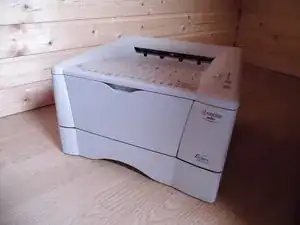
Перед началом выключите принтер и отключите все кабели
Для удобства работы рекомендуется извлечь бумагу из заднего и переднего лотка подачи.
Шаг 2
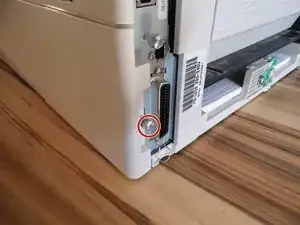
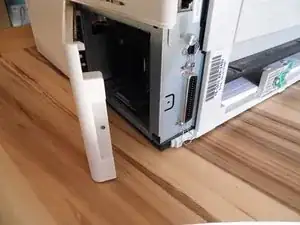
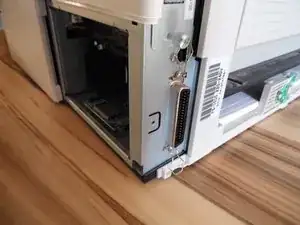
Отвинтите винт с крестообразным шлицем, удерживающий крышку памяти на правой стороне принтера.
Снимите крышку отсека памяти.
Шаг 3
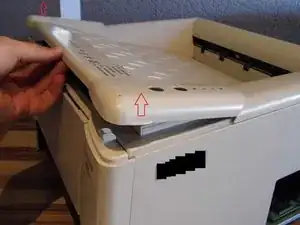
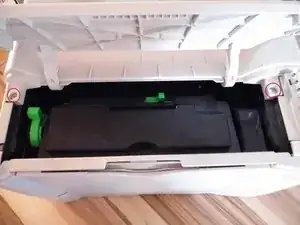
Откройте крышку для замены тонера
Снимите два винта с крестообразным шлицем, соединяющие верхнюю крышку с корпусом.
Поскольку крышка мешает доступу, отвёртку придётся располагать по диагонали к винтам. Будьте осторожны, чтобы не повредить их.
Шаг 4
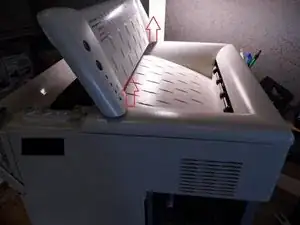
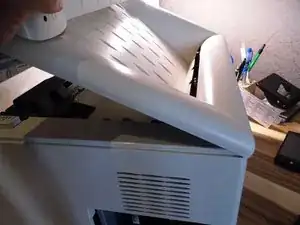
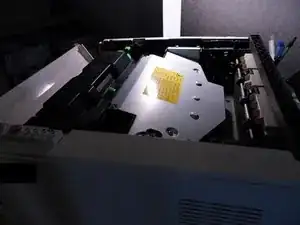
Снимите верхнюю крышку с принтера.
Подденьте переднюю часть крышки и затем легко снимите её.
Шаг 5
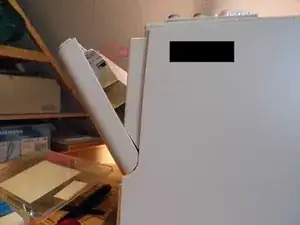
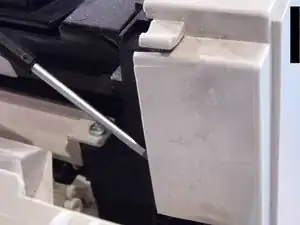
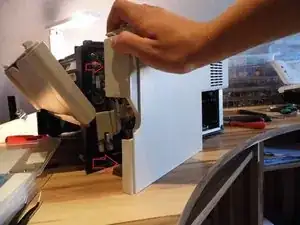
Для снятия боковой крышки необходимо открыть переднюю подачу бумаги. Кроме того, передний кассетный лоток следует вынуть, потянув его на себя, чтобы освободить один из защёлок.
Крышка удерживается несколькими защёлками. Снятие боковой крышки — самая сложная часть руководства.
С помощью лопатки или плоской отвёртки аккуратно подденьте защёлки (см. изображение 2). Вокруг крышки расположено несколько защёлок. Только после освобождения всех защёлок крышку можно снять.
Когда все защёлки будут отпущены, можно вывернуть крышку наружу из передней части подающего механизма (см. изображение 3).
Следите, чтобы не повредить защёлки при снятии крышки!
Шаг 6
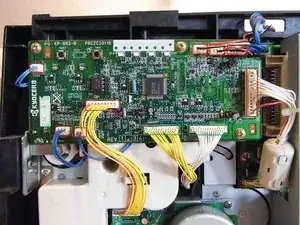
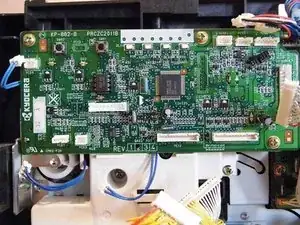
Отключите все кабели от платы.
Кабели, отмеченные зелёным, подсоединены очень плотно и их трудно отсоединить. Действуйте спокойно и не прикладывайте чрезмерную силу.
Не дергайте кабели слишком сильно — они могут повредиться. Попробуйте освободить разъёмы с помощью лопатки или плоской отвёртки.
Если невозможно отсоединить кабели, можно продолжить руководство, оставив кабели и плату подключёнными. Тем не менее рекомендуется их отключить.
Шаг 7
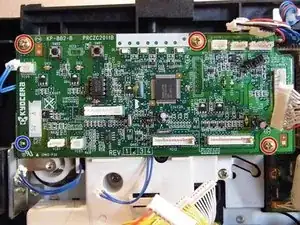
Отвинтите три винта с крестообразным шлицем, крепящие плату.
Извлеките плату из принтера
Плата дополнительно удерживается небольшим крючком. При снятии платы необходимо отвести её от этого крючка.
Шаг 8
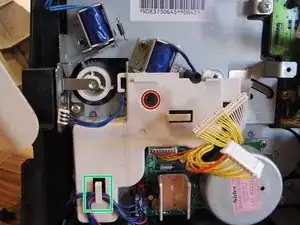
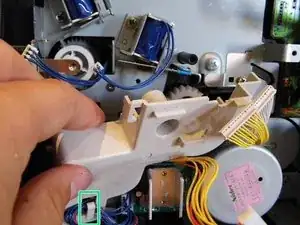
Отвинтите винт с крестообразным шлицем, который закрепляет крышку шестерёнок.
Обязательно отсоедините кабели от кронштейна (зелёная область)!
Снимите крышку шестерёнок.
Шаг 9
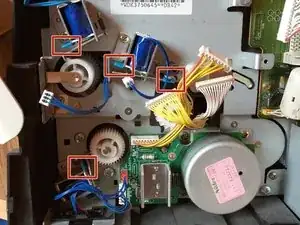
Здесь показаны три захватных стопора подачи, с которыми предстоит работать в следующих шагах.
В областях, отмеченных красным, обычно находится чёрная губчатая резина. Со временем она становится липкой, что приводит к задержке срабатывания захвата. В результате бумага подаётся слишком коротко или слишком далеко перед началом печати. Это вызывает смещение текста вверх или вниз.
В большинстве случаев не каждый захватный стопор вызывает проблему. Тем не менее рекомендуется заменить губчатую резину сразу на всех деталях, чтобы окончательно устранить неисправность.
Шаг 10
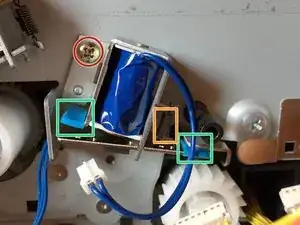
На этом захватном стопоре губчатая резина находится как на кронштейне, так и на основном захватном элементе.
На фото уже видны фиксирующие детали. В зелёных отмеченных местах обычно расположена чёрная губчатая резина.
Отвинтите винт с крестообразным шлицем, фиксирующий захватный стопор на основной раме.
Снимите захватный стопор.
Будьте осторожны, чтобы не потерять небольшую пружину, которая соединяет кронштейн с захватным стопором!
Затем снимите кронштейн, аккуратно извлекая маленькую пружину пинцетом.
Шаг 11
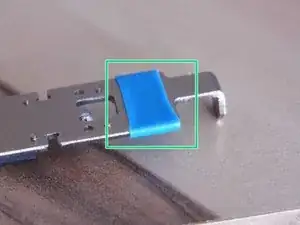
В зелёной отмеченной области обычно находится чёрная губчатая резина.
Снимите губчатую резину плоской отвёрткой, лопаткой или аналогичным инструментом.
Затем очистите место от остатков клея. Для очистки можно использовать, например, очиститель тормозов или силиконовый спрей.
После очистки нанесите новую губчатую резину или аналогичный материал (например, фетр или термоусадочную трубку, как показано на фото).
Новый материал не должен быть толще оригинальной губчатой резины, иначе принтер может работать неправильно.
Перед установкой также очистите место, где губчатая резина на кронштейне контактировала с маленьким металлическим язычком в принтере, чтобы удалить следы клея.
Шаг 12
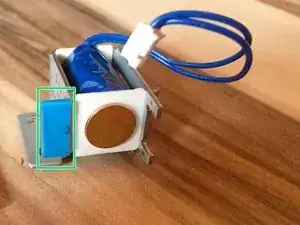
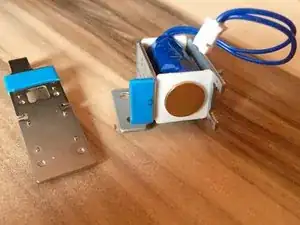
В отмеченной зелёным области обычно находится чёрная губчатая резина.
Используйте плоскую отвёртку, лопаточку или аналогичный инструмент, чтобы удалить губчатую резину.
Затем очистите место для удаления остатков клея. Для очистки можно использовать, например, очиститель тормозов или силиконовый спрей.
После очистки на место можно установить новую губчатую резину или материал с аналогичными свойствами (например, фетр или термоусадочную трубку, как показано на изображении).
Новый материал не должен быть толще, чем губчатая резина, так как при слишком большой толщине принтер может не работать.
Перед повторной установкой также очистите место контакта губчатой резины на кронштейне с маленьким металлическим кронштейном в принтере, чтобы удалить остатки клея.
На рисунке 2 вы можете увидеть два отремонтированных элемента рядом.
Для повторной установки деталей выполните шаг 10 в обратном порядке.
Шаг 13
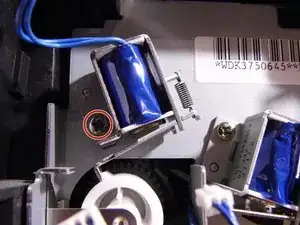
Для двух оставшихся подающих защёлок губчатая резина расположена только на самих защёлках.
Удалите винт с крестообразным шлицем и затем снимите защёлку подачи.
Шаг 14
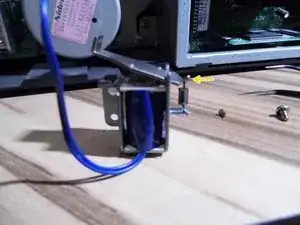
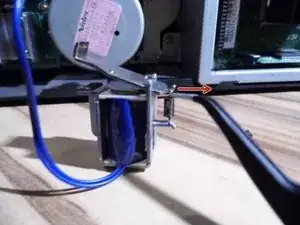
Используйте пинцет или зажимы, чтобы снять пружину, соединяющую металлическую вилку с защёлкой подачи.
Следите, чтобы пружина не выскочила при снятии!
Затем снимите металлическую вилку.
Шаг 15
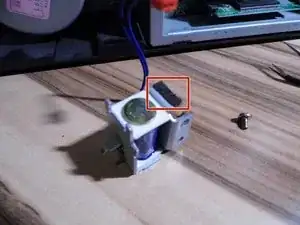
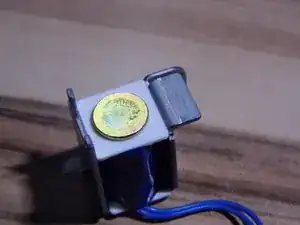
Используйте плоскую отвёртку, лопаточку или аналогичный инструмент, чтобы удалить губчатую резину.
Затем очистите место для удаления остатков клея. Для очистки можно использовать, например, очиститель тормозов или силиконовый спрей.
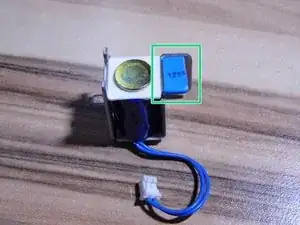
После очистки можно установить новую губчатую резину или материал с аналогичными свойствами (например, фетр или термоусадочную трубку, как показано на рисунке 3).
Новый материал не должен быть толще, чем губчатая резина, так как при слишком большой толщине принтер может не работать.
Перед повторной установкой также очистите область контакта губчатой резины с металлической вилкой, чтобы удалить остатки клея.
После очистки и замены губчатой резины металлическая вилка может быть снова присоединена к защёлке втягивания. Для этого выполните шаг 14 в обратном порядке.
Затем защёлка подачи может быть снова установлена в принтер. Для этого выполните шаг 13 в обратном порядке.
Шаг 16
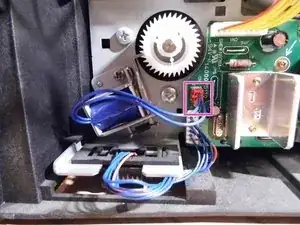
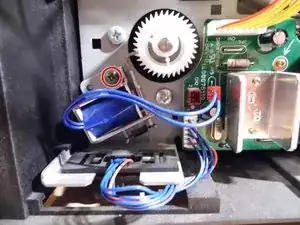
Отсоедините штекер, который соединяет защёлку подачи с платой.
Затем снимите винт с крестообразным шлицем и извлеките защёлку подачи.
Далее выполните шаги 14 и 15, чтобы снять металлическую вилку и старую губчатую резину. Для повторной установки металлической вилки выполните шаг 14 в обратном порядке. Для повторной установки защёлки подачи в принтер выполните этот шаг в обратном порядке.
Шаг 17
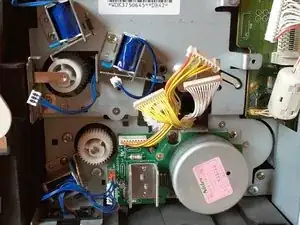
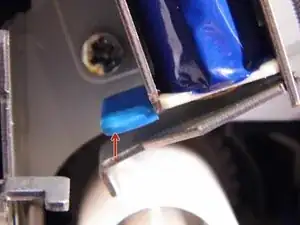
Вот окончательный результат. На всех четырёх подающих защёлках старая губчатая резина была удалена и заменена.
Чтобы проверить успешность ремонта, можно вручную прижать металлическую вилку к защёлке подачи. Если отпустить вилку, она должна сразу же отскочить назад на шестерню.
Если же вилка задерживается после отпускания и возвращается с задержкой, используемый в качестве заменителя материал неподходящ или область ещё не полностью очищена от клеевых остатков. В этом случае следует повторить шаги 10, 11 и 12 или 13, 14 и 15 или 16.
Если материал, заменяющий губчатую резину, слишком толстый, шестерня всё ещё будет заблокирована металлической вилкой даже при прижатии вилки к защёлке подачи. В таком случае материал следует заменить на более тонкий, поскольку принтер не будет работать с более толстым материалом.
Заключение
Для сборки устройства выполните шаги в обратном порядке.
Перевод руководства с ifixit.com