Установка драйвера Kyocera FS-1010 на современных версиях macOS
Kyocera предоставляет драйверы для FS-1010 только для Mac OS 9 и Mac OS 10.4. В этом руководстве используется обходной путь для установки драйверов этого принтера на современных версиях macOS.
Это руководство было протестировано на macOS 10.14 Mojave и macOS 11 Big Sur.
Хотя руководство написано для FS-1010, с его помощью вы, возможно, сможете установить драйверы для других принтеров Kyocera или даже принтеров других производителей. Возможно, потребуется адаптировать шаги под ваши условия и обстоятельства.
Шаг 1

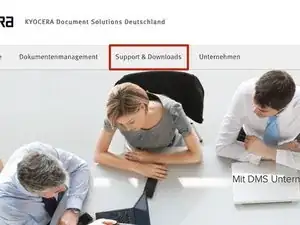
Перейдите на https://www.kyoceradocumentsolutions.de
Нажмите на категорию «Support & Download» в верхней части сайта
Примечание для читателей из англоязычных стран: мне не удалось найти драйверы для FS-1010 на сайте для США. Также мне не удалось получить скриншоты с английской версией меню, кнопок и т.д. Если у вас есть подходящие скриншоты или вы можете поправить переводы, вы можете отредактировать руководство
Шаг 2
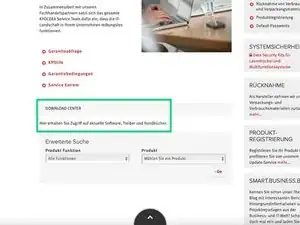
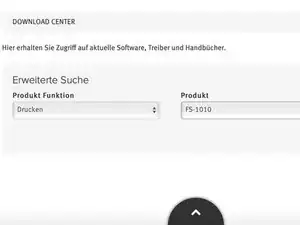
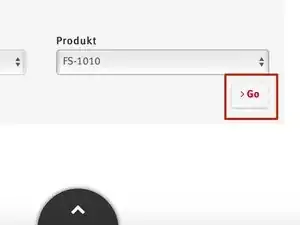
На открывшейся странице прокрутите вниз до раздела Download-Center.
Выберите «Drucken» в поле Produkt Funktion и «FS-1010» в поле Produkt.
Затем нажмите >Go.
Шаг 3
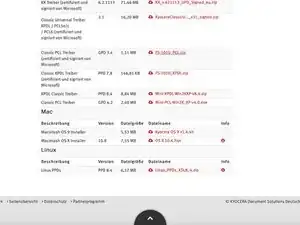
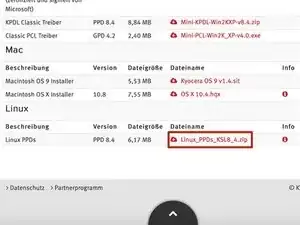
Прокрутите всю страницу вниз до драйверов для Linux и Mac.
Если вы используете Mac OS 9 или Mac OS X 10.4, следует использовать официальные Mac‑драйверы от Kyocera, так как они оптимизированы для работы с Mac. Для всех, кто использует более новую версию macOS, эти драйверы непригодны. Продолжайте следовать этому руководству, чтобы установить драйверы для macOS.
Скачайте драйверы для Linux (Linux PPDs), нажав соответствующую ссылку.
Шаг 4
Подключите принтер к Mac через USB или используйте сетевой кабель LAN для подключения принтера к локальной сети.
Для подключения принтера к локальной сети требуется отдельно приобретаемая сетевая карта, которую нужно установить в принтер.
Включите принтер, переключив выключатель на задней панели. Дождитесь, пока загорится только первый индикатор состояния.
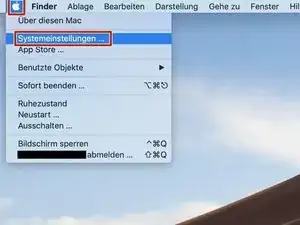
Нажмите на логотип Apple в верхнем левом углу и откройте «Системные настройки».
Шаг 5
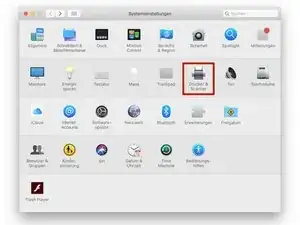
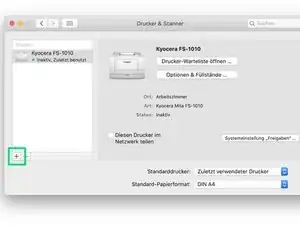
В «Системных настройках» нажмите на значок «Принтеры и сканеры».
Затем в открывшемся окне нажмите на маленький символ + внизу слева.
Шаг 6
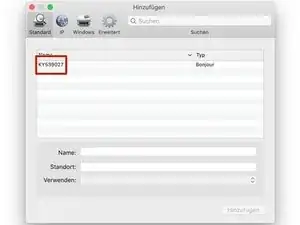
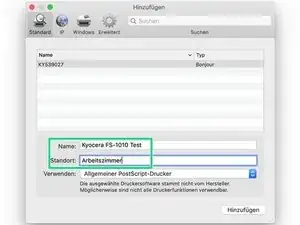
Выберите ваш принтер в списке для его настройки.
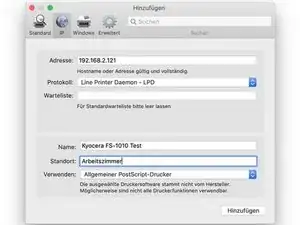
Задайте имя принтера и местоположение (по желанию).
Если принтер не отображается в списке и подключен по LAN, нажмите «IP» в верхней части окна и введите IP‑адрес вручную (изображение 3). IP‑адрес можно узнать, распечатав страницу теста (удерживайте кнопку запуска в течение пяти секунд).
Пока не нажимайте «Добавить», иначе будет использован стандартный драйвер.
Шаг 7
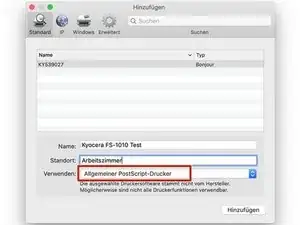
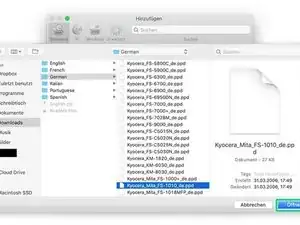
Откройте меню рядом со строкой «Использовать» и выберите «Другой файл...».
Если опция «Другой файл...» отсутствует, выполните шаги 8 и 9. Если опция доступна, продолжайте с этого шага и пропустите шаги 8 и 9.
Перейдите в папку Загрузки и затем в папку, которую вы только что скачали (PPD's_KSL_8.4).
Драйвер поставляется в формате .zip. Обычно macOS автоматически распаковывает архив. Если это не произошло, распакуйте его вручную.
Перейдите в подпапку «English» и выберите файл «Kyocera_Mita_FS-1010_en.ppd».
Затем нажмите кнопку «Открыть» в правом нижнем углу.
Шаг 8
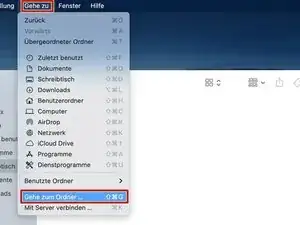
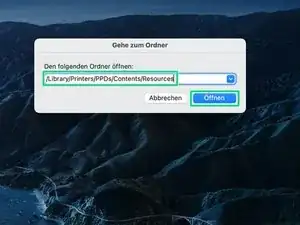
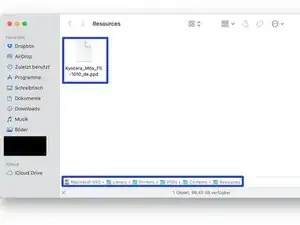
Выполняйте этот шаг только если в шаге 7 не было опции «Выбрать файл».
Откройте новое окно Finder и в строке меню выберите «Перейти» -> «Открыть папку...».
В появившемся окне введите путь /Library/Printers/PPDs/Contents/Resources и нажмите «Открыть».
Перейдите в папку Загрузки и в ранее скачанную папку (PPD's_KSL_8.4). Откройте подпапку «English» и скопируйте файл «Kyocera_Mita_FS-1010_en.ppd» в /Library/Printers/PPDs/Contents/Resources.
Шаг 9
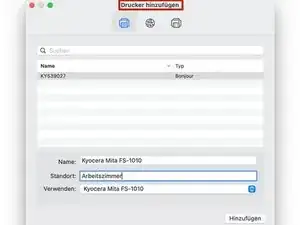
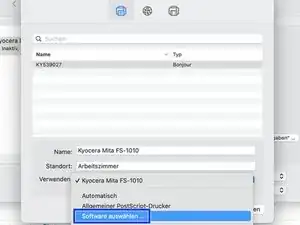
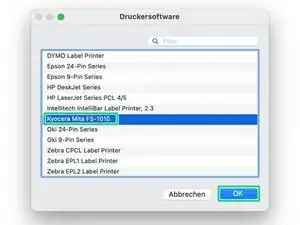
Выполняйте этот шаг только если в шаге 7 не было опции «Выбрать файл».
Как описано в шагах 4–6, откройте «Системные настройки» и меню «Принтеры».
В поле «Использовать» выберите опцию «Выбрать программное обеспечение».
В появившемся списке выберите программное обеспечение для FS-1010 и нажмите «ОК».
Шаг 10
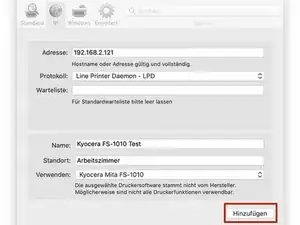
Теперь название драйвера должно отображаться в поле «Использовать». После этого можно нажать «Добавить».
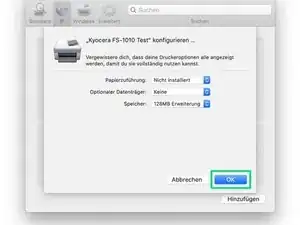
Начнётся конфигурация принтера.
В открывшемся окне выберите опции, доступные в вашем принтере. Когда закончите, нажмите «ОК» в правом нижнем углу.
Если окно настройки опций не появилось, перейдите к следующему шагу.
Шаг 11
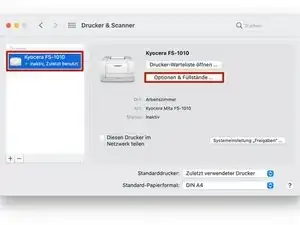
Выполняйте этот шаг только если вы не могли настроить опции принтера на предыдущем шаге. В противном случае этот шаг можно пропустить.
Выберите добавленный принтер в списке слева и нажмите «Параметры и уровень чернил...».
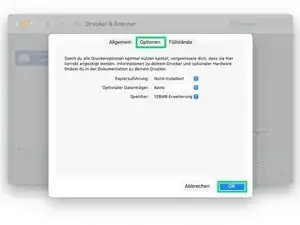
Нажмите «Опции» и настройте параметры в соответствии с теми, что доступны в вашем принтере. Когда закончите, нажмите «ОК».
Шаг 12
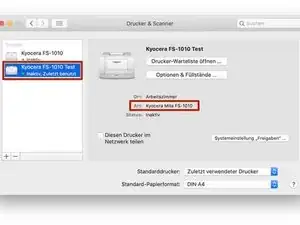
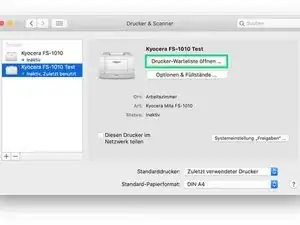
После завершения установки принтер и соответствующий драйвер должны появиться в списке.
Чтобы распечатать тестовую страницу, нажмите «Открыть очередь принтера…».
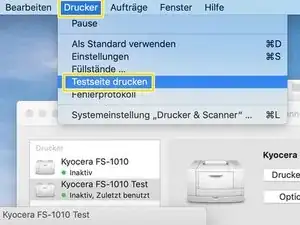
Затем нажмите Принтер -> распечатать тестовую страницу.
Если тестовая страница распечаталась без проблем, установка прошла успешно. Теперь принтер используется с подходящим драйвером Kyocera.
С драйвером Kyocera вы можете использовать все аксессуары принтера в macOS. Дополнительно повышается скорость работы.
Хотя это руководство специально написано для FS-1010, вы можете адаптировать его для других принтеров Kyocera или даже принтеров других производителей, если они предоставляют PPD для Linux.
Перевод руководства с ifixit.com