Замена кабеля USB-C в Logitech StreamCam (960-001286)
Шаг 1
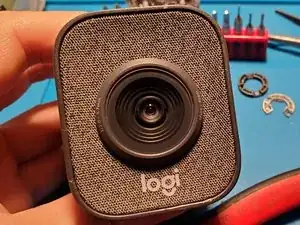
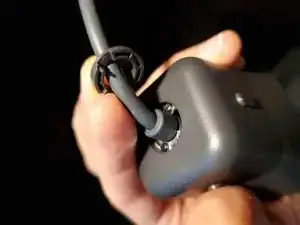
Будьте осторожны, чтобы не поцарапать стекло объектива при разборке. Переверните камеру и лопаткой (инструментом для вскрытия) снимите пластиковое кольцо, закрывающее два маленьких винта.
ПРИМЕЧАНИЕ: многим мастерам может оказаться достаточным заменить только внешний разъём USB-C. В этом случае нет необходимости вскрывать камеру или менять кабель — просто перейдите к пояснению по проводам на шаге 4 и возьмите новый штекер USB 3.x типа-A или типа-C.
Шаг 2
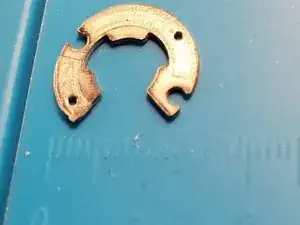
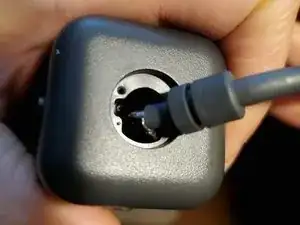
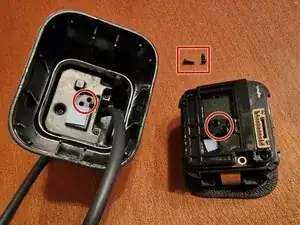
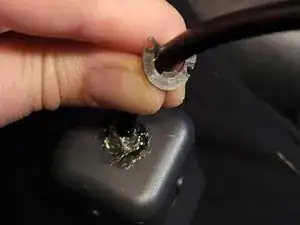
После удаления винтов кольцо фиксации легко отделяется от оболочки кабеля с помощью умеренного давления или тяги. Это стопорное кольцо типа «С» с небольшим количеством клея на внешней стороне.
После извлечения стопорного кольца, заглянув внутрь корпуса, Вы увидите два одинаковых винта 000, которые соединяют внутреннюю раму камеры с внешним корпусом. Выкрутите их (они могут выскочить сами, если не достать их кончиком отвёртки).
Шаг 3
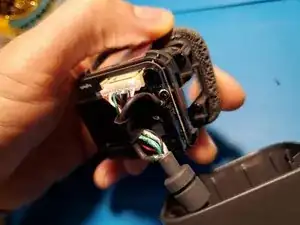
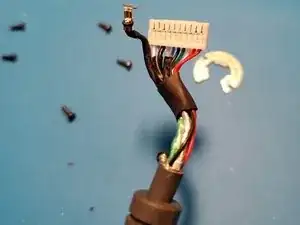
После снятия фиксирующего кольца можно продвинуть оболочку кабеля внутрь корпуса, и сборка внутренней рамы полностью отделится от внешнего корпуса.
Подключение кабеля к плате — двухступенчатое: открутите единственный провод заземления, затем отсоедините белый разъём, сжав его широкие боковые поверхности большим и указательным пальцами и потянув наружу.
Теперь весь кабель можно аккуратно вытащить наружу через отверстие в корпусе, где ранее крепилось стопорное кольцо. (Белый разъём можно немного подогнуть, чтобы он прошёл сквозь отверстие.)
Разъём представляет собой JST GH 1,25 10 штырьков. JST — производитель, GH — серия, 1,25 — шаг, расстояние между контактами составляет 1,25 мм. (Благодарим Oleg Vin за уточнение типа.)
Те, кто заменяет кабель целиком, могут заранее припаять новый разъём JST GH к новому кабелю до разборки, сократив время, в течение которого камера будет разобрана. (Повторно используйте оригинальный экранирующий провод для оплётки кабеля.)
Шаг 4
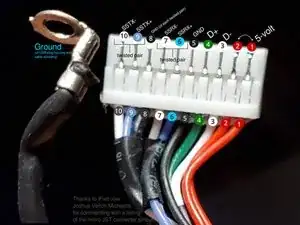
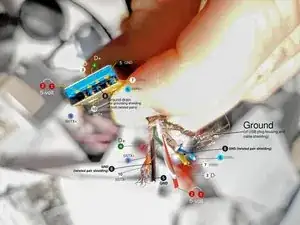
Предупреждение от 2024.03.04: из-за поступающих сообщений и личного опыта, в которых не удавалось достичь частоты 60 кадров в секунду, полагаю, что контакты SSTX и SSRX подключены наоборот. Проведу дополнительные испытания и как можно скорее внесу поправки в руководство.
10.03.2024: смена местами 10-го и 9-го контактов, а также 7-го и 6-го (обратная полярность) позволила достичь 1080p/60 кадров в секунду в Windows 10 с Logitech Capture, но теперь камера не определяется на моём компьютере под Linux.
В этом руководстве в качестве донора использовался 2-метровый USB-3.0 удлинитель (с разъёмами USB-A, розетка и вилка). Розетка была отрезана вместе с несколькими сантиметрами кабеля, чтобы использовать его повторно; для ремонта был использован штекер и основной кабель.
При изучении схемы подключения кабеля USB 3.0 контактам SSRX+ и SSRX- соответствовали жёлтый и синий провода. Однако при проверке донорского кабеля с помощью тестера оказалось, что цвета проводов отклоняются от стандартной схемы. Подключение SSRX+ и SSRX- согласно иллюстрации с донорским кабелем позволило успешно восстановить камеру.
Если единственная неисправность — это концевой разъём USB-C оригинального кабеля, можно выбрать альтернативный вариант ремонта: заменить только разъём USB 3.0 типа-C или типа-A, а не весь кабель. Это позволит сохранить прочный оригинальный фиксатор кабеля и значительно упростить пайку.
Шаг 5
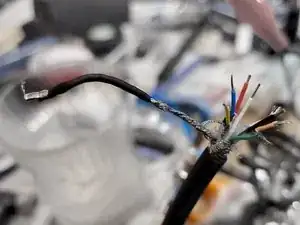
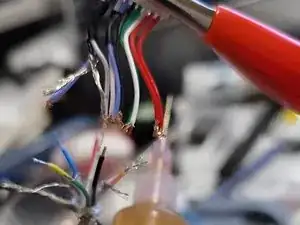
Пайка — самый сложный этап ремонта, но выходящий за рамки действия данного руководства. Обязательно обеспечьте достаточную вентиляцию и используйте средства защиты органов дыхания и глаз.
Паяные соединения, показанные в руководстве, выполнены на уровне любителей и достижимы мастерами со средним уровнем навыков. Практика и терпение — ключ к успеху.
После пайки проверьте мультиметром или отдельным тестером целостности, что каждый контакт разъёма соединён только с соответствующим контактом штекера USB, в соответствии со схемой на предыдущем шаге.
Каждая экранированная витая пара кабеля должна быть соединена и подключена к чёрному проводу контакта 8 разъёма платы.
Шаг 6
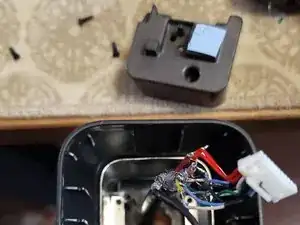
Три винта удерживают внутренний блок. Их удаление облегчает протяжку разъёма платы и выполнение изолированной пайки.
На изображении не показана изоляция паяных соединений, однако она обязательна для предотвращения короткого замыкания и выхода оборудования из строя. Можно использовать термоусадочные трубки, жидкие изоляционные материалы, горячий клей и другие средства.
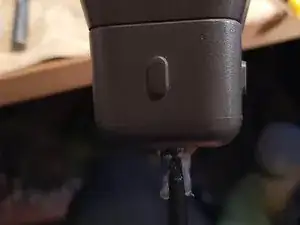
Фиксация кабеля и разгрузка от натяжения выполнены с помощью горячего клея, как показано на фото. В качестве более чистой, прочной и эстетичной альтернативы рекомендуется использовать Sugru.
Горячий клей наносился дважды: сначала внутрь корпуса (через задний вырез), затем на фланец C-образного кольца. C-образное кольцо было закручено поверх второго слоя клея, пока он ещё оставался тёплым.
Завершение
Чтобы собрать устройство обратно, выполните начальные шаги в обратном порядке. Похлопайте себя по плечу — Вы спасли эту камеру от попадания на свалку!
Перевод руководства с ifixit.com