Замена блока питания Samsung LS32D85KTSR
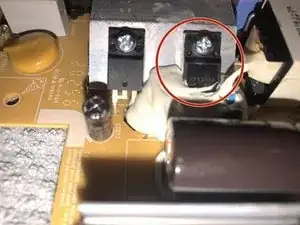
Этот телевизор будет либо донором плат, либо проектом по установке другой панели. Этот блок питания очень трудно найти, и, похоже, у него часто возникают проблемы с одним из MOSFET. Эта деталь указана и показана на последней фотографии. В целом это простая задача и занимает совсем немного времени.
Шаг 1
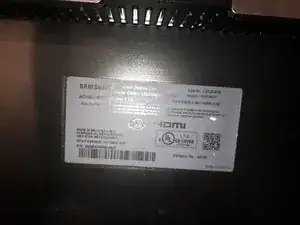
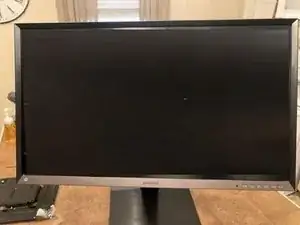
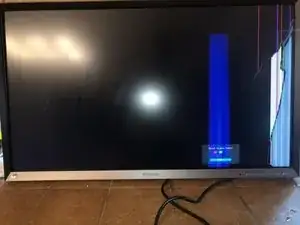
Вот монитор Samsung LS32D85K, продаваемый как SD850
довольно чистый и лаконичный дизайн без лишних деталей
У этого экземпляра также сломан ЖК-дисплей, но нужно было проверить блок питания. Монитор включается = блок питания работает
Шаг 2
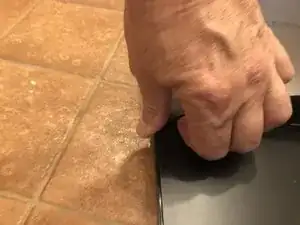
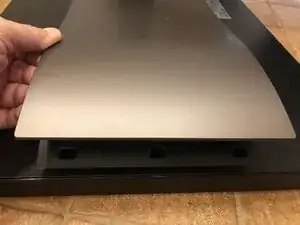
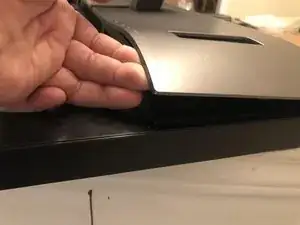
Сначала снимите пластиковую накладку, закрывающую среднюю часть задней крышки. Просто тяните среднюю часть вверх.
Продолжайте вдоль одной стороны
до конца, чтобы освободить защёлки. Инструменты не нужны
Шаг 3
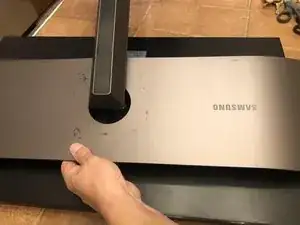
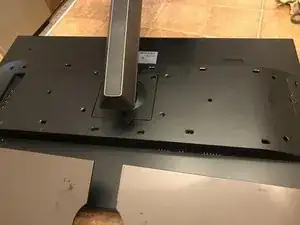
Наконец, отщёлкните противоположную сторону
Снимите крышку, чтобы получить доступ к подставке.
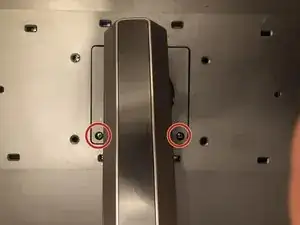
Подставка прикреплена к монитору двумя (2) винтами с крестообразной головкой. Снимите их
Шаг 4
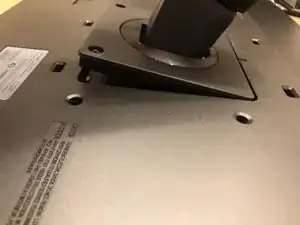
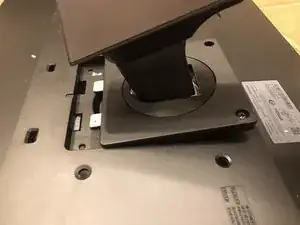
После снятия винтов наклоните деталь так, чтобы отверстия для винтов были направлены вверх
теперь отведите подставку назад, чтобы освободить две металлические защёлки и снять подставку.
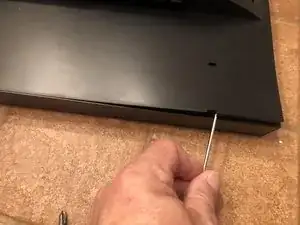
В левом верхнем углу задней крышки находится маленькое отверстие для разблокировки, в которое можно вставить пластиковый инструмент для съёма или аналогичный. Здесь использована плоская отвертка. Вставьте её и аккуратно приподнимите, чтобы освободить первую защёлку
Шаг 5
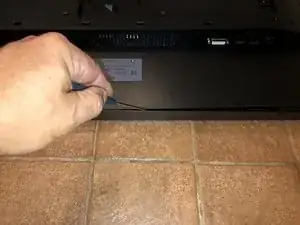
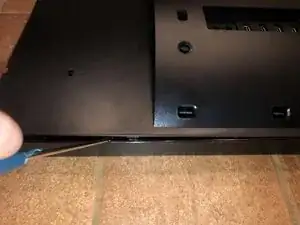
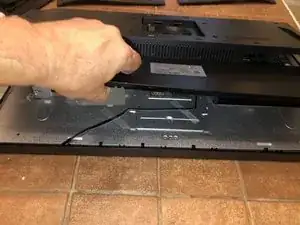
Перемещайте инструмент вдоль верхнего края, чтобы освободить остальные защёлки до конца
и, наконец, вдоль боков. По мере продвижения инструмента фиксирующие защёлки будут отщёлкиваться. В некоторых местах требовалось больше усилия рычага, чтобы освободить их. НЕ требуются большие усилия
После освобождения всех защёлок задняя крышка просто снимется.
Шаг 6
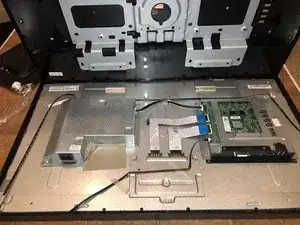
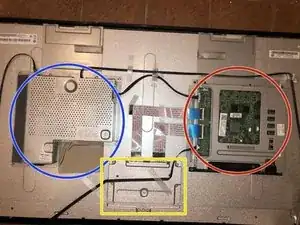
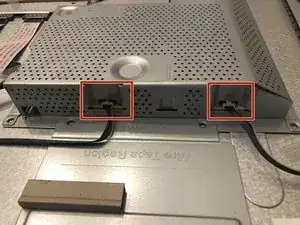
Снятие задней крышки откроет доступ к платам
Плата питания
Главная плата
Плата T-Con
На верхней части платы питания находятся два плоских ленточных кабеля. Это кабели подсветки, которые необходимо отсоединить.
Шаг 7
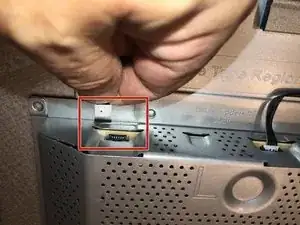
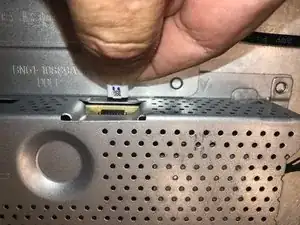
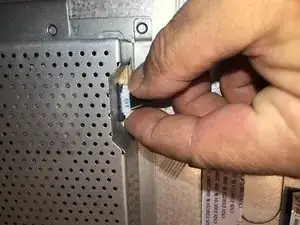
Снятие левого кабеля простым потягиванием за белый разъём (никогда не тяните за кабель)
Далее снимите правый кабель подсветки
На боковой стороне платы питания находится разъём с маркировкой номер 10. Это соединение между главной платой и платой питания. Отсоедините этот кабель
Шаг 8
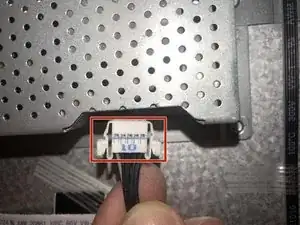
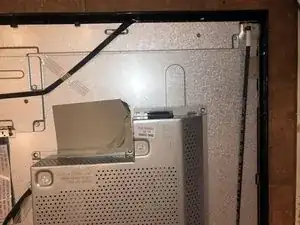
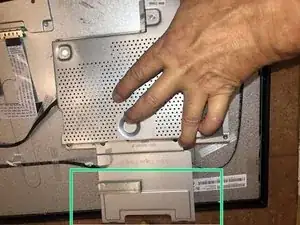
Чтобы освободить кабель из разъёма, просто сожмите две защёлки по бокам и аккуратно потяните разъём — кабель выйдет.
Интересно, что держатель платы питания не использует никаких крепежных элементов на шасси и т.д. Он просто удерживается полоской клея.
Оттянув клеевую полоску и сдвинув держатель платы питания с выступа монитора, можно снять его.
Шаг 9
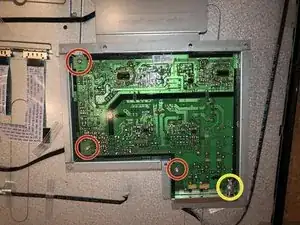
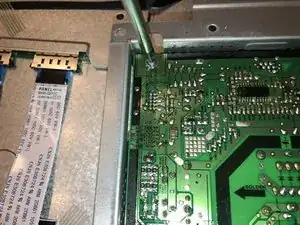
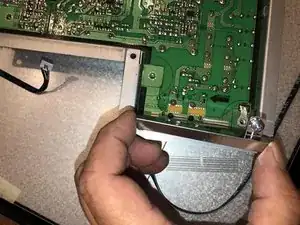
Переверните держатель платы питания, чтобы лучше видеть плату. Она закреплена четырьмя (4) винтами с крестообразной головкой.
Один (1) из винтов, по-видимому, также удерживает заземляющую ленту
Сначала снимите три (3) винта
Затем снимите крестообразный винт, который держит плату и заземляющую ленту
Шаг 10
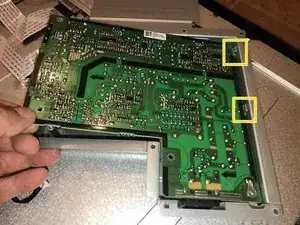
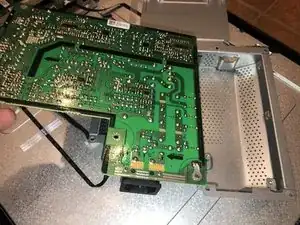
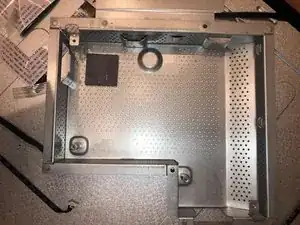
После снятия всех винтов наклоните плату, чтобы освободить две металлические защёлки на стороне держателя
Отодвиньте плату в сторону и снимите её
Вот держатель с тем, что похоже на термопрокладку или изоляционную прокладку.
Шаг 11
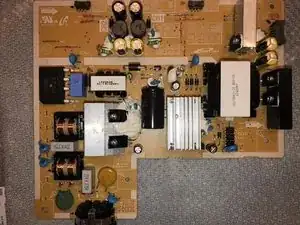
Переверните плату, чтобы увидеть сторону с компонентами.
При работе с блоком питания всегда помните, что нельзя прикасаться к компонентам, так как конденсаторы могут всё ещё быть заряжены и представлять смертельную опасность. Разрядите конденсаторы перед работой с платой.
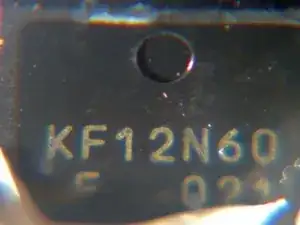
Не зря там весь этот герметик. Это MOSFET, который, по-видимому, является ахиллесовой пятой платы питания.
Это KF12N60 N-канальный MOSFET.
Заключение
Для сборки устройства следуйте этим инструкциям в обратном порядке.
Перевод руководства с ifixit.com