Замена батареи в Logitech MX Master
Используйте это руководство для замены батареи в вашей мыши Logitech MX Master.
Литий‑ионные батареи имеют ограниченный срок службы. Если мышь быстро разряжается, возможно, пришло время заменить батарею.
По возможности выполняйте эту процедуру, когда заряд батареи опустится ниже 25%. Хотя в MX Master установлена относительно небольшая батарея, любая заряженная батарея представляет потенциальную опасность при случайном сгибании или проколе.
Шаг 1
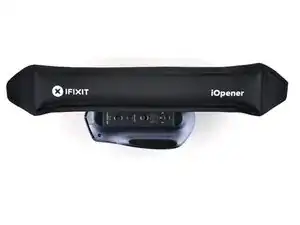
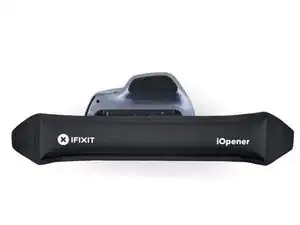
Переведите переключатель питания мыши в положение OFF, отключите все кабели и переверните мышь так, чтобы ножки были сверху.
Уникальная форма некоторых мышей может препятствовать их ровному положению. При необходимости положите мышь на мягкое полотенце, чтобы предотвратить шатание.
Если вы планируете повторно использовать существующие ножки, учтите, что клей требуется хорошенько разогреть, чтобы их можно было снять чисто.
Приложите нагретый iOpener к левой и правой ножке примерно на одну минуту каждая.
В качестве альтернативы можно использовать фен для размягчения клея ножек.
При использовании фена не нагревайте ножки более нескольких секунд за раз — всё, что горячее, чем просто тёплое на ощупь, может расплавить или деформировать пластиковую нижнюю крышку.
Клей информационной наклейки может размягчиться в этом шаге, но удалять её не нужно.
Шаг 2
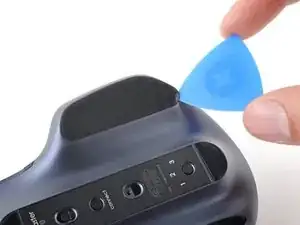
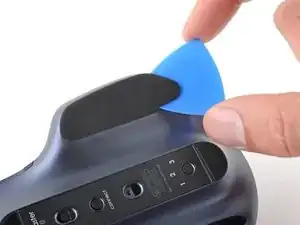
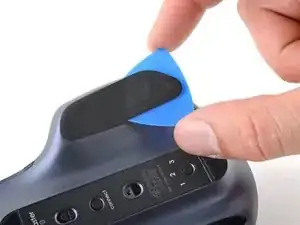
Вставьте медиатор между левой ножкой и нижней крышкой.
Действуйте медленно и убедитесь, что медиатор заходит под ножку и под её клеевую прокладку. Эти слои легко разделяются.
Если вы собираетесь повторно использовать ножки, будьте осторожны, чтобы не помять их и не отделить от клеевых прокладок.
Подденьте медиатором ножку, чтобы отделить клей, пока вы не сможете захватить её пальцами.
Шаг 3
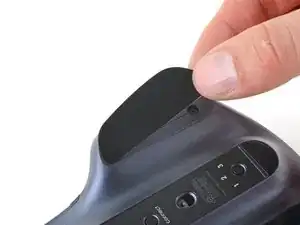
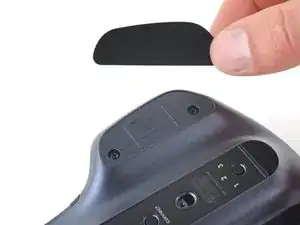
Отогните и снимите левую ножку мыши.
Шаг 4
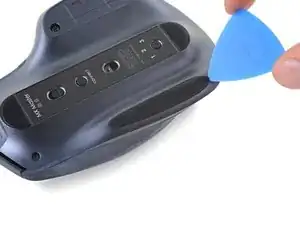
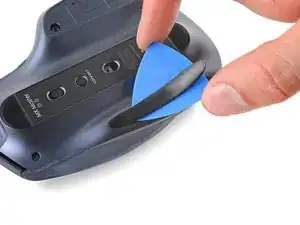
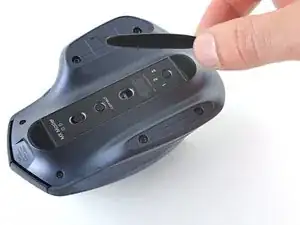
Вставьте и подденьте медиатор под правую ножку, чтобы отделить её клей.
Снимите правую ножку мыши.
Шаг 5
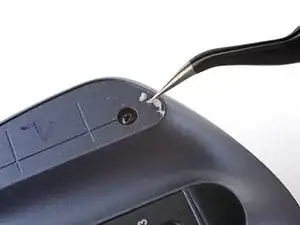
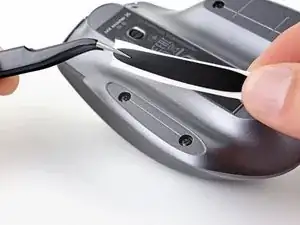
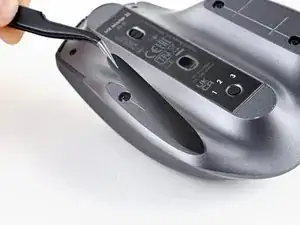
При установке новых ножек или повторном использовании старых:
Используйте пинцет или лопаточку, чтобы удалить крупные куски оставшегося клея.
Тщательно очистите дно мыши изопропиловым спиртом и безворсовой или микрофибровой тканью. Дайте поверхности полностью высохнуть.
Отделите новые ножки от защитных плёнок клея и плотно прижмите их на место.
Шаг 6
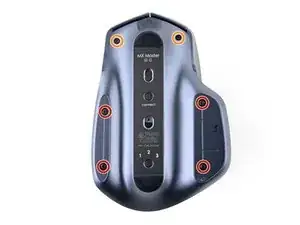
Отверткой Phillips отверните четыре винта длиной 6 мм, крепящие нижнюю половину нижней крышки.
Отверткой T5 Torx отвинтите два винта длиной 4,3 мм, крепящие верхнюю половину нижней крышки.
Шаг 7
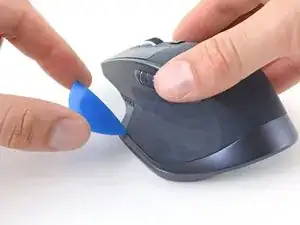
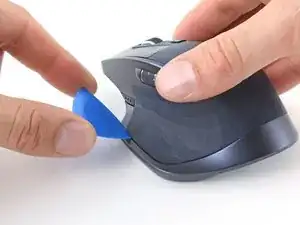
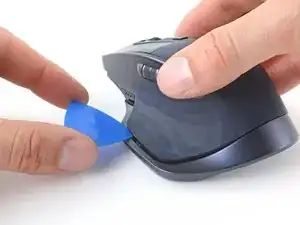
Вставьте медиатор в шов между подставкой для большого пальца и нижней крышкой.
Подденьте медиатором вверх и оттяните верхнюю оболочку от нижней крышки свободной рукой, пока не увидите отпускание защёлки кнопки жеста.
Шаг 8
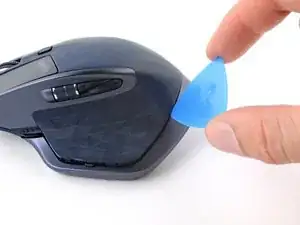
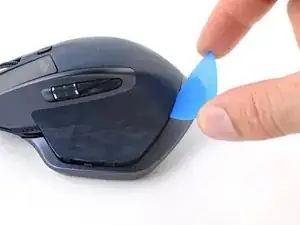
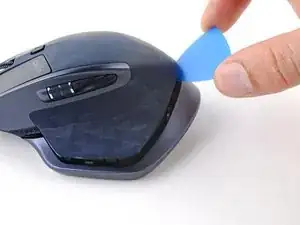
Вставьте медиатор между задней частью верхней оболочки и нижней крышкой.
Сдвиньте медиатор вправо, от подставки для большого пальца, и подденьте вверх, чтобы освободить две защёлки, фиксирующие заднюю часть верхней оболочки.
Пока что не пытайтесь полностью снять верхнюю крышку — верхнюю оболочку соединяет кабель с нижней крышкой.
Шаг 9
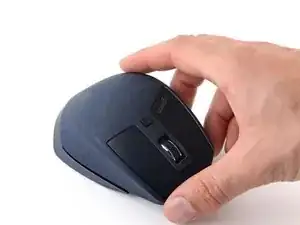
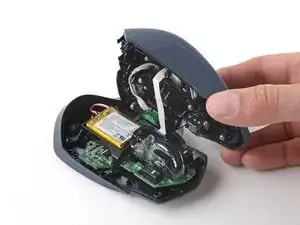
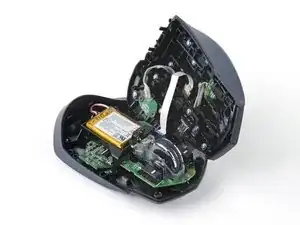
Будьте осторожны, чтобы не напрячь кабель, соединяющий верхнюю оболочку с нижней крышкой.
Поднимите верхнюю оболочку от нижней крышки и положите её на сторону подставки для большого пальца.
Для установки верхней оболочки вставьте защёлку кнопки жеста первой, затем прижмите по периметру верхней оболочки, чтобы защёлки встали на место.
Шаг 10
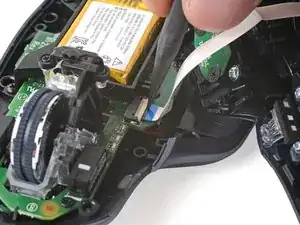
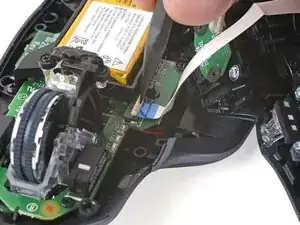
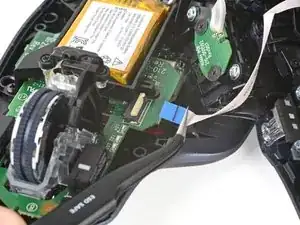
Используйте остриё лопаточки, чтобы приподнять белую фиксирующую защёлку на ZIF‑разъёме межсоединительного кабеля.
Вытяните кабель прямо из гнезда.
При сборке вставляйте кабель синей вкладной частью вверх, затем опустите фиксирующую защёлку. Чёрная линия совпадёт с краем гнезда, когда кабель будет вставлен до конца.
Шаг 11
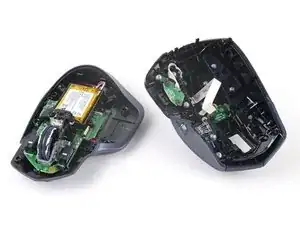
Снимите верхнюю оболочку с нижней крышки.
Шаг 12
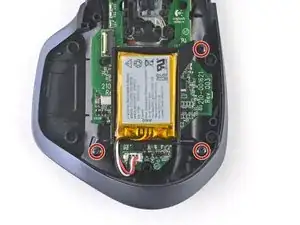
Для удобного доступа к разъёму батареи полезно сначала сдвинуть батарею и её корпус в сторону.
Отвинтите три винта длиной 6 мм, крепящие корпус батареи к нижней крышке, с помощью Phillips‑отвёртки.
Шаг 13
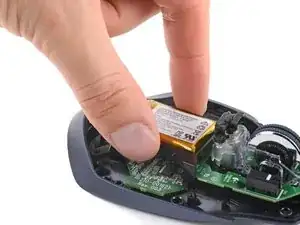
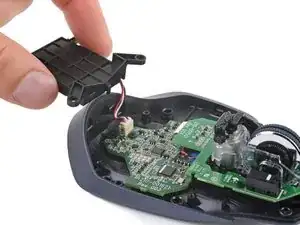
Не дергайте и не натягивайте кабель батареи.
Поднимите корпус батареи и отведите его к заднему краю нижней крышки.
Шаг 14
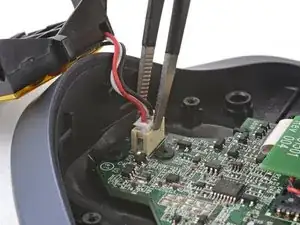
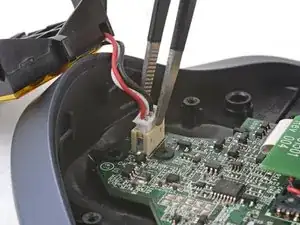
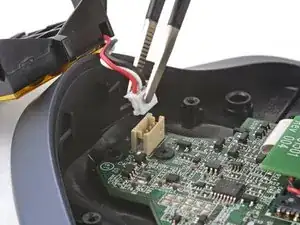
Возьмите пинцет или пальцы и захватите верхнюю часть разъёма батареи.
Всегда тяните за кабели за их разъёмы, а не за сами провода.
Осторожно покачивайте разъём из стороны в сторону и вытяните его из гнезда.
Разъём плотно зажат в гнезде. Если он кажется застрявшим, попробуйте другой хват — используйте выступы вокруг шейки разъёма, если нужна большая рычажность.
Шаг 15
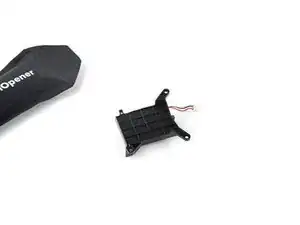
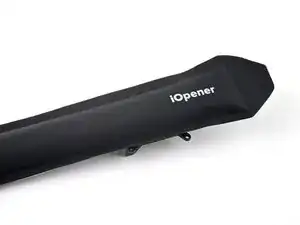
Батарея закреплена в корпусе с помощью лёгкого клеевого слоя.
Переверните корпус батареи так, чтобы батарея была направлена вниз.
Приложите нагретый iOpener к корпусу батареи примерно на 2 минуты, чтобы смягчить клей.
Шаг 16
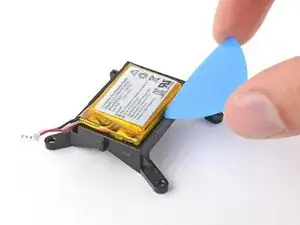
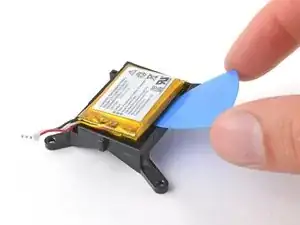
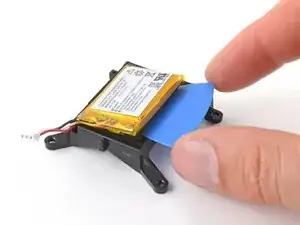
Старайтесь не сгибать, не мять, не деформировать, не протыкать и не прокалывать батарею инструментом — повреждённая батарея представляет пожароопасность.
Вставьте медиатор между длинным краем батареи и её корпусом, с противоположной от кабеля стороны.
Проведите медиатором под батареей, чтобы разрезать клей.
Подтяните вверх, чтобы оторвать батарею от клея.
Шаг 17
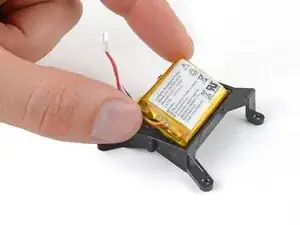
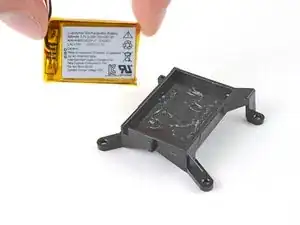
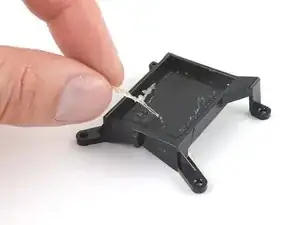
Снимите батарею.
Для установки новой батареи:
Используйте лопатку или пальцы, чтобы снять старый клей с корпуса батареи. Старый клей не должен оставлять следов.
Если новая батарея не оснащена заранее установленным клеем, поместите в корпус несколько полосок двусторонней ленты.
Ориентируйте новую батарею так, чтобы её кабели проходили через вырез в углу корпуса. Плотно прижмите батарею на место для её закрепления.
Заключение
Сравните новую заменяемую деталь с оригинальной — возможно, потребуется перенести оставшиеся компоненты или снять защитные плёнки с клея на новой детали перед установкой.
Для сборки устройства выполните эти инструкции в обратном порядке.
Для оптимальной работы откалибруйте недавно установленную батарею после завершения руководства.
Утилизируйте электронные отходы через переработчика с сертификатом R2 или e-Stewards.
Ремонт прошёл не так, как планировалось? Попробуйте базовую диагностику или спросите помощь у нашего сообщества Answers.
Перевод руководства с ifixit.com