Ручная калибровка стола 3D-принтера Elegoo Neptune 4
Правильная калибровка стола имеет решающее значение для успешной печати на 3D-принтере. Всегда рекомендуется вручную проверить уровень стола, на случай, если с автоматической калибровкой что-то не так.
Это руководство покажет, как правильно откалибровать стол 3D-принтера Elegoo Neptune 4. Калибровка стола может быть сложной, особенно для новичков, но она важна для возможности печати моделей и избежания множества браков. Благодаря калибровке стола сопло будет поддерживать правильное расстояние до поверхности, что критично для хорошей адгезии первого слоя и стабильной печати.
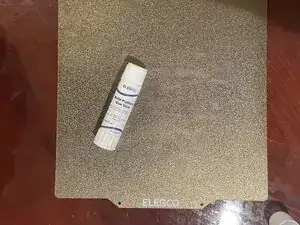
Если вы выполняете первую печать и модель не прилипает, проблема может быть не в калибровке стола. В таком случае попробуйте нанести тонкий слой клея-карандаша на поверхность печати для улучшения адгезии.
Перед началом этой операции убедитесь, что 3D-принтер выключен и вытащен из розетки. Если вы недавно использовали принтер, подождите, пока он остынет, чтобы избежать ожогов.
Шаг 1
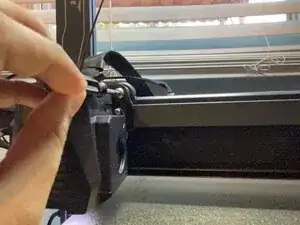
Проверьте, не ослаблены ли какие-либо винты на вашем 3D-принтере.
Если винты ослаблены, затяните их отверткой Phillips #0.
Шаг 2
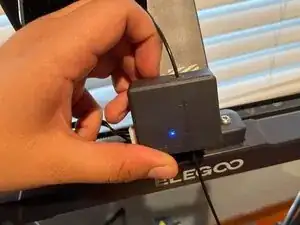
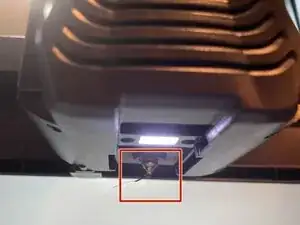
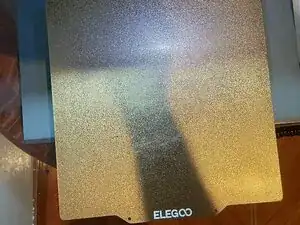
Проверьте наличие проблем, не связанных с калибровкой.
Проверьте, не запутана ли подающая нить.
Удалите остатки печати или обрезки филамента с поверхности стола. Тщательно очистите!
Проверьте, не засорено ли сопло.
Шаг 3
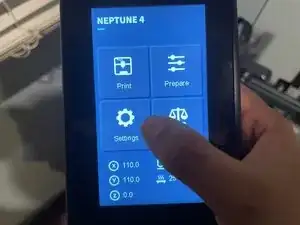
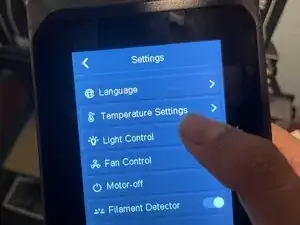
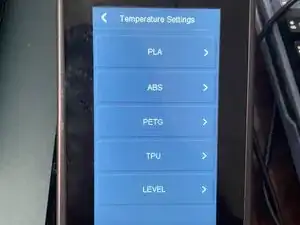
Перейдите в «Настройки».
Откройте «Настройки температуры» и выберите филамент, который собираетесь использовать.
Шаг 4
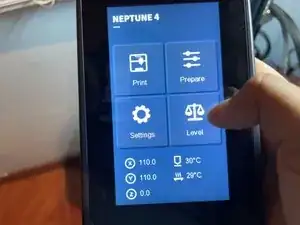
После выбора филамента вы попадёте на экран, где будет предложено перейти в «Печать», «Подготовить», «Настройки» или «Калибровать».
Нажмите «Калибровать», чтобы начать.
Шаг 5
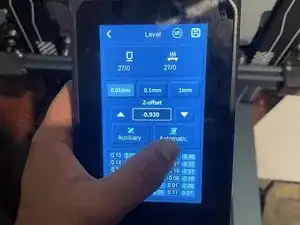
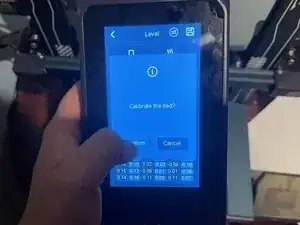
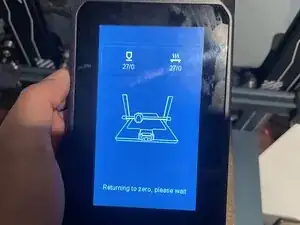
Вы попадёте на новый экран. В рамках этого руководства сосредоточьтесь только на кнопках «Вспомогательно» и «Автоматически», расположенных ближе к центру экрана.
Нажмите «Вспомогательно», чтобы вручную отрегулировать стол.
Шаг 6
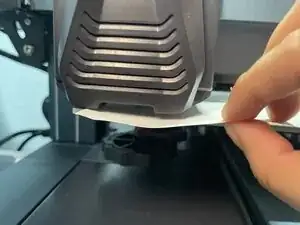
Поместите лист бумаги на стол под сопло.
Шаг 7
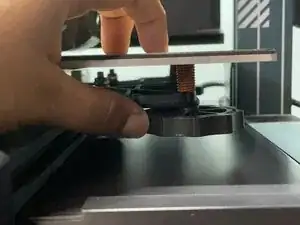
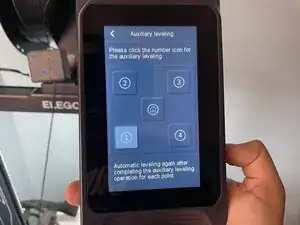
Поворачивайте винты на каждом углу и посередине так, чтобы лист бумаги мог скользить между соплом и столом с лёгким сопротивлением.
Повторите это как минимум дважды, чтобы убедиться, что бумага перемещается между столом и соплом с небольшим сопротивлением.
На экране принтера нажмите каждую из четырёх точек углов по очереди и выполните их "домашнее" позиционирование.
Сопло переместится к каждому выбранному углу.
В каждом углу отрегулируйте стол, чтобы установить правильное расстояние между соплом и столом.
Шаг 8
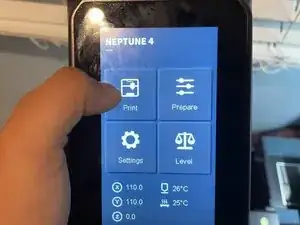
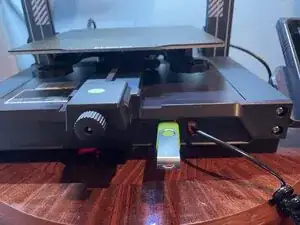
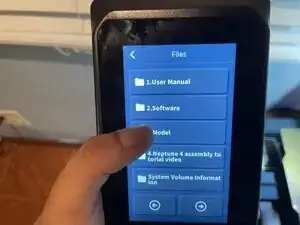
Чтобы проверить правильность калибровки стола, начните новую печать.
Вставьте USB с вашим G‑code файлом в 3D-принтер.
USB, который вы получаете при покупке Neptune 4, уже содержит файлы моделей для печати!
Шаг 9
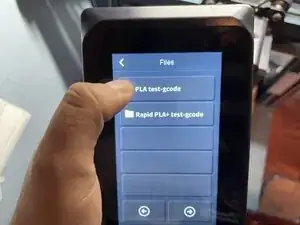
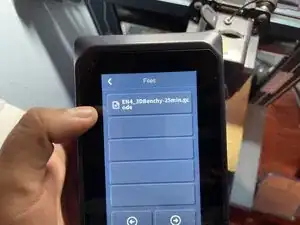
Выберите G‑code файл с вашей моделью, чтобы начать печать.
Нанесите тонкий слой клея на рабочую пластину для улучшения адгезии и запустите печать.
Шаг 10
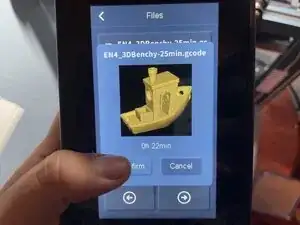
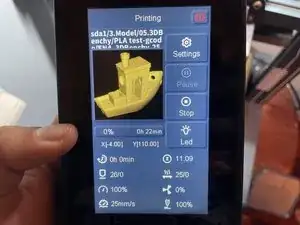
Нажмите «Подтвердить», чтобы начать печать.
Обратите внимание на начало печати. Если стол откалиброван неправильно, печать будет испорчена. Чтобы не тратить филамент, остановите печать и попробуйте снова.
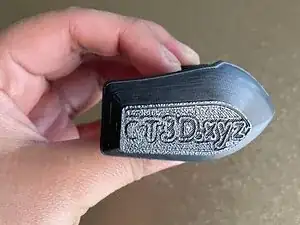
Например, я напечатал лодку Benchy, и текст на дне чётко виден и корректен — это показывает, что стол был правильно откалиброван.
Если на вашей печати текст виден чётко — поздравляем! Вы успешно откалибровали стол вашего Neptune 4.
Заключение
На этом руководство по ручной калибровке стола вашего принтера Neptune завершено. Надеемся, следуя этим шагам, вы успешно откалибровали стол и теперь можете воплощать свои 3D‑модели в жизнь.
Перевод руководства с ifixit.com