Временно восстановить неисправную видеокарту методом нагрева в духовке
Видеокарты «выгорают» и становятся непригодными к использованию через 5–10 лет работы. При возникновении таких «выгораний» некоторые видеокарты можно временно восстановить, выполнив следующие шаги.
При следовании этому руководству будьте крайне осторожны — эта процедура может окончательно повредить ваш графический процессор. Применение тепла к видеокарте в течение продолжительного времени расплавит паяные соединения и потенциально восстановит повреждённые паянные контакты.
ПРЕДУПРЕЖДЕНИЕ: Будьте внимательны к токсичным газам, образующимся при нагреве пластика, припоя и электрических компонентов. Всегда надевайте защитную одежду и перчатки при работе с нагретыми материалами. Обеспечьте надлежащую вентиляцию рабочего места и не вдыхайте токсичные пары.
Шаг 1
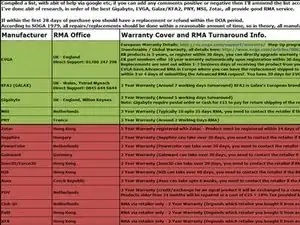
Отправьте карту обратно производителю на ремонт, если гарантия действительна. Эта процедура аннулирует вашу гарантию.
Проверьте, действует ли ваша гарантия. Как правило, это можно сделать, найдя серийный номер видеокарты для розничных карт. Для OEM-видеокарт гарантия привязана к системе и может закончиться раньше, чем у розничной карты.
Шаг 2
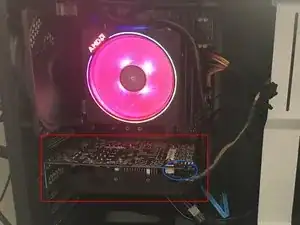
Если видеокарта всё ещё установлена в систему, начните с её извлечения.
Отключите все применимые кабели от видеокарты, выделенные синим; у вашей карты может быть больше или меньше кабелей.
Шаг 3
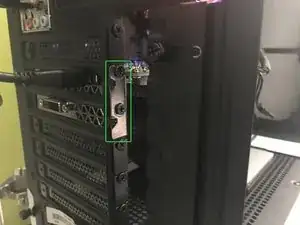
Чтобы снять карту, вам нужно отвинтить(и) винт(ы) с задней части карты.
После этого убедитесь, что ничто другое не препятствует извлечению карты с материнской платы.
Извлеките карту из компьютера.
Шаг 4
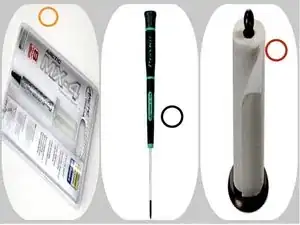
Прецизионные отвертки: обычно Phillips #0 и/или #1.
Алюминиевая фольга для защиты чувствительных к нагреву компонентов и для подставки карты на противень.
Термопаста для замены пасты после процедуры.
Бумажные полотенца для удаления излишков старой термопасты с компонентов. (Подойдут также салфетки с изопропиловым спиртом)
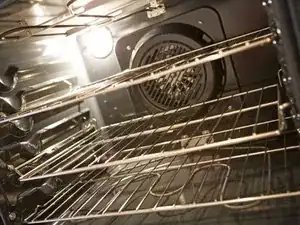
Духовка.
Противень.
Шаг 5
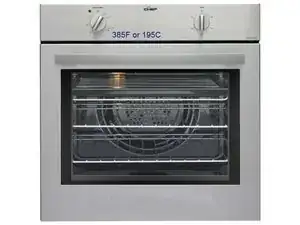
Предварительно разогрейте духовку до 385°F (195°C).
Сначала попробуйте более низкие температуры и при необходимости повышайте.
Если вы уже выполняли это руководство однажды и печёте повторно, слегка увеличьте температуру — 395°F (200°C) или 400°F (205°C).
Большинство временных восстановлений основано на расширении/сжатии шариков припоя под поверхностным монтажом графического чипа. Поэтому меньшая температура тоже может сработать.
Шаг 6
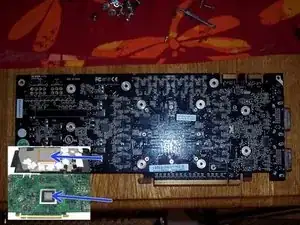
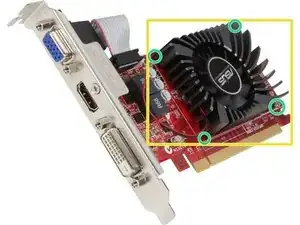
Пока духовка разогревается:
Найдите конкретные руководства по разборке вашей GPU, если эти шаги неприменимы к вашей карте.
Снимите винты или зажимы, удерживающие вентилятор и кожухи на видеокарте.
Осторожно снимите вентилятор/кожухи.
Удалите старую термопасту с чипов (с помощью бумажного полотенца).
Положите винты в безопасное место.
Удалите пластиковые детали. Пластик расплавится в духовке и выделит токсичные пары.
Поднимите GPU за кромки, никогда не позволяйте компонентам касаться поверхности.
Шаг 7
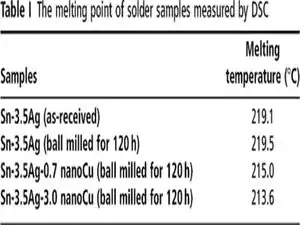
Используйте указанные ориентировочные времена как оценку — разные материалы плавятся при разных температурах.
Нагревайте GPU медленно.
Ориентировочные времена нагрева: PS: 3–6 минут, Xbox: 4–6 минут, настольные платы: 12 минут, платы ноутбуков: 8–12 минут, GFX: 8–15 минут.
Будьте терпеливы. Если в вашей духовке есть смотровое окно, проверьте, расплавился ли припой визуально.
Установите таймер духовки на 5–10 минут.
Шаг 8
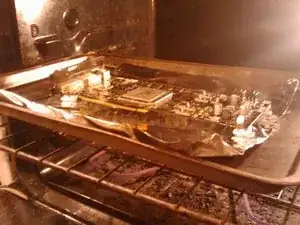
Не допускайте контакта компонентов GPU с любой поверхностью, приподняв кромки карты фольгой.
Не оставляйте духовку без присмотра.
Поместите GPU на противень стороной с наибольшим количеством чипов вверх.
Разместите противень или форму в центре духовки.
Шаг 9
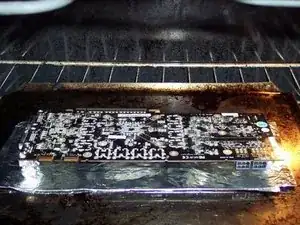
Проветривайте духовку 5–10 раз, открывая дверцу. Это поможет регулировать температуру.
Движения могут привести к тому, что жидкий припой застынет неправильно и испортит карту.
Вы почувствуете запах от расплавленного припоя/флюса.
Не используйте вентиляторы для охлаждения.
Шаг 10
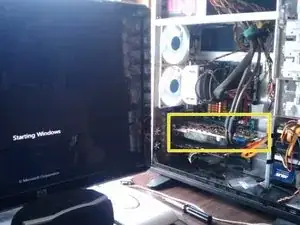
У вас есть 2 варианта:
1. Быстро протестировать карту без повторной установки вентилятора/радиатора.
Не эксплуатируйте GPU без радиатора/вентилятора более 30 секунд.
2. Установить вентилятор/радиатор и затем протестировать карту.
Повторите шаги 2–9, если GPU не проходит тест.
Перейдите к шагу 11, если GPU прошёл тест.
Большинство людей захотят протестировать карту, чтобы убедиться, что она включается и проходит POST.
Шаг 11
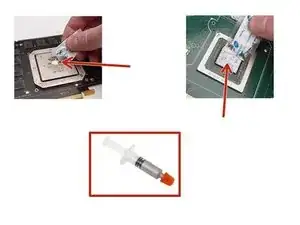
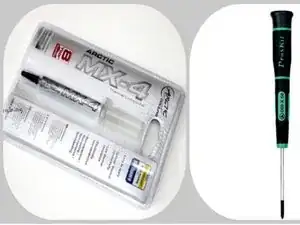
Нанесите термопасту на основной чип или на контактную сторону вентилятора.
Аккуратно установите радиатор на GPU, совместив винты или зажимы.
Поставьте радиатор на термопрокладки, если это применимо.
Используйте только небольшое количество термопасты и равномерно распределите её картой, либо равномерно прилагайте давление при соединении компонентов.
Если были удалены термолента или термопрокладки для перепайки, верните их в исходное положение.
Шаг 12
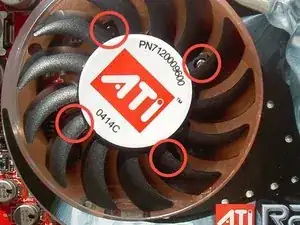
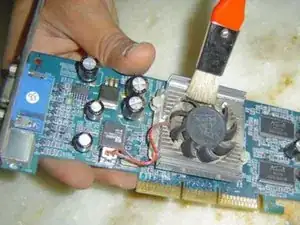
Вставьте и затяните все винты аккуратно. Они довольно маленькие, и плата может быть повреждена при перетягивании винтов.
Затягивайте винты поочерёдно. Например: верхний левый, нижний правый, верхний правый, нижний левый. Если винтов больше четырёх, используйте «звёздный» рисунок затяжки, чтобы обеспечить равномерное затягивание всех винтов.
Очистите заметную пыль с GPU.
Шаг 13
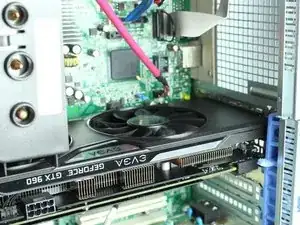
Вставьте видеокарту обратно в слот PCIe на материнской плате.
Контролируйте температуру видеокарты на холостом ходу, при открытии программ и во время выполнения интенсивных задач.
Видеокарты перегреваются при примерно 90°C
Шаг 14
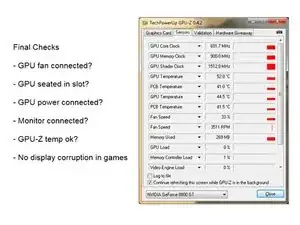
Убедитесь, что вентилятор был повторно подключён (если он имеется).
Убедитесь, что вентилятор вращается при включении компьютера.
Проверьте, что видеокарта работает и определяется системой.
Полезная программа — GPU-Z. Она может отображать температуру видеокарты на поддерживаемых картах.
Перевод руководства с ifixit.com