Устранение визуальных артефактов/кода 43 для NVIDIA GTX470-780 путем программного отключения повреждённых частей
Видеокарты NVIDIA серий GTX4xx, 5xx, 6xx и 7xx имеют типичную внутреннюю неисправность, приводящую к визуальным артефактам и/или ошибке Code 43 в Диспетчере устройств.
В некоторых случаях эту внутреннюю неисправность можно устранить программным отключением повреждённой части кристалла с помощью модифицированного VideoBIOS. Надёжность этого метода варьируется: если причиной ошибки была одна нестабильная точка — метод сработает, однако если после отключения первой части вторая часть выйдет из строя, проблема может появиться снова.
Это руководство применимо только к графическим процессорам со следующими симптомами:
- визуальные артефакты в виде горизонтальных линий на экране (любой цвет, включая случаи, приводящие к синим экранам смерти или зависанию при загрузке Windows)
- драйвер NVIDIA установлен, но в диспетчере устройств отображается восклицательный знак и код 43. Обратите внимание, что с 2023 года последние драйверы не поддерживают эти карты. Ветвь драйверов Nvidia 391 совместима со всеми GPU, на которые нацелено это руководство
ВНИМАНИЕ: шаги включают применение специального модифицированного VideoBIOS к GPU. В большинстве случаев это легко откатывается, но некоторые карты после первой перезагрузки показывают чёрный экран, и вернуть прошивку может быть сложно (не критично для уже неработающих карт).
Шаг 1
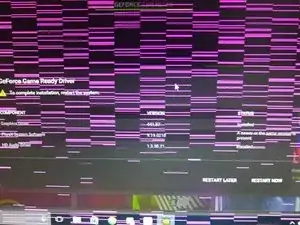
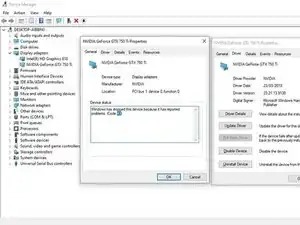
Это руководство применимо только к видеокартам NVIDIA GTX470–780ti, включая GTX Titan 6GB и GTX750Ti (архитектура Maxwell1)
Метод полезен только при наличии визуальных артефактов или симптомов «Code 43» (см. изображения)
Шаг 2
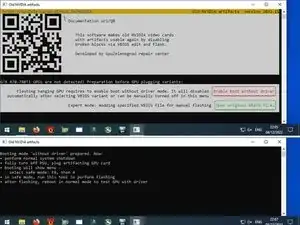
Отключите питание ПК, выньте проблемную видеокарту. Подключите питание обратно и загрузитесь с дисплеем, подключённым к видеовыходу материнской платы — это необходимо для включения специального варианта загрузки Windows, облегчающего вход в «Безопасный режим» и предотвращающего проблемы при загрузке на шаге 3
Скачайте .ZIP с утилитой «OLD Nvidia Artifacts», распакуйте её
Запустите утилиту, нажмите кнопку «Enable boot without driver»
Запомните показанные инструкции по входу в безопасный режим во время загрузки — они пригодятся на следующих шагах, если ПК зависнет из‑за проблемной видеокарты
Выключите систему обычным способом, отключите питание и верните проблемную видеокарту на место
Шаг 3
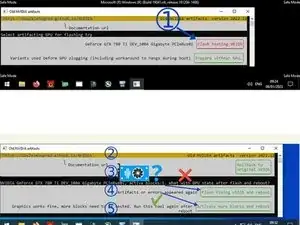
1. Выполните первую прошивку VBIOS: выберите проблемную видеокарту и нажмите «Flash testing VBIOS» рядом с ней.
После завершения прошивки нажмите «Reboot»
2. Запустите программу снова. Если графический драйвер загрузился корректно, нажмите внизу кнопку «Activate more blocks and reboot». В противном случае нажмите кнопку «Flash fixing VBIOS and reboot». Программа попробует другой вариант VBIOS.
3. 4. 5. Повторно запустите утилиту после перезагрузки до 3 раз, чтобы программа подобрала оптимальный VBIOS
Шаг 4
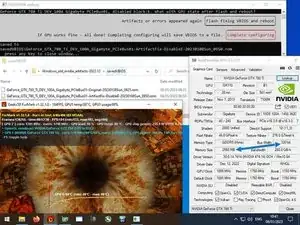
После успешной модификации пара микросхем памяти отключается. Исправная видеокарта корректно работает в любом компьютере
Если утилита не сумела исправить видеокарту, используйте кнопку «Rollback to original VBIOS»
Заключение
Более подробные (но менее структурированные) сведения и раздел по устранению неполадок можно найти в руководстве пользователя утилиты
Перевод руководства с ifixit.com