Как почистить головку HP DeskJet 3524
Данное руководство содержит инструкции по очистке головки принтера HP DeskJet 3524. Головка принтера — это механизм, который переносит чернила на бумагу. В руководстве пользователя HP DeskJet 3524 также приводятся дополнительные указания по очистке головки.
Шаг 1
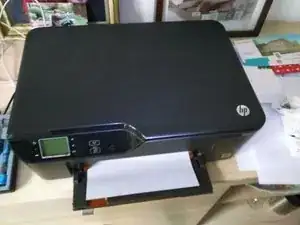
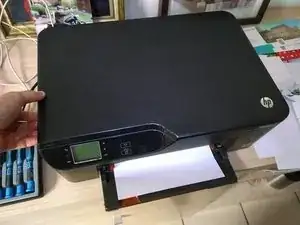
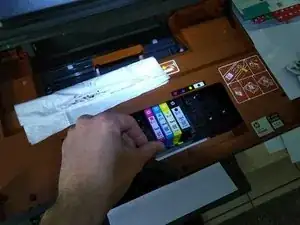
Включите принтер.
Чтобы открыть дверцу картриджа, найдите две защёлки слева и справа от принтера. Потяните за защёлки, и каретка с картриджами переместится в зону доступа.
После того как каретка станет доступна, головка принтера центрируется внутри принтера. Как только она отцентрируется, извлеките картриджи с чернилами. Для этого нажмите на переднюю защёлку каждого картриджа. После извлечения картриджей заверните их в бумажное полотенце и отложите в сторону.
Когда головка всё ещё доступна в центральном положении, выключите принтер и отключите его от сети.
Шаг 2
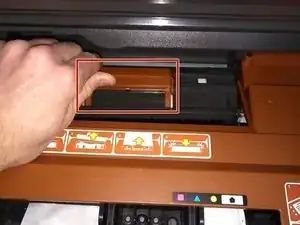
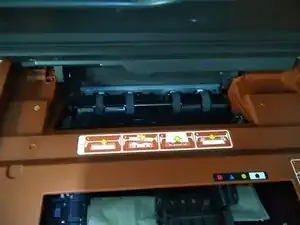
Затем нажмите на сервисную дверцу. Дверца ослабнет и позволит себя снять.
Шаг 3
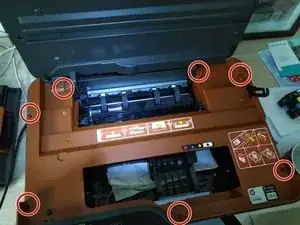
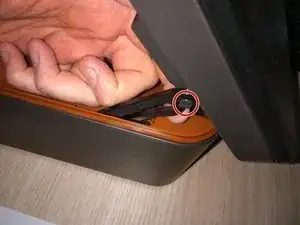
Затем найдите семь винтов Torx (обведены красными кружками). Чтобы избежать путаницы при последующей сборке, рекомендуем сфотографировать расположение винтов или сделать схематичный рисунок принтера и отметить на нём винты.
После удаления семи винтов ослабьте рычаг в отсеке сканера.
Шаг 4
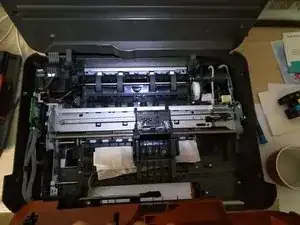
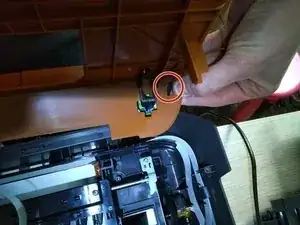
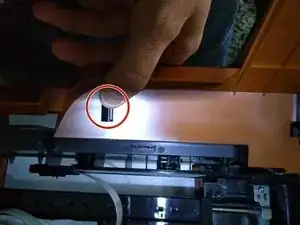
Затем снимите оранжевую крышку. Соблюдайте осторожность, так как дисплейный модуль всё ещё прикреплён к крышке. Если снять крышку слишком резко, можно порвать плоский кабель.
На втором и третьем изображениях вы увидите две чёрные пластиковые защёлки. Нажмите на защёлки, и дисплейный модуль отделится от оранжевой крышки.
При сборке убедитесь, что белый плоский шлейфовой кабель правильно подключён. Если он подключён неправильно, вы не сможете закрыть оранжевую крышку.
Шаг 5
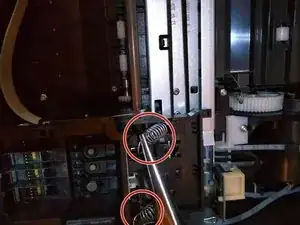
Затем найдите две пружины и снимите их с помощью пассатижей.
После снятия пружин аккуратно извлеките головку принтера, но не полностью, так как головка всё ещё прикреплена к печатной плате (PCB).
Шаг 6
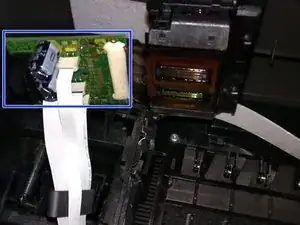
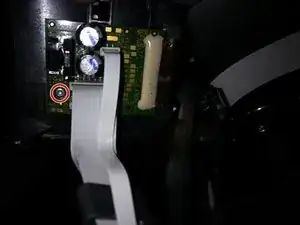
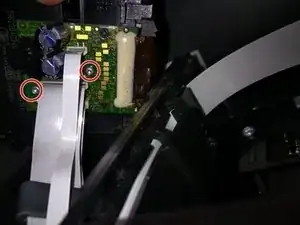
Печатная плата (PCB) — это плоский зелёный объект, расположенный перпендикулярно принтеру.
Аккуратно снимите печатную плату, открутив два винта Torx (обведены красными кружками).
Подготовьтесь к отсоединению плоских кабелей, подключённых к печатной плате. Они также подключены к головке принтера.
Шаг 7
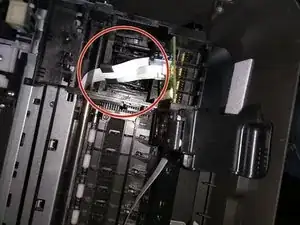
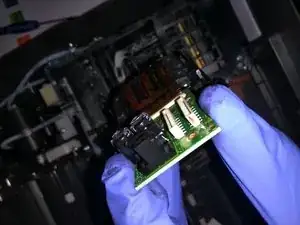
Имеется два плоских кабеля. Чтобы избежать путаницы при сборке, пометьте их, чтобы убедиться в правильном подключении к разъёму.
Сделав необходимые пометки, аккуратно отсоедините плоские кабели от разъёма.
Шаг 8
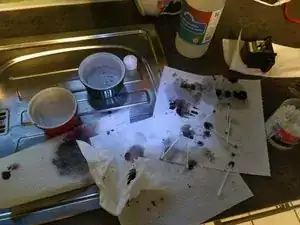
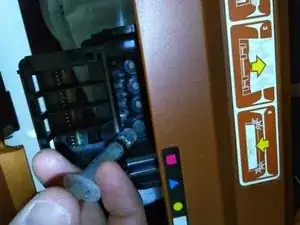
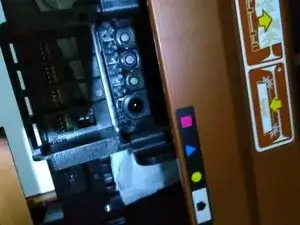
Поскольку следующие шаги связаны с использованием воды, рекомендуем чистить головку над раковиной. Перед началом приготовьте следующее: две ёмкости с водой (одна с дистиллированной водой и одна с обычной водой), ватные палочки, шприц и бумажные полотенца.
Наберите в шприц дистиллированную воду и промойте небольшие отверстия на головке принтера. Используйте ватные палочки для очистки щелей.
Примечание: Используйте только дистиллированную воду для очистки устройства. Ёмкость с обычной водой используется для промывки шприца.
Шаг 9
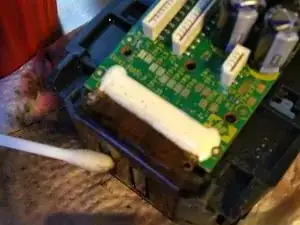
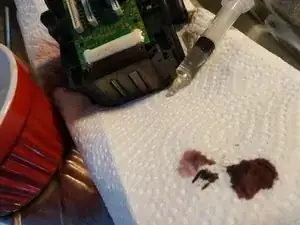
Примечание: Важно не проливать дистиллированную или обычную воду на печатную плату. Используйте ватную палочку для очистки области вокруг платы.
Если вы прольёте воду на печатную плату, немедленно протрите её изопропиловым спиртом.
После очистки головки принтера дайте устройству высохнуть на воздухе в течение нескольких часов.
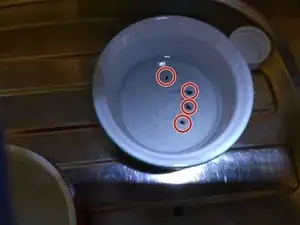
На последнем изображении вы увидите 4 чёрных пятна в воде. Это засохшие чернила, которые вызвали проблему с печатью.
Шаг 10

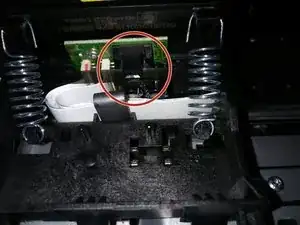
При сборке головки принтера убедитесь, что чёрный фиксатор находится под чёрным разъёмом (см. фото). Если фиксатор окажется над разъёмом, вы получите ошибку "wagon error". Каретка упрётся в правую сторону принтера и не сможет переместиться влево.
После сборки принтера выполните печать "тестовой страницы" и "страницы очистки головки".
Заключение
Для сборки устройства выполните данные инструкции в обратном порядке.
Перевод руководства с ifixit.com