Разборка внутренней металлической конструкции HP Deskjet 3000 j310a
Металлическая конструкция удерживает картриджи с чернилами и перемещает их по странице. Снятие этой детали открывает доступ ко многим другим частям принтера.
Шаг 1
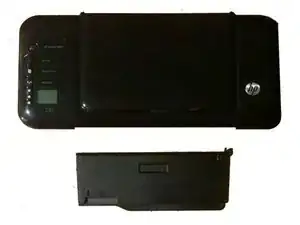
Начните разборку принтера, отключив его от всех источников питания и компьютеров. Держите кабели раздельно и дайте принтеру остыть в течение 5 минут.
Шаг 2
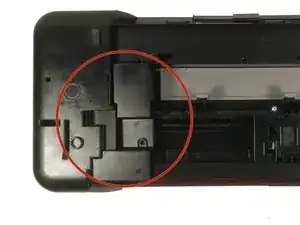
Переверните принтер вверх дном и найдите крышку на левой стороне. Она прямоугольной формы и удерживается двумя винтами. Отверните эти винты и снимите крышку.
Шаг 3
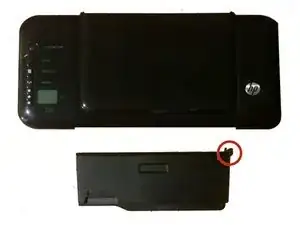
Чтобы извлечь лоток из принтера, необходимо вручную вытащить его. Удерживая лоток, сдвиньте его в сторону одного края принтера. Затем потяните в сторону, противоположную принтеру. Держите выходной лоток отдельно.
Шаг 4
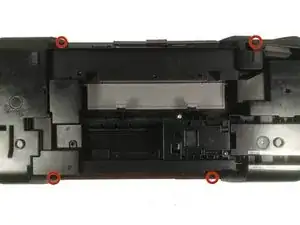
Переверните принтер вверх дном. Найдите четыре винта, удерживающие крышку. Они будут расположены по краям крышки.
Шаг 5
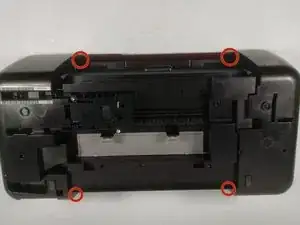
Отверните четыре винта, храните их отдельно. Верните принтер в правильное положение.
Шаг 6
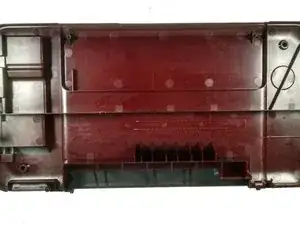
Разместите пальцы на краю красной крышки. Начните тянуть вверх, чтобы освободить верхнюю часть, обходя принтер по периметру. Убедитесь, что крышка не вернулась на место.
Шаг 7
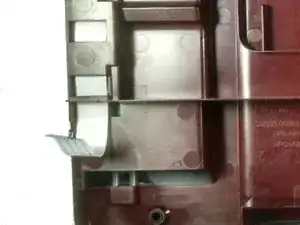
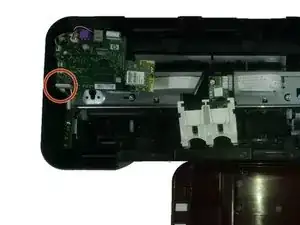
Когда верхняя часть ослаблена, между принтером и крышкой всё ещё будет соединительный провод. Этот провод будет примерно шириной в один дюйм и белого цвета, расположен под кнопками.
Шаг 8
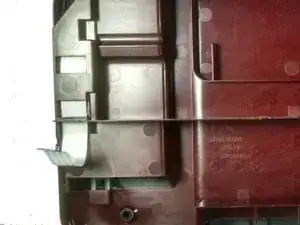
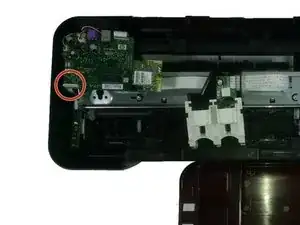
Отсоедините провод от принтера, вытянув синий запаянный конец из белого держателя.
Шаг 9
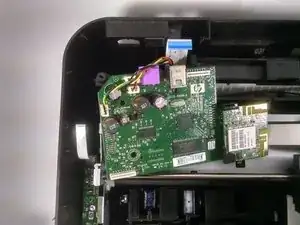
Жёсткий диск находится в верхнем левом углу принтера. Найдите и отверните три винта, которые его удерживают. Обратите внимание на размеры винтов и места их расположения.
Шаг 10
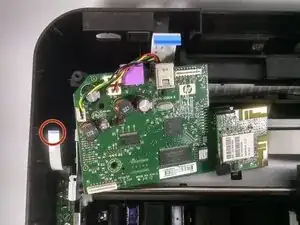
Вытяните более узкий кабель из его разъёма, удерживая синий запаянный конец.
Шаг 11
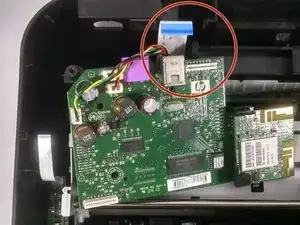
Сдвиньте жёсткий диск вперёд и наклоните вниз, чтобы стало удобнее держать больший кабель. Вытяните его из разъёма, удерживая кабель за синий запаянный конец.
Шаг 12
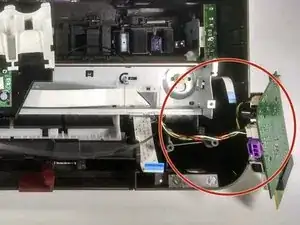
Жёсткий диск останется частично прикреплён из‑за проводов. Не отсоединяйте эти провода, а выньте диск из принтера.
Шаг 13
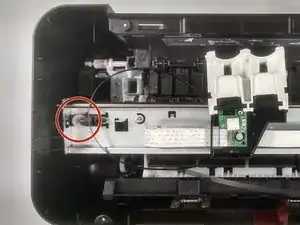
Найдите ремень и колесо, вокруг которого он натянут. Колесо будет находиться сверху металлической детали с правой стороны.
Шаг 14
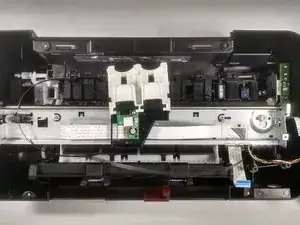
Потяните ремень к этой стороне, чтобы создать достаточно провиса для съёма ремня с колеса.
Шаг 15
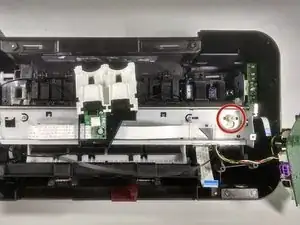
Сдвиньте картридж в центр принтера, чтобы было видно колесо на противоположной стороне. Затем снимите ремень с того колеса.
Шаг 16
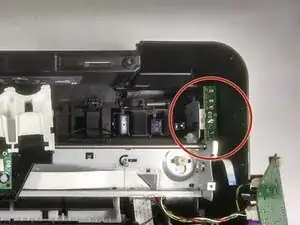
Найдите узкий жёсткий диск на левой стороне принтера. Отверните винт, удерживающий его, затем отсоедините кабель.
Шаг 17
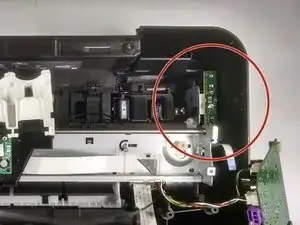
Извлеките жёсткий диск, держите его отдельно от принтера.
Шаг 18
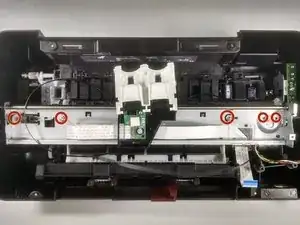
Отверните винты, которые удерживают металлическую конструкцию на месте. Это включает винт, расположенный справа рядом с колесом, вокруг которого был натянут ремень каретки. Обязательно отметьте размеры винтов и их расположение.
Шаг 19
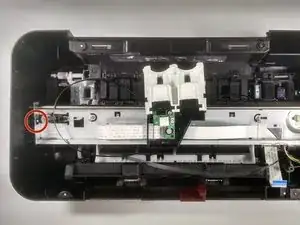
Слева, между стенкой принтера и металлической деталью, находится пружина, соединяющая их. Снимите пружину пинцетом и храните отдельно.
Шаг 20
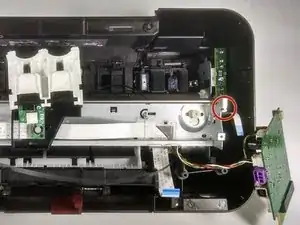
Справа в принтере также находится пружина. Также отсоедините её с помощью пинцета.
Шаг 21
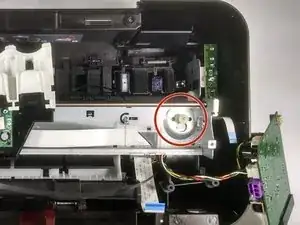
Теперь можно освободить металлическую конструкцию. Слева конструкции найдите колесо, вокруг которого был натянут ремень каретки. Протолкните это колесо через более крупное отверстие, в котором оно сидит.
Шаг 22
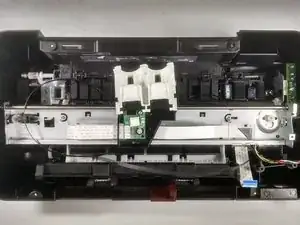
Поднимите металлическую конструкцию из принтера — вместе с ней выйдут держатели картриджей.
Шаг 23
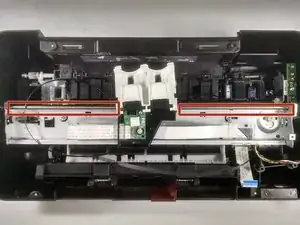
Найдите металлический стержень, который идёт параллельно только что снятой металлической конструкции. Найдите шайбу на одном из концов.
Шаг 24
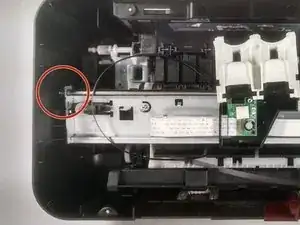
С помощью пинцета подденьте шайбу, затем сдвиньте ремень. Поднимите держатель картриджей с металлической детали, разделив их.
Заключение
Чтобы собрать устройство обратно, выполните эти шаги в обратном порядке.
Перевод руководства с ifixit.com