Замена панели управления HP Deskjet 3000 j310a
Панель управления принтера Hewlett Packard Deskjet 3000 j310a содержит все элементы интерфейса пользователя и имеет встроенный лоток для запасной чистой бумаги. Замена панели восстановит работу интерфейса пользователя и лотка для бумаги. Если ни одно из этих узлов не является причиной неисправности, то ремонт, скорее всего, производится по эстетическим причинам, например из‑за трещины в панели.
Шаг 1
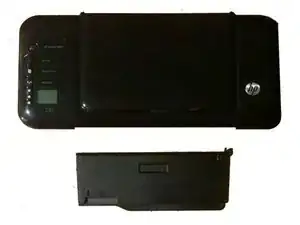
Начните разборку принтера, отключив его от всех источников питания и компьютеров. Храните кабели отдельно и дайте принтеру остыть в течение 5 минут.
Шаг 2
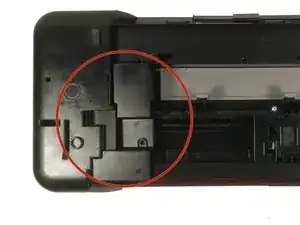
Переверните принтер вверх дном и найдите крышку на левой стороне. Она прямоугольной формы и удерживается двумя винтами. Выкрутите эти винты и снимите крышку.
Шаг 3
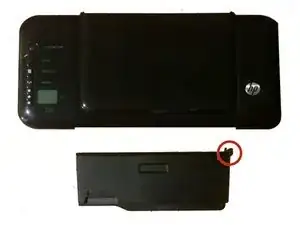
Чтобы освободить лоток от принтера, необходимо вручную вытащить его. Держите лоток и сдвиньте его к одной стороне принтера. Затем потяните от принтера в сторону противоположной стороны. Держите выходной лоток отдельно.
Шаг 4
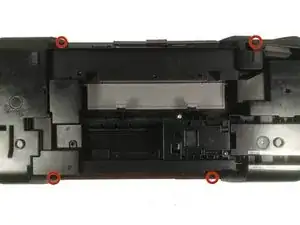
Переверните принтер вверх дном. Найдите четыре винта, удерживающие крышку на месте. Они расположены по краям крышки.
Шаг 5
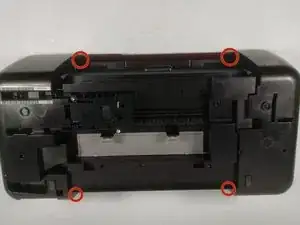
Выкрутите четыре винта, храните их отдельно. Переверните принтер обратно в рабочее положение.
Шаг 6
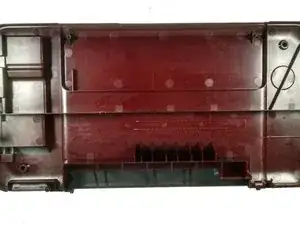
Поместите пальцы на край красной крышки. Начните тянуть вверх, чтобы освободить верхнюю часть, обходя принтер по периметру. Убедитесь, что крышка не вернулась на место.
Шаг 7
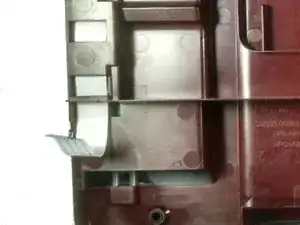
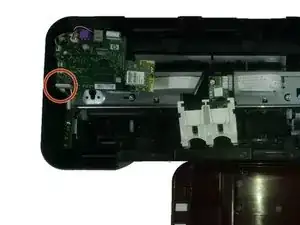
Когда верхняя часть ослаблена, между принтером и крышкой всё ещё будет соединительный провод. Этот провод примерно шириной один дюйм и белого цвета, расположен под кнопками.
Шаг 8
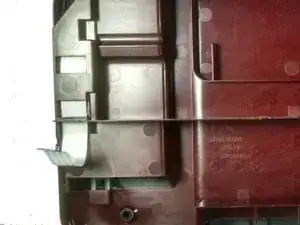
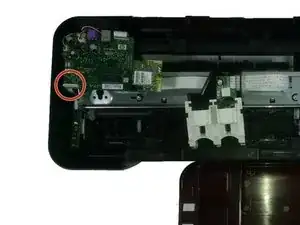
Отсоедините провод от принтера, вытащив наконечник с синей герметикой из белого держателя.
Шаг 9
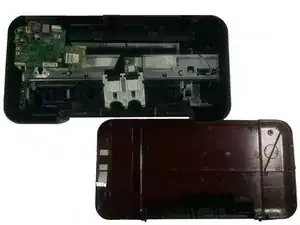
Теперь, когда верхняя крышка снята с корпуса принтера, вам нужно отделить панель управления от бордовой панели.
Шаг 10
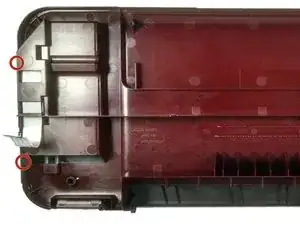
Панель управления соединена с бордовой панелью четырьмя пластиковыми защёлками (две видны на фото, две другие расположены напротив). Используя пластиковый инструмент для вскрытия, подденьте каждую защёлку, чтобы вывести её из заблокированного положения.
Шаг 11
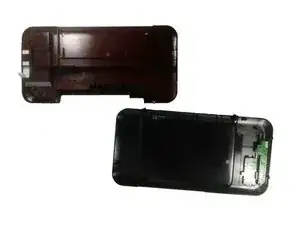
Для замены панели управления потребуется снять кнопку, плату с кнопками и экран.
Шаг 12
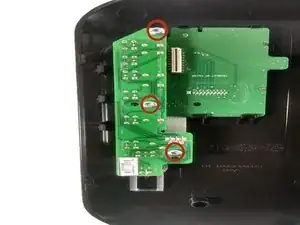
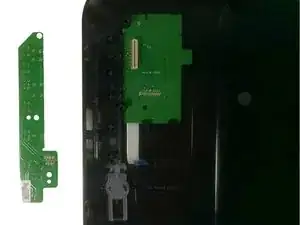
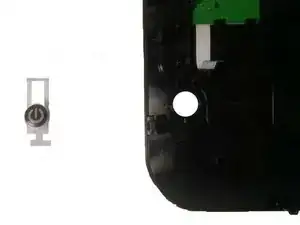
Открутите три винта, отмеченные на изображении. Отсоедините разъём от экрана, приподнимите плату и извлеките её из панели. Вытяните кнопку.
Шаг 13
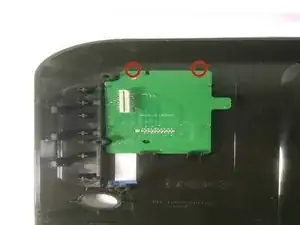
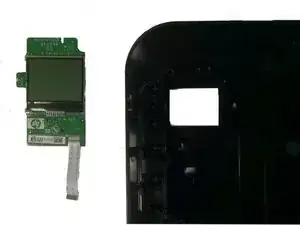
Используя пластиковый инструмент для вскрытия, отогните чёрные защёлки назад и поднимите экран из панели управления.
Заключение
Установите новую панель управления, выполняя все шаги в обратном порядке для сборки принтера.
Перевод руководства с ifixit.com