Как безопасно и надёжно уничтожить данные на SSD и флешках
Уничтожение данных на жёстких дисках относительно просто: можно перезаписать данные (хотя это может занять много времени) или более надёжно — физически уничтожить носитель. Однако для твердотельных накопителей (SSD) и флешек физическое уничтожение — единственный надёжный метод.
В отличие от жёсткого диска, SSD не может перезаписать данные без предварительного стирания ранее записанной информации — сравнительно медленный процесс, который применяется лишь к довольно большим блокам памяти за раз. Поэтому для обеспечения приемлемой скорости новые данные записываются в новый блок, а контроллер SSD ведёт индекс того, где размещены данные. Старая информация остаётся до тех пор, пока контроллер не определит, что ни одна часть данных в блоке (возможно, части нескольких разных файлов) больше не нужна. Только тогда весь блок стирается и освобождается для повторного использования.
В результате старые копии данных, вероятно, сохранятся в ячейках памяти, к которым вы не имеете прямого доступа, кроме как с помощью судебно-технических инструментов. Со временем эти старые данные будут очищены и ячейки станут доступны для повторного использования, хотя сильно изношенные и больше не надёжные блоки в конечном итоге будут выведены из эксплуатации и никогда не очищены.
Вы можете использовать команду ATA Secure Erase (реализованную в бесплатной утилите Secure Erase) для надёжного удаления данных на SSD. Эта команда приказывает SSD стереть все данные на накопителе, включая информацию, которая может быть скрытой или недоступной, например в выведенных из эксплуатации блоках. Однако существуют указания от государственных структур по безопасности, что ATA Secure Erase реализована не на всех дисках и SSD корректно, и лёгкого способа это проверить нет.
Разумно включать шифрование до записи любых конфиденциальных данных: тогда достаточно просто заменить ключ на полностью случайный и уничтожить любую его запись, и никто не сможет восстановить данные. В Windows можно использовать Bitlocker, на Mac — FileVault. Те же решения подходят и для флешек, также можно использовать Veracrypt, который работает на Linux. Всегда шифруйте флешки, так как их легко потерять.
Если вы искали способ уничтожить данные на HDD, посмотрите мой дополнительный гид здесь Как безопасно и надёжно уничтожить данные с жёсткого диска
Шаг 1
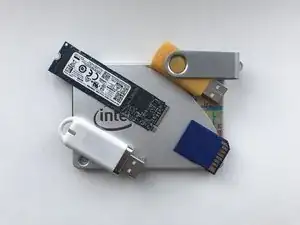
Первый шаг — открыть устройство, чтобы обнажить чипы памяти.
В случае SSD, если повезёт, возможно потребуется только открутить винты, держащие крышку (игнорируя предупреждения о потере гарантии). В противном случае, а также для других устройств, ищите трещину между половинами корпуса — она может стать слабым местом, за которое можно взяться. Возможно, понадобится молоток или гравёр с отрезным диском.
Какими бы деструктивными средствами вы ни пользовались, убедитесь, что соблюдаете меры безопасности, соответствующие используемым инструментам.
Когда вы попадёте внутрь, вы увидите печатную плату с элементами на одной или обеих сторонах. Самыми крупными будут чипы памяти, которые могут быть установлены с обеих сторон платы. Также будут один или несколько похожих, но меньших контроллеров, о которых вам, скорее всего, не стоит беспокоиться.
Шаг 2
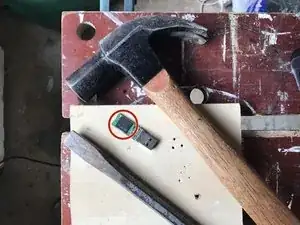
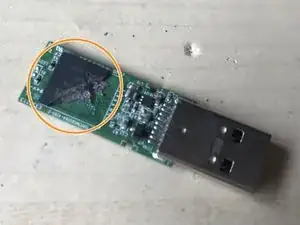
Уложите устройство на твёрдую поверхность, приложите кончик холодной стамески по центру чипа памяти и энергично ударьте по стамеске молотком.
Чип должен расколоться аккуратно пополам. Одна из половин, вероятно, отлетит — убедитесь, что рядом нет детей и никто не смотрит на уровень глаз, совпадающий с уровнем чипа.
Повторите процедуру для всех остальных чипов памяти с обеих сторон платы.
Шаг 3
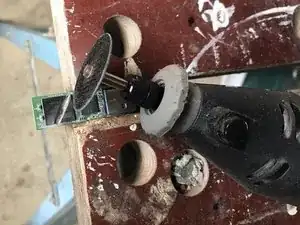
Если вам пришлось использовать гравёр для вскрытия устройства, вы можете использовать его вместо молотка и стамески.
С отрезным диском прорежьте каждый чип памяти, пока не увидите под ним печатную плату.
Остерегайтесь вдыхания стекловолоконной пыли, которая будет образовываться.
Шаг 4
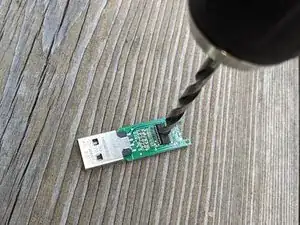
Если у вас нет холодной стамески или гравёра, вы также можете просверлить чипы памяти, предпочтительно на настольном сверлильном станке или стойке для сверления.
Используйте метчиковое сверло по металлу, так как древесное сверло затупится при сверлении печатной платы из стеклотекстолита. На самом деле кремний твёрже стали, поэтому может быть предпочтительнее сверло по бетону.
Разместите устройство на поверхности, через которую вам не жалко просверлить, например на деревянной доске.
Просверлите чип памяти. Поскольку кремний твёрдый и хрупкий, чип может треснуть, а не поддаться сверлу. Тем не менее, задача выполнена!
Остерегайтесь вдыхания стекловолоконной пыли, которая будет образовываться.
Заключение
Чтобы собрать устройство обратно — ммм, забудьте об этом!
Но пожалуйста, утилизируйте остатки вашей работы ответственно, в соответствии с требованиями к электронным отходам.
Отнесите электронные отходы в пункт переработки с сертификатом R2 или e-Stewards.
Перевод руководства с ifixit.com