Как безопасно и надежно уничтожить данные на жестком диске
Современные жесткие диски могут хранить огромное количество данных, даже диск из вашего списанного компьютера 10–15-летней давности. Многие говорят: «Никому не будет интересно моё содержимое!» — но Вы можете удивиться.
Учётные данные для электронной почты и социальных сетей особенно ценятся злоумышленниками. Доступ к вашей почте позволит хакеру сбросить пароли во многих других ваших аккаунтах, таких как PayPal, Amazon, соцсети, облачное хранилище и, возможно, даже банковские (хотя мы надеемся, что Вы используете двухфакторную аутентификацию для наиболее чувствительных). Список контактов позволит хакеру выдавать себя за Вас и рассылать убедительные мошеннические сообщения. Хакер может собрать фрагменты самых разных данных о Вас, которые сами по себе безобидны, но полезны для попытки кражи личности. И многое другое.
Поэтому важно, чтобы жесткий диск никогда не покидал Ваши владения до тех пор, пока данные на нём не будут надежно уничтожены.
Уничтожение данных на SSD, флешках и картах памяти требует существенно других методов. См. сопроводительное руководство Как безопасно и надежно уничтожить данные на SSD и флешках, если это Ваш случай.
Шаг 1
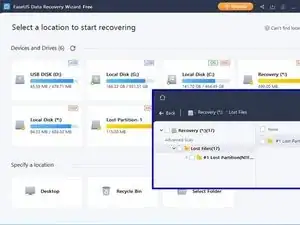
Вот чего НЕЛЬЗЯ делать:
Не ограничивайтесь удалением файлов. Даже после очистки корзины простые общедоступные инструменты, вероятно, смогут их восстановить.
Не думайте, что форматирование диска сотрёт данные. Это лишь сбрасывает индексы. Большинство данных останется.
Аналогично, не думайте, что переустановка операционной системы справится лучше. Это перезапишет только начало диска, оставив большую часть данных нетронутой.
Шаг 2
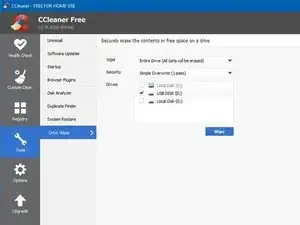
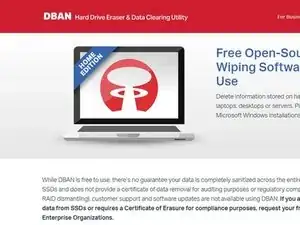
Физическое уничтожение — самый быстрый, надёжный и удовлетворительный метод. Даже если Вы хотите передать компьютер для повторного использования, установка нового твердотельного диска недорогая и простая, и сделает компьютер быстрее, чем раньше. Но если ВАМ ДЕЙСТВИТЕЛЬНО нужно сохранить старый жесткий диск, есть выбор из нескольких утилит для стирания диска:
Ccleaner может стереть жесткий диск, но не тот, с которого загружена система. Вы можете подключить старый диск к другому компьютеру через USB–SATA адаптер, чтобы его стереть.
Можно сделать загрузочную флешку или CD с DBAN, который сотрёт ваш жесткий диск.
Оба перечисленных варианта могут оставлять фрагменты данных в переназначенных и скрытых секторах диска. Blancco (от того же источника, что и DBAN) — профессиональная утилита для стирания дисков, имеющая разные государственные и отраслевые сертификаты и одобрения. Доступна оценочная лицензия.
Ни один из этих методов не быстр. Для диска 1 ТБ это может занять 12–24 часа. Действительно ли Вы хотите так долго ждать?
Шаг 3
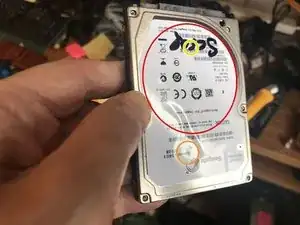
Осмотрите жесткий диск. Сверху по крышке Вы должны различить контур расположения пластин.
В случае сомнений на нижней стороне диска Вы должны увидеть мотор, который напрямую приводит во вращение шпиндель диска.
Под диском находится шпиндель привода механизма чтения/записи.
Отметьте точку примерно на половине — трёх четвертях пути от центра диска к его окружности. Именно там Вы будете наносить повреждение!
Для ноутбучных дисков метод с молотком и гвоздём (Шаг 5) вероятно самый быстрый. Но для немногих дисков с алюминиевыми пластинами и для настольных дисков с более прочной крышкой метод сверления (Шаг 6) обычно легче.
Шаг 4
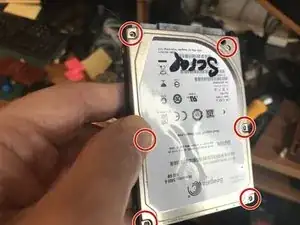
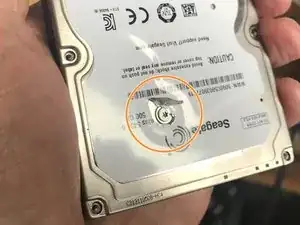
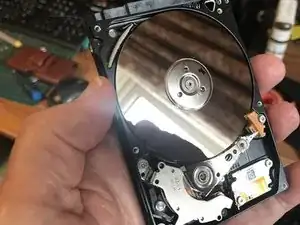
Если Вам трудно определить положение диска или просто любопытно заглянуть внутрь, можно открутить крышку.
Обычно потребуется отвертка Torx. Вокруг периметра диска обычно 6 винтов. Удалите их.
У большинства ноутбучных дисков есть ещё один винт под наклейкой. Его нужно будет найти на ощупь или освещая под правильным углом.
Соскребите наклейку вокруг головки винта, используя канцелярский нож или подобный инструмент. Под наклейкой, вероятно, будет слой фольги. Соскребите и её, чтобы обнажить головку винта. Удалите винт.
У настольных дисков может быть больше винтов, которые нужно найти и открутить аналогичным образом.
После удаления всех винтов Вы должны суметь поддеть крышку. Резиновая прокладка может затруднять её снятие.
Перед переходом к следующему шагу верните крышку и закрепите её по крайней мере 2–3 винтами.
Шаг 5
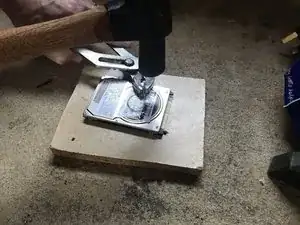
Самый простой метод — вбить гвоздь в диск, что разрушит пластину. Идеален дюбельный гвоздь 25 мм x 2,5 мм — больший гвоздь будет труднее вынуть, и выше вероятность вылета осколков через отверстие. Обычные строительные гвозди просто согнутся.
Положите диск на кусок обрезков дерева на твердую поверхность, например бетонный пол или прочный верстак. Держа гвоздь (желательно) плоскогубцами, вбейте его в диск в выбранной точке и насквозь.
Гвоздь не обязательно должен проникнуть прямо в обрезок дерева, достаточно, чтобы было видно, что он начал проходить через печатную плату на обратной стороне диска.
Если, пробив верхнюю крышку, гвоздь отказывается разбивать или проникать в пластину, скорее всего у Вас одна из немногих моделей с металлической пластиной. Альтернативный метод, описанный в следующем шаге, подойдёт лучше.
Стряхните осколки с гвоздя перед тем, как пытаться его вытащить. Если Вы использовали гвоздодёр, им можно легко вынуть гвоздь, иначе используйте плоскогубцы.
Для надёжности вбейте гвоздь во вторую точку примерно напротив первой по диаметру.
Заклейте оба отверстия любым клейким скотчем.
Шаг 6
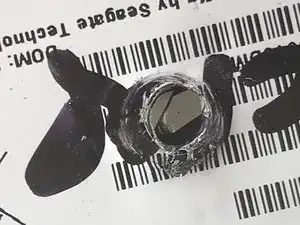
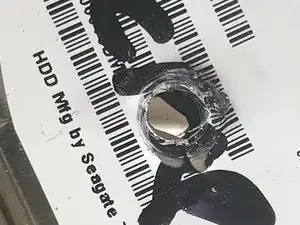
Если у вас есть сверлильный станок или настольный сверлильный пресс, это может позволить выполнить работу быстрее. Подойдёт сверло из быстрорежущей стали диаметром 3–4 мм.
Сверля через крышку и оказывая умеренное давление, вы можете почувствовать, как пластина диска разбивается при попадании сверла, и аналогично — вторая пластина, если она есть. Продолжайте сверлить до выхода с другой стороны.
Если пластина не разбивается даже при небольшом дополнительном нажатии сверла, протолкните через отверстие кернер или пробойник и сильно ударьте молотком, пока не разобьёте пластину или пластины.
Если сверло не прошло полностью через привод, встряхните осколки вокруг отверстия и загляните внутрь. Если вы видите ещё одну блестящую неповреждённую поверхность, имеется вторая пластина диска. Разбейте её таким же образом.
Очень старые приводы, в частности настольные (3,5") накопители, а также несколько более современных, могут иметь алюминиевые пластины. Вы сможете просверлить такие пластины без затруднений.
Шаг 7
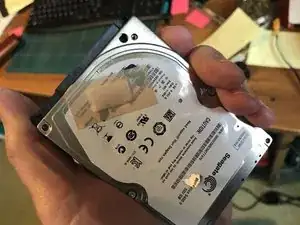
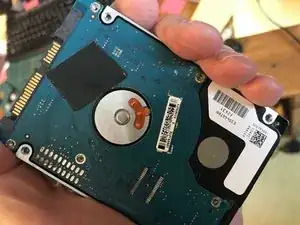
Осколки внутри будут чрезвычайно острыми, а некоторые — очень мелкими. Вам не хочется, чтобы они высыпались! Перед завершением заклейте отверстия с обеих сторон ПВХ-лентой или похожим липким скотчем, чтобы ни один осколок не мог вылететь. (Или, если хотите утешить свой бедный старый накопитель, можно использовать лейкопластырь!)
Всё ещё возможно, что мелкие осколки могут выйти между платой и металлическим корпусом, поэтому обращайтесь с накопителем осторожно. Чтобы этого избежать, можно открутить и снять плату перед началом работ.
Шаг 8
Полное шифрование жёсткого диска — простой способ значительно упростить себе жизнь в будущем. Вы можете использовать BitLocker в Windows или FileVault в macOS. Для Linux доступен Veracrypt.
Важно полностью зашифровать диск сразу после установки операционной системы и до записи каких‑либо данных или входа в почту, социальные сети или другие сайты и приложения, иначе незашифрованные данные могут остаться на диске.
Когда вы захотите утилизировать компьютер или диск, всё, что нужно сделать — поменять пароль шифрования на длинный и полностью случайный, затем уничтожить все записи этого пароля.
Полное шифрование диска, выполненное как описано выше, — единственный простой и надёжный способ уничтожения данных на SSD.
Заключение
Чтобы собрать устройство обратно, дождитесь, пока кто‑нибудь не изобретёт машину времени, затем отправьтесь в прошлое. Шутка, других способов нет!
Но если это вам не подходит, утилизируйте остатки своей работы ответственно, в порядке, соответствующем обращению с электронными отходами.
Перевод руководства с ifixit.com