Замена материнской платы Canon PowerShot SD870 IS
Используйте это руководство для снятия и замены неисправной материнской платы в вашем Canon PowerShot SD870 IS.
Шаг 1
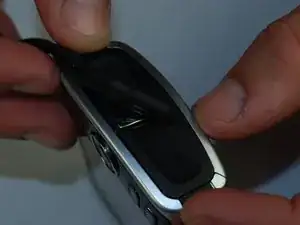
Снимите ремешок для запястья, если он установлен.
Извлеките литий-ионный аккумулятор.
Шаг 2
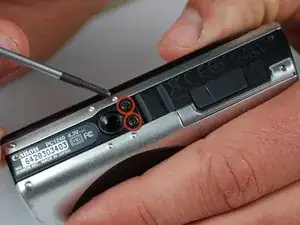
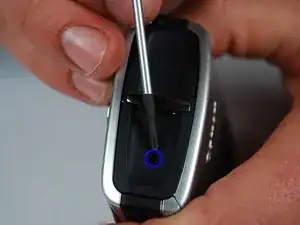
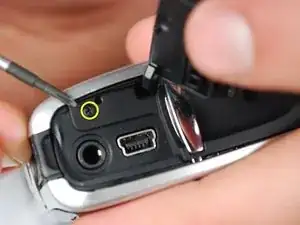
Снимите два винта Philips #00 длиной 4 мм на нижней части камеры.
Снимите винт рядом с креплением ремешка для запястья.
Поднимите крышку «A/V OUT DIGITAL» и снимите винт над USB-портом.
Шаг 3
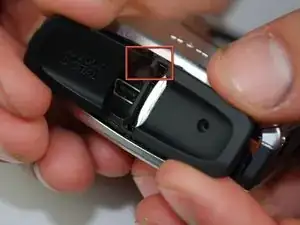
Осторожно отстегните крышку «A/V OUT DIGITAL» от петли.
Шаг 4
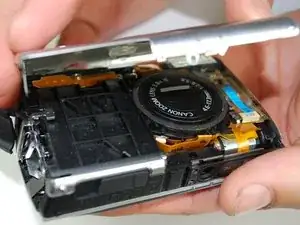
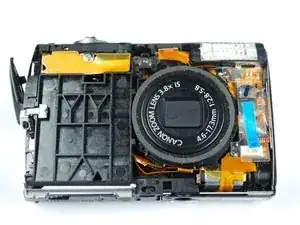
Снимите переднюю панель с камеры, приложив лёгкое усилие вверх.
Шаг 5
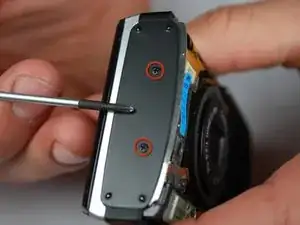
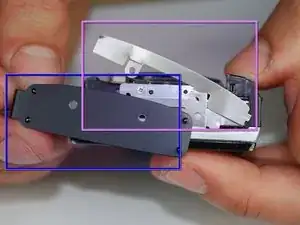
Снимите два винта Philips #00 с плоского торца камеры.
Снимите чёрную боковую крышку в форме буквы L.
Снимите серебряную удерживающую пластину в форме буквы U.
Шаг 6
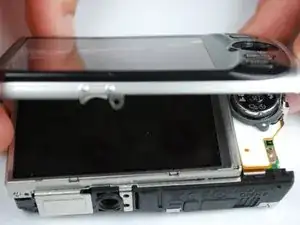
Сдвиньте заднюю крышку, чтобы снять её.
Шаг 7
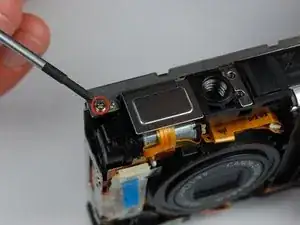
Первый винт, который необходимо удалить, находится на нижней части камеры слева.
Используя отвёртку Phillips #00, удалите серебряный винт длиной 0,133 дюйма в нижней левой части.
Шаг 8
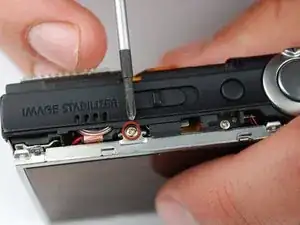
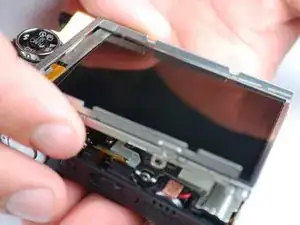
Второй винт, который нужно удалить, находится на верхней части камеры.
Той же отвёрткой Philips снимите последний серебряный винт длиной 0,133 дюйма.
Это отсоединит серебряную U-образную деталь, которая удерживала ЖК-экран. Снимите эту деталь и отложите в сторону.
Шаг 9
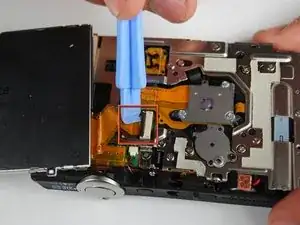
Теперь ЖК-экран должен быть прикреплён только кабелем данных ЖК-дисплея.
Поднимите экран с правой стороны и используйте маленькую отвёртку или другой небольшой инструмент для вскрытия, чтобы откинуть чёрную часть разъёма вверх и разблокировать её.
Осторожно извлеките кабель данных из разъёма.
ЖК-экран всё ещё должен быть подключён кабелем подсветки.
Шаг 10
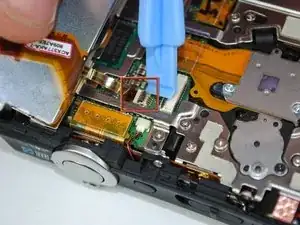
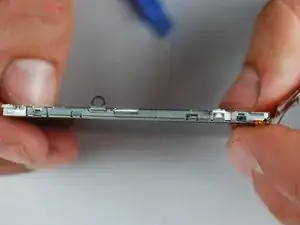
Чтобы снять кабель подсветки, используйте другой небольшой инструмент для вскрытия, чтобы разблокировать разъём кабеля подсветки.
Осторожно извлеките кабель подсветки.
ЖК-экран теперь должен быть полностью отсоединён от корпуса камеры.
Шаг 11
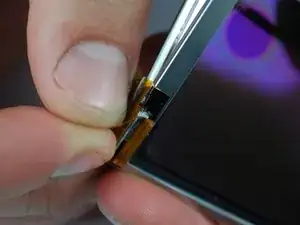
Корпус ЖК-экрана соединён четырьмя защёлками, расположенными сверху и снизу слева и справа.
Осторожно освободите защёлки, аккуратно поддевая их по одной.
После освобождения защёлок задняя часть корпуса всё ещё будет соединена с передней частью корпусa кабелем подсветки.
Осторожно отлепите кабель подсветки от корпуса.
Шаг 12
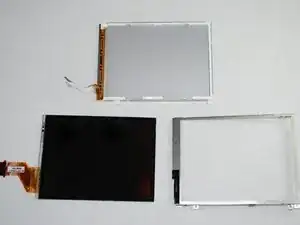
Теперь ЖК-экран и корпус должны быть разделены на три части:
ЖК-экран
Рамка ЖК-экрана
Задняя крышка корпуса ЖК-экрана
Сам ЖК-экран теперь можно снять и отремонтировать или заменить.
Шаг 13
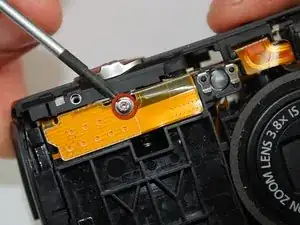
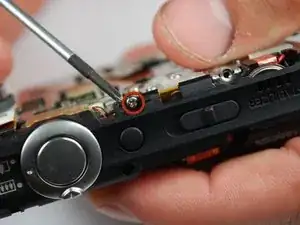
Сняв корпус и ЖК-экран, вы готовы снять кнопку спуска затвора.
Начните с того, что отвёрткой Philips #00 снимите два серебряных винта длиной 0,159 дюйма на верхней и передней части камеры.
Шаг 14
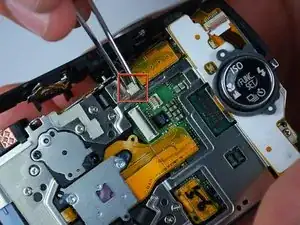
Верхняя пластиковая деталь, удерживающая кнопку спуска, должна держаться только с помощью красно-чёрного проводного разъёма, подключённого к плате управления.
Отсоедините разъём от платы управления и отделите корпус кнопки спуска от камеры.
Шаг 15
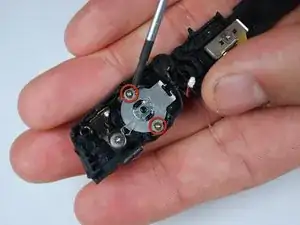
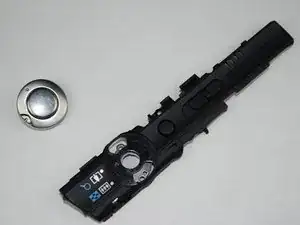
С пластиковой рамой кнопки спуска, снятой с камеры, используйте отвёртку Philips #00, чтобы удалить два серебряных винта длиной 0,090 дюйма.
Кнопку спуска теперь можно снять и отремонтировать или заменить.
Шаг 16
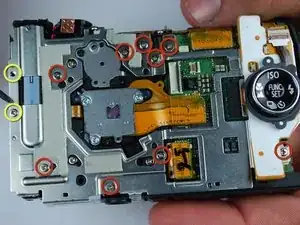
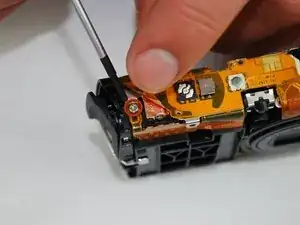
После снятия корпуса, ЖК-экрана и корпуса кнопки спуска, плата управления становится доступной для снятия и замены или ремонта.
Начните с того, что отвёрткой Philips #00 удалите два серебряных винта длиной 0,080 дюйма на левой стороне металлической монтажной пластины (жёлтые круги).
Используя отвёртку Philips #00, снимите девять серебряных винтов с задней и верхней части камеры (красные круги).
Вам придётся приподнять кнопку Function и её проводку с контактных штырей, удерживающих её на месте, чтобы добраться до некоторых винтов.
Шаг 17
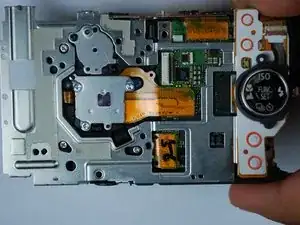
Теперь можно снять металлическую заднюю пластину. Всё, что удерживает её сейчас — это штыри и провода, подключённые к плате управления.
Шаг 18
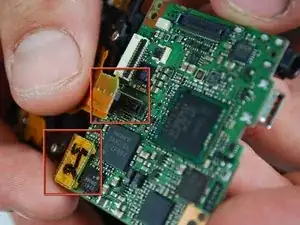
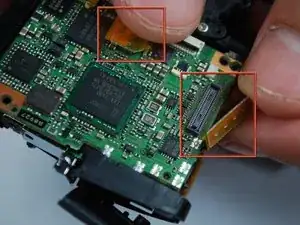
Теперь необходимо отсоединить провода, подключённые к плате управления. Аккуратно вытяните их из держателей на плате управления.
После отключения разъёмов плата управления может быть удалена для ремонта или замены.
Заключение
Для сборки вашего устройства следуйте этим инструкциям в обратном порядке.
Перевод руководства с ifixit.com