Замена задней панели Yoga Tab 3 Pro
Для выполнения этого руководства вам понадобится отвертка Philips #0 и лопатка.
Шаг 1
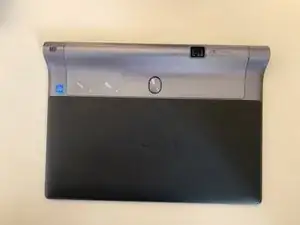
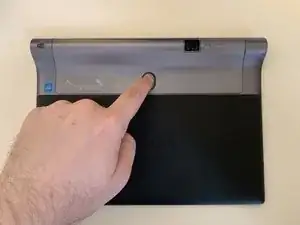
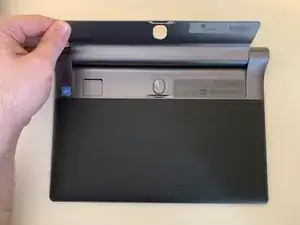
Поверните планшет так, чтобы задняя панель была обращена вверх.
Нажмите на центральную кнопку, чтобы поднять подставку.
Полностью откройте подставку, используя руки.
Не забудьте выключить устройство перед выполнением любого ремонта.
Шаг 2
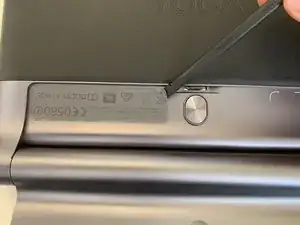

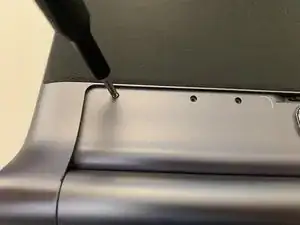
Перед снятием винтов необходимо удалить клей с задней панели.
Удалите наклейку с помощью пластиковой лопатки, поддев её с одной стороны, после чего вы сможете снять её полностью, используя пальцы.
Используйте отвертку Philips #0 для удаления трёх винтов.
Шаг 3
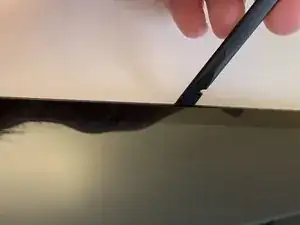
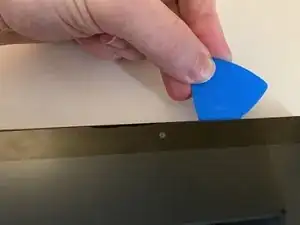
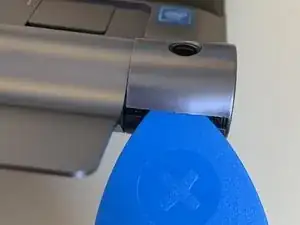
Разделите две половинки, вставив лопатку в зазор между передней и задней панелями. Для упрощения этой задачи вы можете также использовать гитарные медиаторы.
Повторите ту же процедуру на всех трёх видимых сторонах, включая две боковые закруглённые части.
Будьте осторожны, чтобы не вставлять лопатку слишком глубоко в устройство, чтобы не повредить внутренние компоненты.
Вы можете использовать небольшое усилие, так как половина также зацеплена в центральной части планшета.
Важно: задняя оболочка — это та, которую вы снимаете с передней; внутренние компоненты, включая дисплей, останутся прикрепленными к передней панели.
Шаг 4
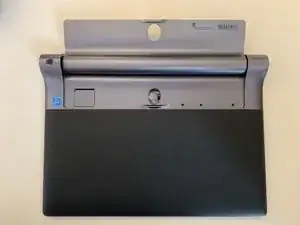
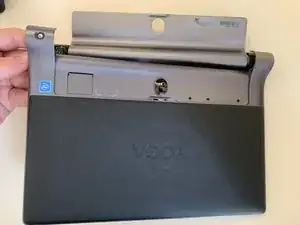
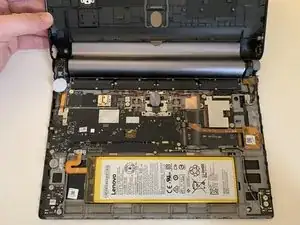
Как только вы освободите все внутренние зажимы, вы сможете легко снять заднюю панель.
Обратите внимание на две боковые клавиши и центральную, так как они отсоединятся от задней оболочки. Вам нужно будет установить их обратно во время сборки.
Заключение
Для сборки устройства следуйте этим инструкциям в обратном порядке.
Перевод руководства с ifixit.com