Замена разъёма наушников iPad Air (Wi‑Fi)
Используйте это руководство для замены аудиопорта в iPad Air.
Будьте очень осторожны при изоляции батареи с помощью блокиратора батареи. Контакты батареи легко повредить, что приведёт к необратимым повреждениям логической платы. Если вы решите выполнять руководство без изоляции батареи, избегайте использования металлических инструментов, за исключением случаев, когда это абсолютно необходимо (например, при извлечении винтов), чтобы не вызвать короткое замыкание батареи и не повредить чувствительные элементы схемы.
Шаг 1


Рекомендуем очистить микроволновую печь перед началом, так как грязь на дне может прилипнуть к iOpener.
Поместите iOpener в центр микроволновой печи.
Для микроволновых печей с вращающимся поддоном: убедитесь, что тарелка вращается свободно. Если iOpener застрянет, он может перегреться и загореться.
Шаг 2

Нагрейте iOpener в микроволновке в течение тридцати секунд.
В зависимости от мощности микроволновой печи может потребоваться больше или меньше времени. iOpener достаточно нагрет, когда он едва становится слишком горячим, чтобы к нему прикасаться.
В процессе ремонта по мере остывания iOpener нагревайте его в микроволновке дополнительно по тридцать секунд за раз.
Будьте осторожны, чтобы не перегреть iOpener во время ремонта. Перегрев может привести к его разрыву. Не нагревайте выше 100˚C (212˚F).
Никогда не касайтесь iOpener, если он выглядит вздутым.
Если iOpener по‑прежнему слишком горяч в середине, продолжайте использовать его, ожидая частичного остывания перед следующим нагревом. Правильно нагретый iOpener остаётся тёплым до 10 минут.
Шаг 3

Достаньте iOpener из микроволновки, удерживая за один из двух плоских концов, чтобы избежать горячего центра.
iOpener будет очень горячим, поэтому обращайтесь с ним осторожно. При необходимости используйте кухонную прихватку.
Шаг 4


Если у вас нет микроволновки, выполните этот шаг, чтобы нагреть iOpener в кипящей воде.
Наполните кастрюлю или сковороду достаточным количеством воды, чтобы полностью погрузить iOpener.
Доведите воду до кипения. Выключите огонь.
Поместите iOpener в горячую воду на 2–3 минуты. Убедитесь, что iOpener полностью погружён.
Достаньте нагретый iOpener из горячей воды щипцами.
Тщательно высушите iOpener полотенцем.
iOpener будет очень горячим, поэтому держите его только за концевые язычки.
Ваш iOpener готов к использованию! Если нужно разогреть снова, доведите воду до кипения, выключите огонь и поместите iOpener в воду на 2–3 минуты.
Шаг 5
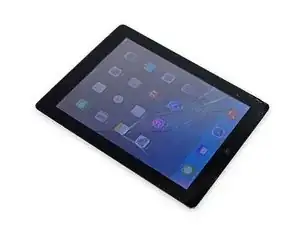
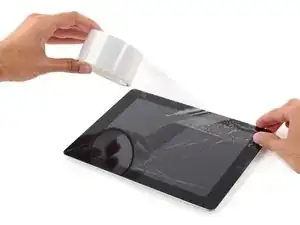
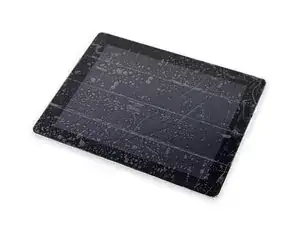
Если стекло дисплея треснуло, предотвратите дальнейшее разрушение и защитите себя во время ремонта, заклеив стекло.
Наклейте перекрывающиеся полоски прозрачной упаковочной ленты на дисплей iPad, пока вся лицевая часть не будет покрыта.
Это удержит осколки стекла и придаст конструктивную целостность при поддевании и подъёме дисплея.
Старайтесь следовать остальному руководству как можно ближе. Однако после разрушения стекла оно, вероятно, продолжит трескаться в процессе работы, и вам может понадобиться металлический инструмент для поддевания, чтобы вынуть стекло.
Надевайте защитные очки для защиты глаз и будьте осторожны, чтобы не повредить ЖК‑дисплей.
Шаг 6
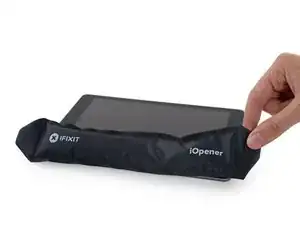
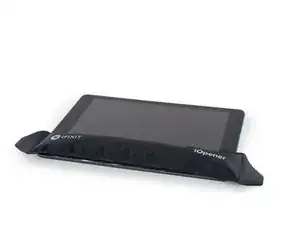
Удерживая за язычок, поместите нагретый iOpener на боковой стороне iPad слева от блока кнопки «Домой».
Оставьте iOpener на месте как минимум на минуту, чтобы смягчить клей под стеклом.
Шаг 7
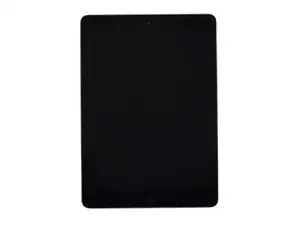
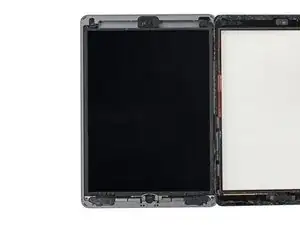
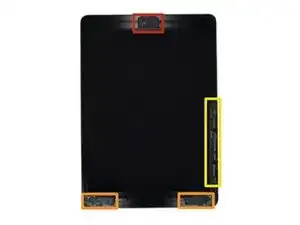
Хотя iPad снаружи выглядит однородным, под передним стеклом находятся деликатные компоненты. Чтобы избежать повреждений, нагревайте и подденьте только в тех областях, которые указаны в каждом шаге.
При выполнении инструкций особенно избегайте поддевания в следующих областях:
Фронтальная камера
Антенны
Кабели дисплея
Шаг 8
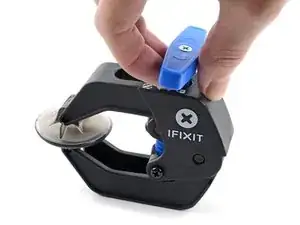
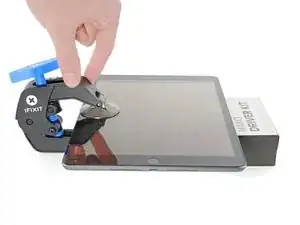
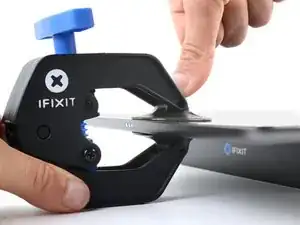
Следующие три шага демонстрируют Anti‑Clamp — инструмент, который мы разработали, чтобы упростить процедуру открытия. Если вы не используете Anti‑Clamp, пропустите три шага вниз для альтернативного метода.
Для полного руководства по использованию Anti‑Clamp ознакомьтесь с этим руководством.
Оттяните синюю ручку назад, чтобы разблокировать рычаги Anti‑Clamp.
Поставьте предмет под iPad так, чтобы он лежал ровно между присосками.
Расположите присоски ближе к середине левого края — одну сверху и одну снизу.
Удерживая нижнюю часть Anti‑Clamp неподвижно, плотно нажмите на верхнюю присоску, чтобы создать вакуум.
Если поверхность iPad слишком скользкая и Anti‑Clamp не удерживается, используйте ленту, чтобы создать более цепкую поверхность.
Шаг 9
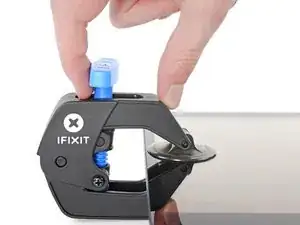
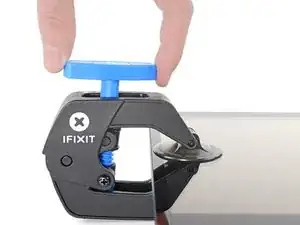
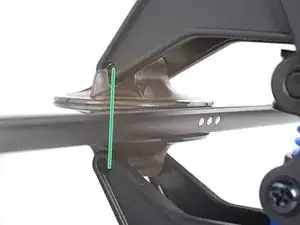
Потяните синюю ручку вперёд, чтобы зафиксировать рычаги.
Поверните ручку по часовой стрелке на 360 градусов или до тех пор, пока присоски не начнут растягиваться.
Убедитесь, что присоски остаются выровненными друг с другом. Если они начнут смещаться, ослабьте присоски немного и выровняйте рычаги.
Шаг 10
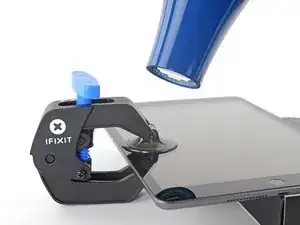
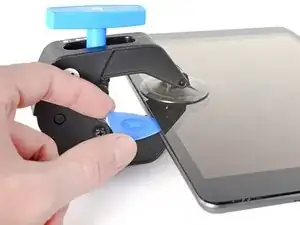
Подождите одну минуту, чтобы клей успел ослабнуть и образовать щель для поддевания.
Если экран не нагревается достаточно, можно использовать фен, подавая тепло вдоль левого края iPad.
Для полного руководства по использованию фена ознакомьтесь с этим руководством.
Вставьте инструмент для открытия под экран, когда Анти‑зажим создаст достаточную щель.
Если Анти‑зажим не создаёт достаточной щели, подогрейте участок сильнее и поверните ручку по часовой стрелке на полоборота.
Не проворачивайте более чем на полоборота за раз и ждите одну минуту между поворотами. Дайте Анти‑зажиму и времени выполнить свою работу.
Пропустите следующие два шага.
Шаг 11
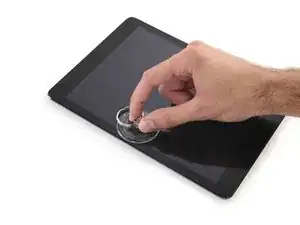
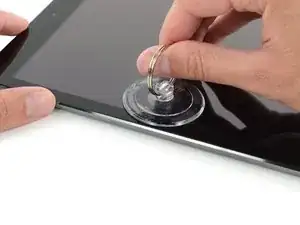
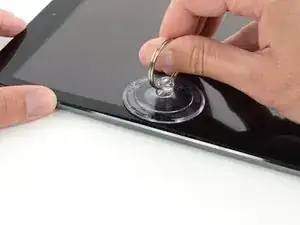
Осторожно поместите присоску на нагретую сторону примерно на половину высоты.
Убедитесь, что присоска полностью прилегает к экрану, чтобы обеспечить плотное уплотнение.
Удерживая iPad одной рукой, потяните присоску вверх, чтобы слегка отделить переднее стекло от заднего корпуса.
Если экран iPad сильно треснул, покрытие его гладкой прозрачной клейкой лентой может помочь присоске приклеиться. В качестве альтернативы используйте прочный кусок ленты (например, клейкую ленту) и сформируйте из него ручку.
Шаг 12
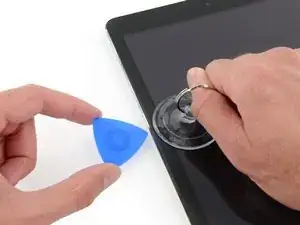
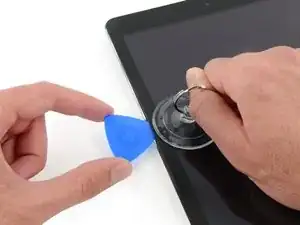
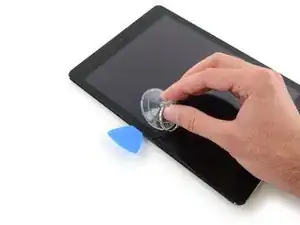
Поместите инструмент для открытия в щель, созданную присоской.
Не вставляйте инструмент глубже, чем чёрная рамка по бокам дисплея. Слишком глубокое вставление может повредить ЖК‑панель.
Оттяните пластиковый выступ присоски, чтобы нарушить вакуумное уплотнение, и снимите присоску с блока дисплея.
Шаг 13
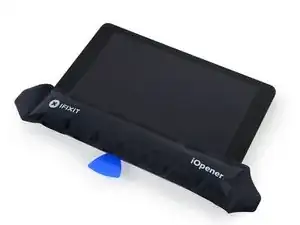
Повторно нагрейте и верните на место iOpener.
Будьте осторожны, чтобы не перегреть iOpener в процессе ремонта. Всегда ждите как минимум десять минут перед повторным нагревом iOpener.
Шаг 14
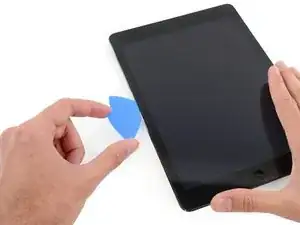
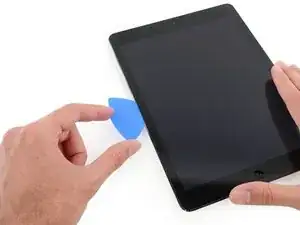
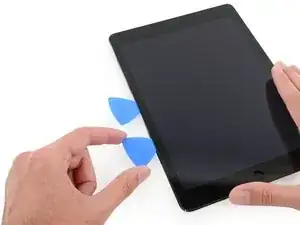
Поместите второй инструмент для открытия рядом с первым и проведите им вниз вдоль края iPad, по мере продвижения освобождая клей.
Шаг 15

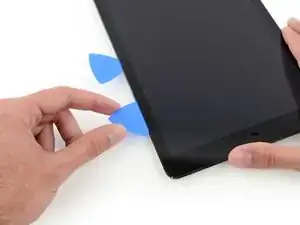
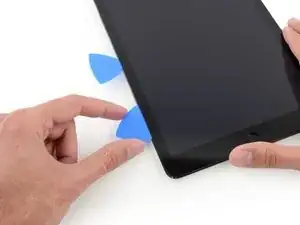
Продолжайте перемещать инструмент вниз по боку дисплея, чтобы отделять клей.
Если инструмент застрял в клее, «прокрутите» его вдоль боковой части iPad, продолжая отделять клей.
Шаг 16
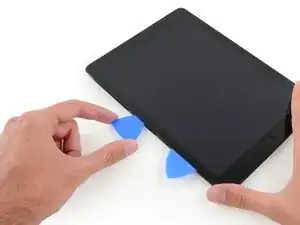

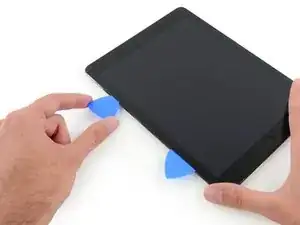
Возьмите первый вставленный инструмент и проведите им вверх к верхнему углу iPad.
Если вы видите кончик инструмента через переднее стекло, не паникуйте — просто слегка вытащите инструмент назад. Скорее всего ничего не случится, но постарайтесь избегать этого, так как на переднюю часть ЖК‑панели может попасть клей, который трудно удалить.
Шаг 17
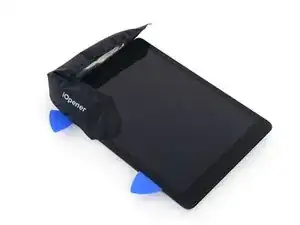
Снова нагрейте iOpener и поместите его на верхний край iPad, над фронтальной камерой.
Будьте осторожны, чтобы не перегреть iOpener в процессе ремонта. Подождите как минимум десять минут перед повторным нагревом iOpener.
Если у вас гибкий iOpener, вы можете согнуть его, чтобы одновременно нагреть верхний левый угол и верхний край.
Шаг 18
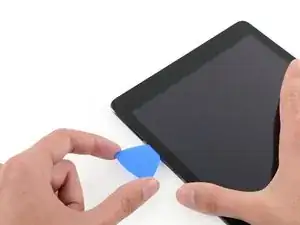
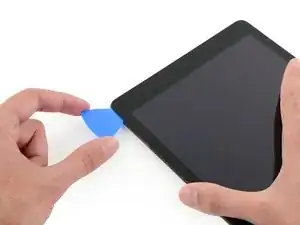
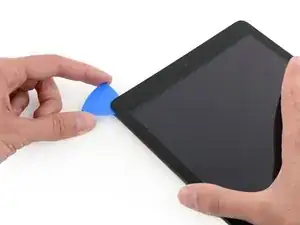
Проведите инструментом вокруг верхнего левого угла iPad, чтобы отделить клей.
Шаг 19
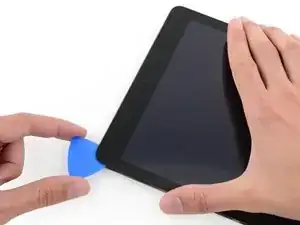
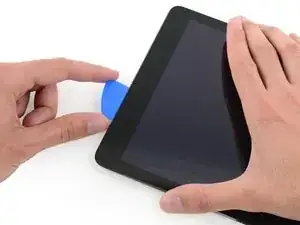
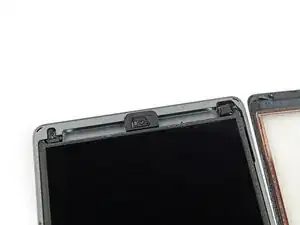
Проведите инструментом вдоль верхнего края iPad, останавливаясь непосредственно перед камерой.
Третье изображение показывает расположение фронтальной камеры и её корпуса в iPad.
Избегайте проведения инструмента по области фронтальной камеры, чтобы не размазать клей по линзе или не повредить камеру. Последующие шаги объяснят, как лучше не затронуть фронтальную камеру.
Шаг 20
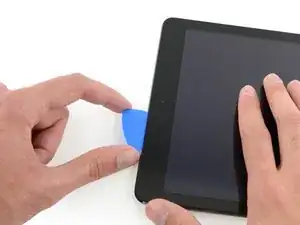
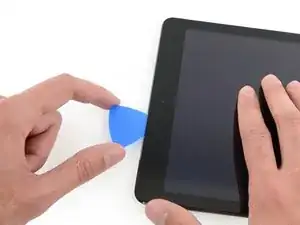
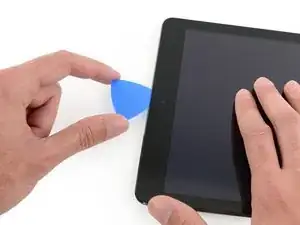
Слегка вытащите инструмент и осторожно проведите кончиком вдоль верхней части секции с фронтальной камерой.
Шаг 21
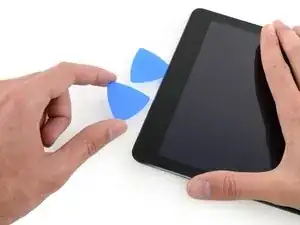
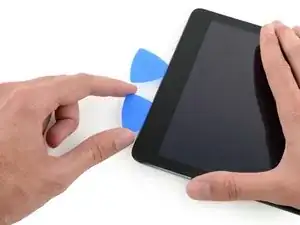
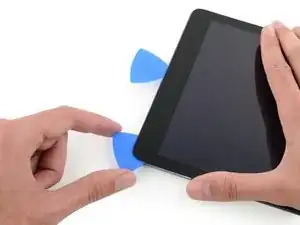
Оставьте инструмент в iPad чуть дальше фронтальной камеры.
Возьмите второй инструмент и вставьте его слева от камеры, затем проведите им к углу iPad, чтобы закончить отрезание клея на этом крае.
Шаг 22
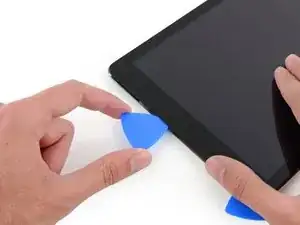
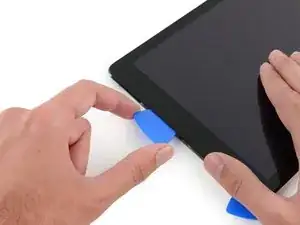
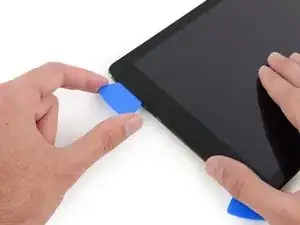
Вставьте предыдущий инструмент глубже в iPad и проведите им от камеры в сторону угла.
Шаг 23
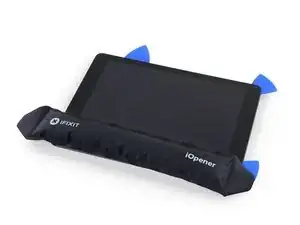
Оставьте три инструмента в углах iPad, чтобы клей передней панели не склеился вновь.
Снова нагрейте iOpener и поместите его на оставшуюся сторону iPad — вдоль кнопок громкости и блокировки.
Шаг 24
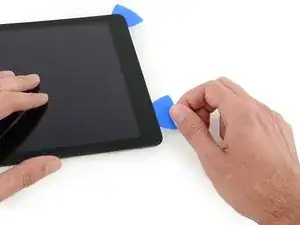
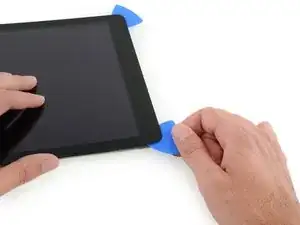
Просуньте медиатор для вскрытия вокруг верхнего правого угла iPad, разрезая там клей.
Оставьте этот медиатор на месте, чтобы клей не схватился снова, и возьмите новый медиатор для следующего шага.
Шаг 25
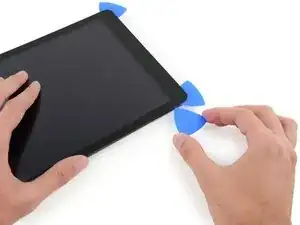
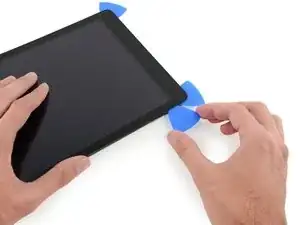
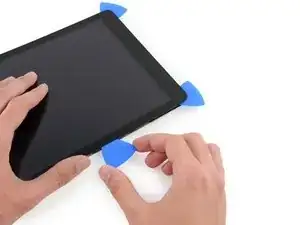
Вставьте новый медиатор и проведите им к середине правого края iPad, освобождая клей по ходу движения.
Кабели дисплея расположены примерно на половине расстояния от нижнего края iPad. Прекратите скольжение медиатора, когда окажетесь примерно в 4,5" от нижнего края iPad.
Шаг 26
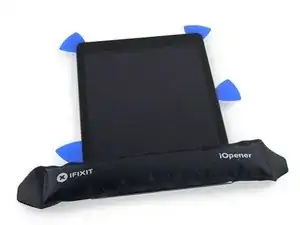
Оставьте медиаторы на месте и положите вновь разогретый iOpener на сторону iPad с кнопкой Home.
Шаг 27
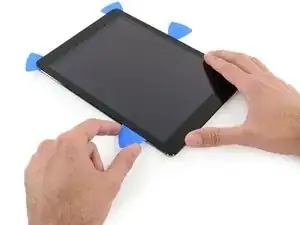
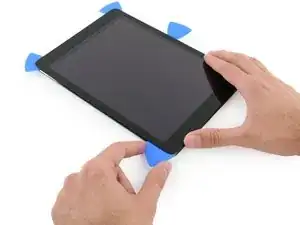
Сдвиньте нижний левый медиатор к нижнему левому углу, чтобы отрезать клей в этом углу.
Оставьте медиатор в углу. Не поддёргивайте дальше и не вынимайте медиатор из iPad.
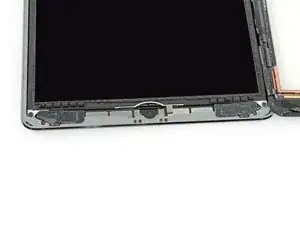
На третьем изображении показаны две антенны и выемка под кнопку Home в нижней части корпуса iPad.
Последующие шаги укажут, где поддевать, чтобы избежать повреждения этих компонентов. Применяйте нагрев и поддевание только в указанных местах.
Шаг 28
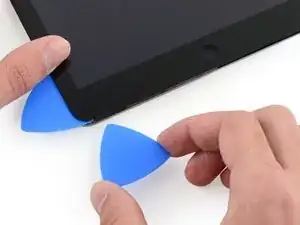
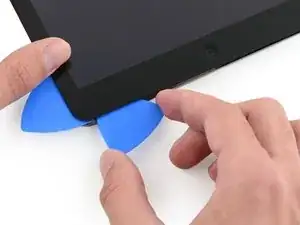
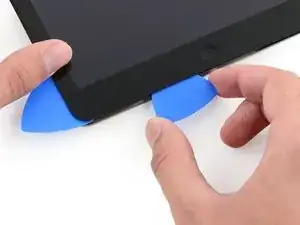
Оставьте медиатор от предыдущего шага на месте, чтобы клей не схватился заново.
С новым медиатором аккуратно проведите по левой антенне, останавливаясь перед кнопкой Home.
Сдвигайте медиатор только от внешнего края к центру iPad. Не возвращайте медиатор к внешнему краю — это может повредить антенну.
Если нужно провести медиатор по нижней части несколько раз, выньте его и вставьте снова у внешнего края, затем сдвигайте внутрь.
Оставьте медиатор на месте перед продолжением.
Шаг 29
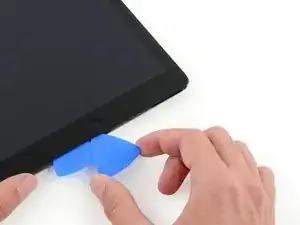
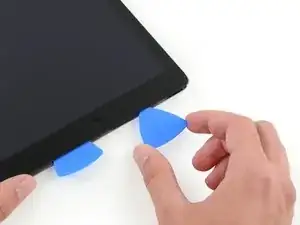
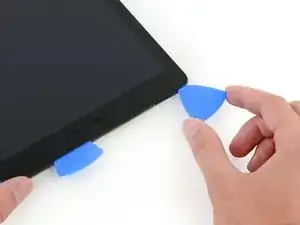
Возьмите новый медиатор и вставьте его справа от предыдущего медиатора.
Проведите через область кнопки Home и правой антенны, используя только самый кончик медиатора, чтобы удалить клей.
Шаг 30
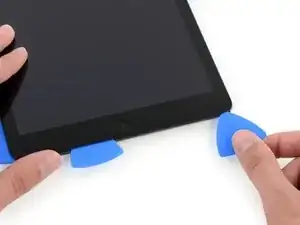
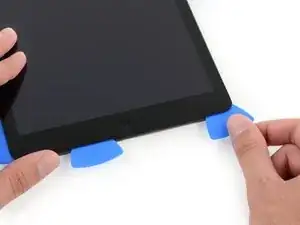

После ослабления клея можно вставить медиатор рядом с правым углом. Проведите медиатор влево и остановитесь непосредственно перед кнопкой Home.
Как и с левой антенной, сдвигайте только от внешнего края к центру. Обратное движение может повредить антенну.
Шаг 31
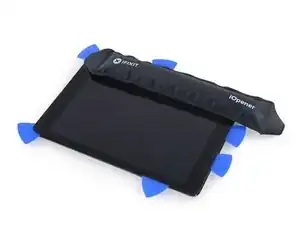
Разогрейте iOpener снова и приложите его к стороне iPad с регуляторами громкости.
Шаг 32
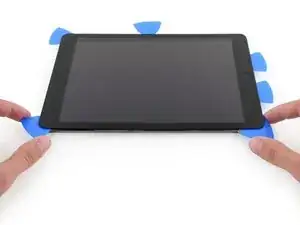
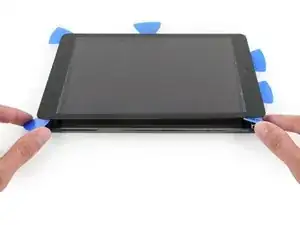
Будьте очень осторожны на этом шаге. Действуйте медленно и убедитесь, что клей горячий и мягкий, и что вы прошли по всем участкам клея медиатором. Не стесняйтесь остановиться и прогреть снова.
На стороне iPad, противоположной регуляторам громкости, у вас должен быть медиатор в каждом углу. Поверните медиаторы, чтобы слегка приподнять стекло, отделяя последние участки клея вдоль кромки с кабелями дисплея.
Если вы встретите значительное сопротивление, оставьте медиаторы на месте, разогрейте и приложите iOpener к проблемным участкам снова.
Шаг 33
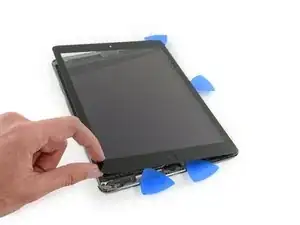
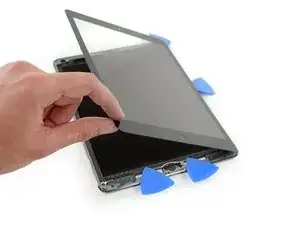
Поднимайте медленно и аккуратно, чтобы дальше отделять клей вдоль кромки с кабелями дисплея.
Шаг 34
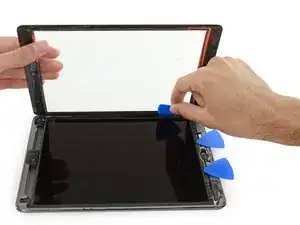
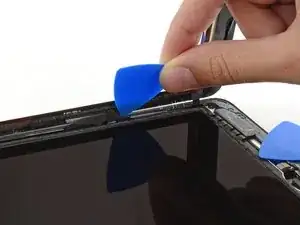
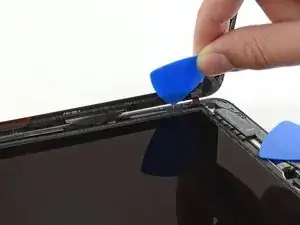
Поддерживая переднюю стеклянную панель, используйте медиатор, чтобы отрезать последние участки клея.
Будьте очень осторожны, чтобы не порезать и не повредить кабели дисплея.
Шаг 35
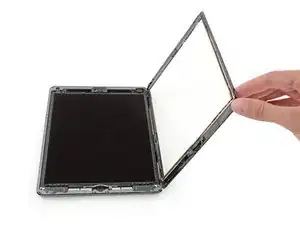
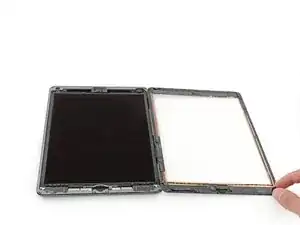
Когда весь клей отделён, откройте стеклянную панель как книгу и положите её на рабочую поверхность.
При сборке очистите остатки клея с корпуса (и с переднего стекла, если вы собираетесь использовать его повторно) изопропиловым спиртом и замените клей, используя наше руководство по нанесению клея для дисплея и заранее вырезанные ленты с клеем.
Во время сборки легко защемить гибкий кабель между передним стеклом и рамкой iPad. Следите за гибкими кабелями и убедитесь, что они аккуратно сгибаются и укладываются под рамку. Если сгибы в гибком кабеле полностью распрямятся, он может быть повреждён без возможности ремонта.
Шаг 36
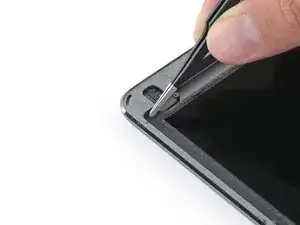
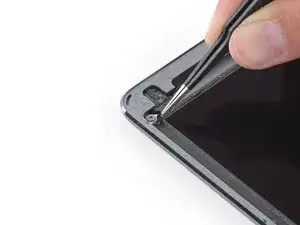
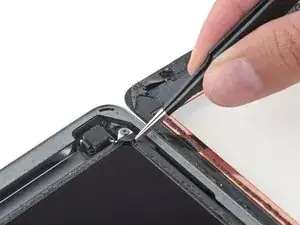
Удалите всю ленту, закрывающую винты ЖК-дисплея.
Шаг 37
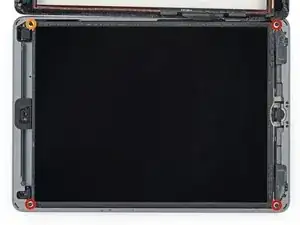
Удалите следующие винты с крестовой головкой, удерживающие ЖК-дисплей.
Три винта 4,0 мм
Один винт 4,8 мм
Шаг 38
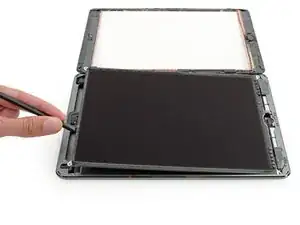
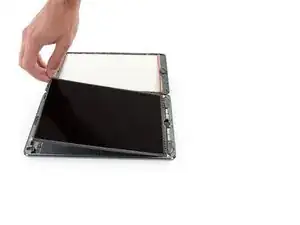
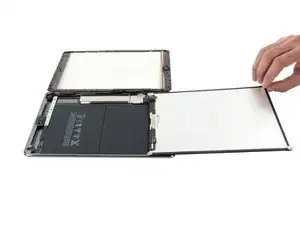
Не пытайтесь полностью снять ЖК‑дисплей. Он по‑прежнему соединён с iPad несколькими шлейфами у кнопки «Домой». Поднимайте только со стороны фронтальной камеры.
Используйте плоский конец лопатки, чтобы поддеть ЖК‑панель в её посадочном пазу лишь настолько, чтобы захватить её пальцами.
Переверните ЖК‑дисплей iPad, как страницу книги, приподнимая вблизи камеры и переворачивая через конец задней крышки с кнопкой «Домой».
Будьте осторожны и следите за кабелями ЖК‑панели при переворачивании экрана.
Положите ЖК‑панель лицевой стороной вниз, чтобы получить доступ к кабелям дисплея.
Положите ЖК‑панель на мягкую, чистую, не ворсистую поверхность.
Шаг 39
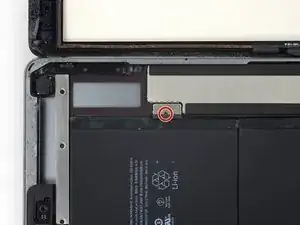
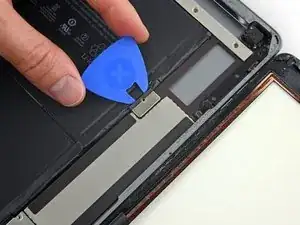
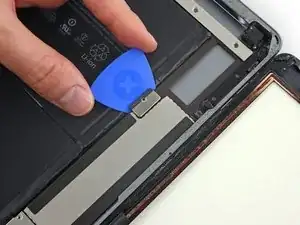
Удалите один винт Phillips длиной 2,3 мм, фиксирующий разъём аккумулятора к плате.
Чтобы снизить риск короткого замыкания, можно вставить блокиратор аккумулятора или модифицированную открытку для отключения питания.
Будьте очень осторожны при изоляции аккумулятора с помощью блокиратора. Контакты батареи легко повредить, что приведёт к необратимому повреждению.
Просуньте блокиратор аккумулятора под область разъёма аккумулятора на плате и оставьте его на месте во время работы.
Если вам трудно поддеть блокиратор под плату, можно попробовать использовать игральную карту для отключения аккумулятора.
Шаг 40
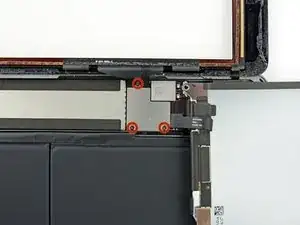
Удалите три винта Phillips 1,4 мм, удерживающие скобу кабеля дисплея.
Шаг 41
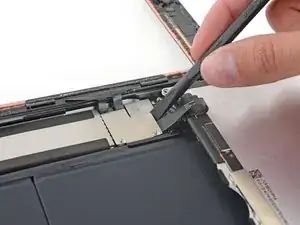
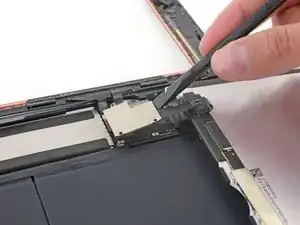
Используйте плоский конец лопатки, чтобы аккуратно поддеть скобу кабеля дисплея и поднять её вертикально с платы.
Разъём кабеля дисплея приклеен к нижней стороне скобы, поэтому не засовывайте лопатку слишком глубоко под скобу, иначе можно повредить разъём.
Шаг 42
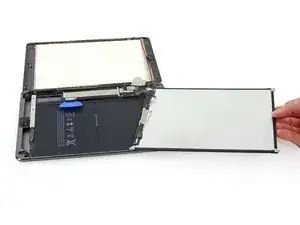
Снимите ЖК‑панель.
Шаг 43
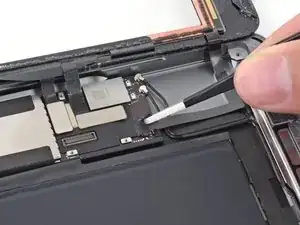
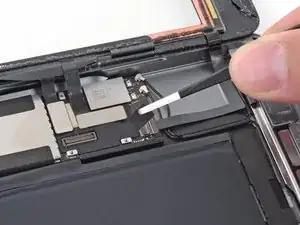
Снимите любую ленту, закрывающую разъём шлейфа кнопки «Домой».
Шаг 44
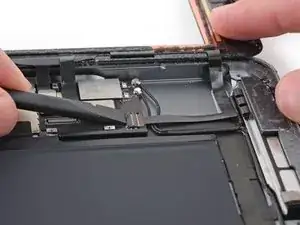
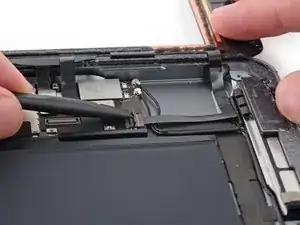
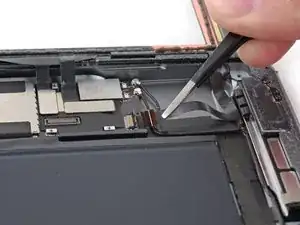
Используйте плоский конец лопатки, чтобы поднять язычок ZIF‑разъёма шлейфа кнопки «Домой» вверх.
Осторожно вытяните шлейф кнопки «Домой» горизонтально из ZIF‑разъёма.
Шаг 45
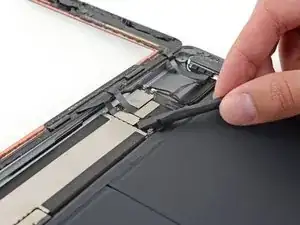
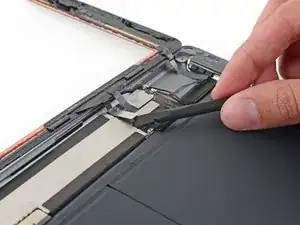
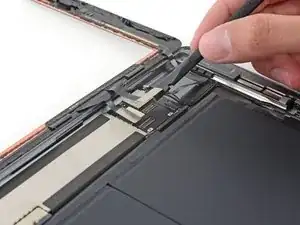
Используйте плоский конец лопатки или ноготь, чтобы аккуратно приподнять два разъёма шлейфов дигитайзера вертикально из их гнёзд.
Чтобы не повредить iPad, поддевать следует только сами разъёмы, не гнёзда на плате.
Шаг 46
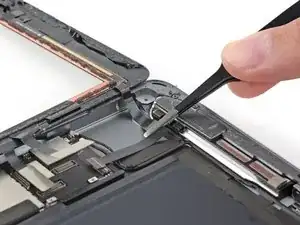
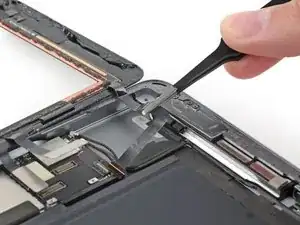
Осторожно оторвите шлейф кнопки «Домой» от клея, удерживающего его на задней крышке.
Шаг 47
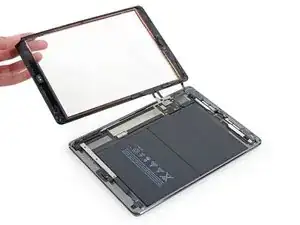
Снимите сборку передней панели.
При обратной сборке протрите внутреннюю сторону передней панели от пыли и отпечатков пальцев, чтобы обеспечить чистый дисплей.
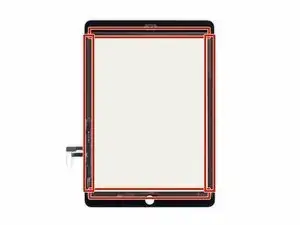
Если у вас возникают «фантомные» прикосновения на новом дисплее, это можно исправить добавлением слоя очень тонкой изоляционной ленты, например каптоновой ленты, в выделенных местах на задней стороне панели. Панели iFixit уже имеют необходимую изоляцию и не требуют добавления ленты.
Без надлежащей изоляции эти области дигитайзера могут замыкать на другие компоненты, вызывая сбои сенсорного ввода.
Изоляция невидима невооружённым глазом и отличается от пенопластовых полосок‑барьеров для пыли, встречающихся во многих iPad.
Шаг 48
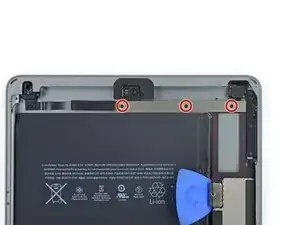
Удалите три винта Phillips 1,4 мм #000, крепящие скобу верхнего кабеля компонентов.
Шаг 49
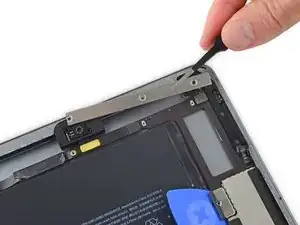
Снимите скобу верхнего кабеля компонентов.
Если у вас модель с Wi‑Fi/Cellular, iPad будет выглядеть немного иначе и потребуется снятие двух дополнительных винтов, чтобы получить доступ к компонентам, закрытым этой скобой.
Шаг 50
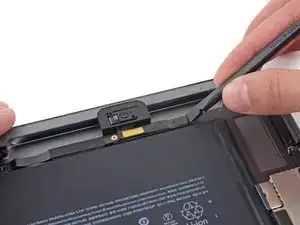
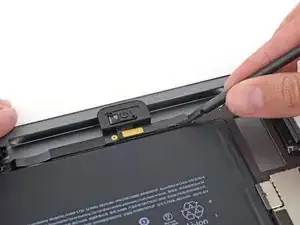
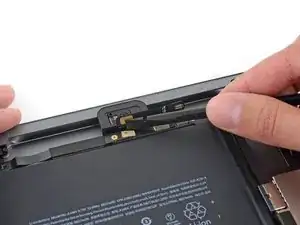
Используйте плоский конец лопатки, чтобы отсоединить разъём фронтальной камеры от платы.
Поднимайте только сам разъём — не гнездо на плате.
Отогните кабель фронтальной камеры в сторону.
Шаг 51
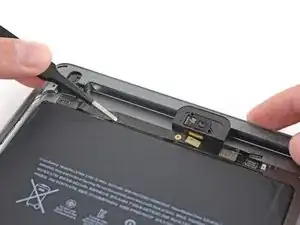
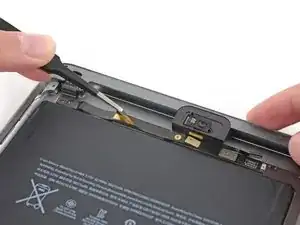
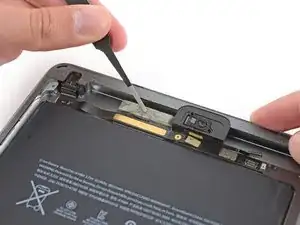
Поднимите ленту, закрывающую кабель разъёма наушников, в сторону верхней части iPad, чтобы освободить кабель для удаления.
Шаг 52
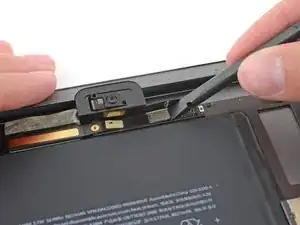
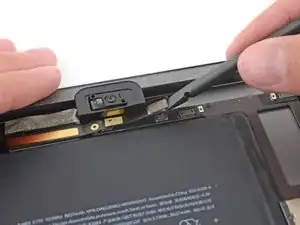
Используйте плоский конец лопатки, чтобы поднять разъём кабеля наушников вертикально из его гнезда на плате.
Поднимайте только сам разъём — не гнездо на плате.
Шаг 53
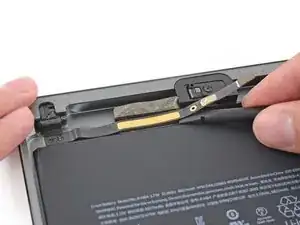
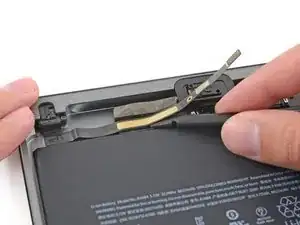
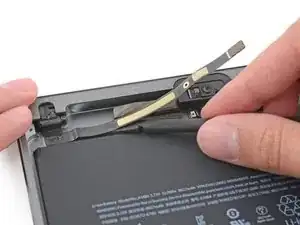
Просуньте плоский конец лопатки под кабель разъёма наушников, чтобы освободить его от клея, фиксирующего его к задней крышке.
Шаг 54
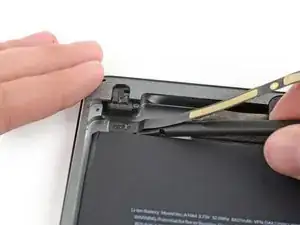
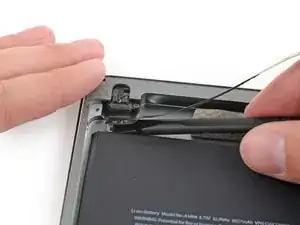
Продолжайте поддевать лопатку под конец кабеля разъёма наушников, чтобы удалить оставшийся клей.
Шаг 55
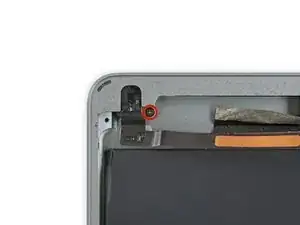
Удалите один винт Phillips #000 длиной 4,3 мм из разъёма наушников.
Шаг 56
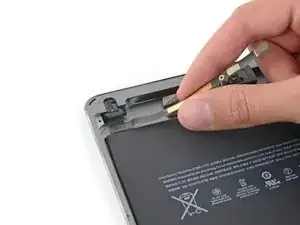
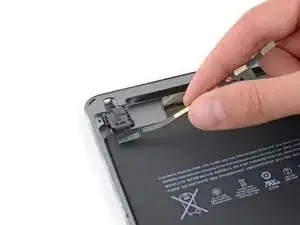
Используйте кабель разъёма наушников, чтобы аккуратно вынуть разъём наушников из его посадочного места в корпусе.
Заключение
Для сборки устройства следуйте этим инструкциям в обратном порядке.
Перевод руководства с ifixit.com