Замена передней панели iPad Air (Wi‑Fi)
Предварительное условие для открытия iPad.
Шаг 1


Рекомендуем очистить микроволновую печь перед началом — грязь на дне может прилипнуть к iOpener.
Разместите iOpener в центре микроволновки.
Для микроволновок с вращающейся тарелкой: убедитесь, что тарелка свободно вращается. Если iOpener заедет, он может перегреться и загореться.
Шаг 2

Нагревайте iOpener в течение тридцати секунд.
В зависимости от мощности вашей микроволновки может потребоваться больше или меньше времени. iOpener считается достаточно нагретым, когда он едва слишком горячий, чтобы коснуться.
В процессе ремонта по мере охлаждения iOpener подогревайте его в микроволновке дополнительно по тридцать секунд за раз.
Не перегревайте iOpener во время ремонта. Перегрев может привести к разрыву iOpener. Не пытайтесь нагревать выше 100˚C (212˚F).
Никогда не прикасайтесь к iOpener, если он кажется вздутым.
Если iOpener в середине всё ещё слишком горячий, продолжайте использовать его, ожидая, пока он немного остынет, прежде чем снова нагревать. Правильно нагретый iOpener остаётся тёплым до 10 минут.
Шаг 3

Достаньте iOpener из микроволновки, держась за один из двух плоских концов, чтобы избежать горячего центра.
iOpener будет очень горячим, поэтому будьте осторожны при обращении с ним. При необходимости используйте прихватку для духовки.
Шаг 4


Если у вас нет микроволновки, выполните этот шаг, чтобы нагреть iOpener в кипящей воде.
Наполните кастрюлю или сковороду достаточным количеством воды, чтобы полностью погрузить iOpener.
Доведите воду до кипения. Выключите нагрев.
Поместите iOpener в горячую воду на 2–3 минуты. Убедитесь, что iOpener полностью погружён в воду.
Используйте щипцы, чтобы извлечь нагретый iOpener из горячей воды.
Тщательно высушите iOpener полотенцем.
iOpener будет очень горячим, поэтому держите его только за торцевые язычки.
Ваш iOpener готов к использованию! Если нужно его снова нагреть, доведите воду до кипения, выключите нагрев и поместите iOpener в воду на 2–3 минуты.
Шаг 5
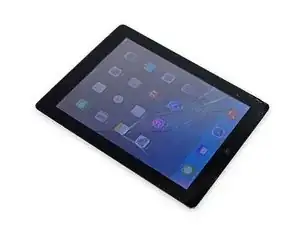
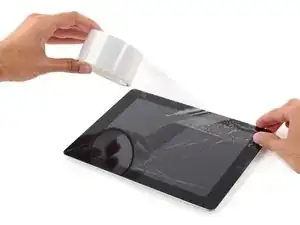
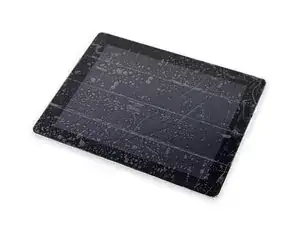
Если стекло дисплея треснуло, зафиксируйте дальнейшее разрушение и предотвратите травмы, заклеив стекло.
Наклейте перекрывающиеся полосы прозрачной упаковочной ленты на дисплей iPad до полного покрытия передней панели.
Это удержит осколки стекла и обеспечит структурную целостность при поддевании и подъёме дисплея.
Старайтесь следовать остальной части руководства как описано. Однако после разрушения стекло, вероятно, будет продолжать трескаться в ходе работы, и возможно потребуется использовать металлический инструмент для поддевания, чтобы вынуть стекло.
Наденьте защитные очки для защиты глаз и аккуратно работайте, чтобы не повредить ЖК‑экран.
Шаг 6
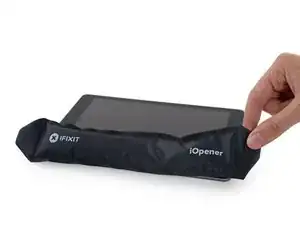
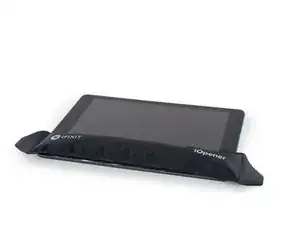
Держа за язычок, поместите нагретый iOpener сбоку iPad слева от узла кнопки «Домой».
Оставьте iOpener на месте как минимум на одну минуту, чтобы размягчить клей под стеклом.
Шаг 7
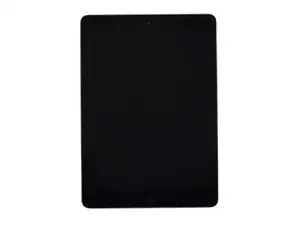
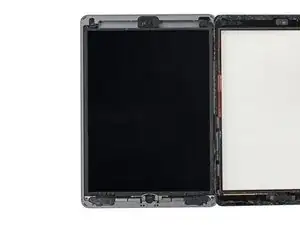
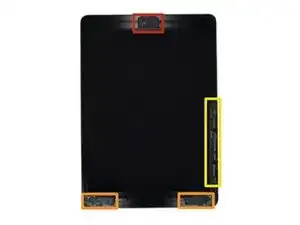
Хотя iPad выглядит однородно снаружи, под передним стеклом находятся хрупкие компоненты. Чтобы избежать повреждений, только нагревайте и поддевайте в тех областях, которые описаны в каждом шаге.
При выполнении инструкций уделяйте особое внимание, чтобы не поддевать в следующих зонах:
Фронтальная камера
Антенны
Кабели дисплея
Шаг 8
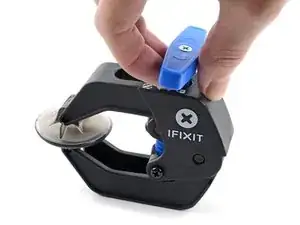
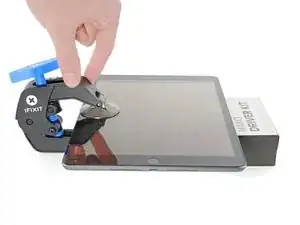
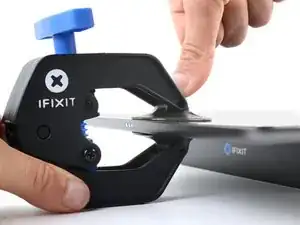
Следующие три шага демонстрируют Anti‑Clamp — инструмент, который мы разработали, чтобы упростить процедуру открытия. Если вы не используете Anti‑Clamp, пропустите три шага ниже для альтернативного метода.
Полные инструкции по использованию Anti‑Clamp можно найти в руководстве по ссылке: проверьте это руководство.
Оттяните синюю рукоятку назад, чтобы разблокировать рычаги Anti‑Clamp.
Поставьте под iPad предмет так, чтобы он опирался ровно между присосками.
Расположите присоски ближе к середине левого края — одну сверху, одну снизу.
Держите нижнюю часть Anti‑Clamp неподвижно и сильно нажмите на верхнюю присоску, чтобы создать вакуум.
Если поверхность iPad слишком скользкая и Anti‑Clamp не держится, используйте ленту, чтобы создать более сцепляющую поверхность.
Шаг 9
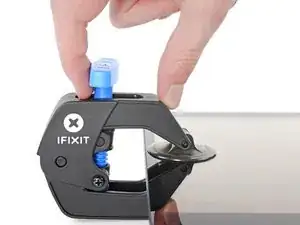
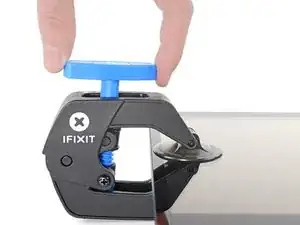
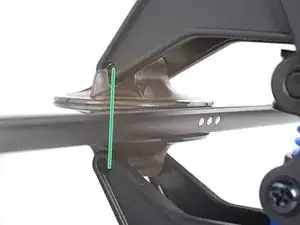
Потяните синюю рукоятку вперёд, чтобы зафиксировать рычаги.
Поверните рукоятку по часовой стрелке на 360 градусов или до тех пор, пока присоски не начнут растягиваться.
Убедитесь, что присоски остаются выровненными друг с другом. Если они начинают смещаться, слегка ослабьте присоски и выровняйте рычаги заново.
Шаг 10
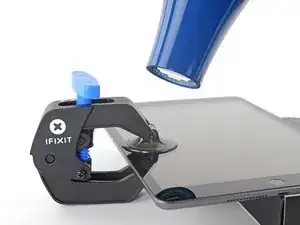
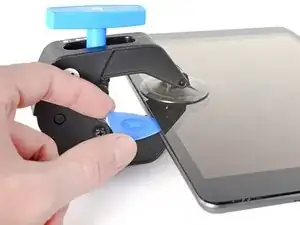
Подождите одну минуту, чтобы клей успел отойти и образовался зазор.
Если экран недостаточно нагревается, можно использовать фен, чтобы прогреть вдоль левого края iPad.
Полные инструкции по использованию фена можно найти в руководстве: проверьте это руководство.
Вставьте медиатор для открытия под экран, когда Anti‑Clamp создаст достаточный зазор.
Если Anti‑Clamp не создаёт достаточного зазора, подогрейте область сильнее и поверните рукоятку по часовой стрелке ещё на полоборота.
Не поворачивайте больше, чем на полоборота за раз, и делайте паузу в одну минуту между поворотами. Дайте Anti‑Clamp и времени сделать своё дело.
Пропустите следующие два шага.
Шаг 11
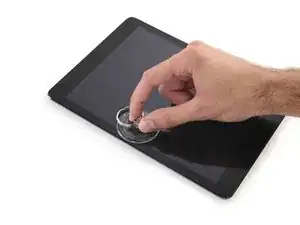
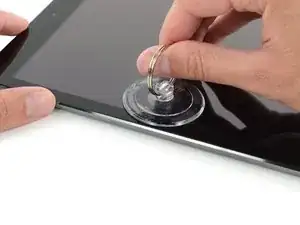
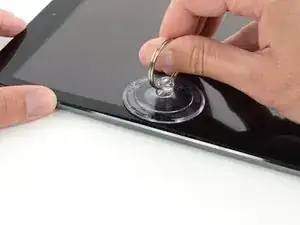
Осторожно поместите присоску на половине высоты нагретой стороны.
Убедитесь, что присоска полностью прилегает к экрану, чтобы создать плотное уплотнение.
Удерживая iPad одной рукой, потяните вверх за присоску, чтобы слегка отделить переднее стекло от заднего корпуса.
Если экран iPad сильно треснул, наклеивание гладкого слоя прозрачной упаковочной ленты может помочь присоске приклеиться. В качестве альтернативы используйте прочный кусок ленты (например, клейкую ленту) и сложите его в ручку.
Шаг 12
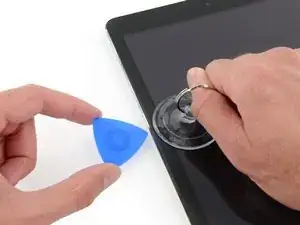
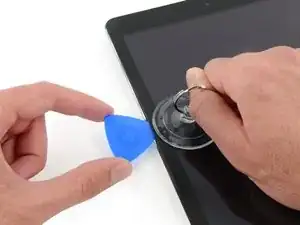
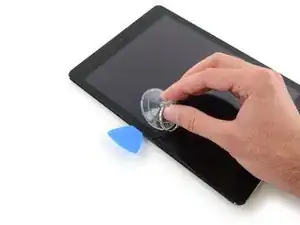
Поместите медиатор для вскрытия в зазор, образованный присоской.
Не вводите медиатор глубже, чем чёрная рамка по краю дисплея. Слишком глубокое введение может повредить ЖК-матрицу.
Оттяните пластиковый нуб присоски, чтобы снять вакуумную герметизацию, и удалите присоску с узла дисплея.
Шаг 13
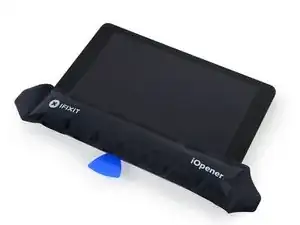
Повторно разогрейте и верните iOpener на место.
Будьте осторожны, чтобы не перегреть iOpener во время ремонта. Всегда ждите как минимум десять минут перед повторным разогревом iOpener.
Шаг 14
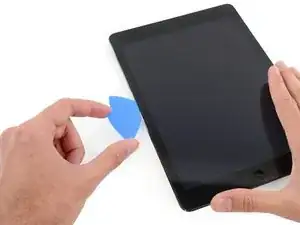
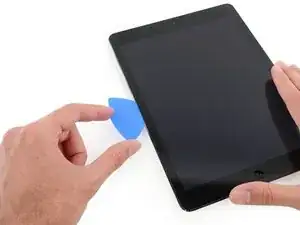
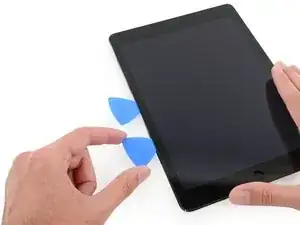
Поместите второй медиатор рядом с первым и проведите им вниз вдоль кромки iPad, отворачивая клей по мере продвижения.
Шаг 15

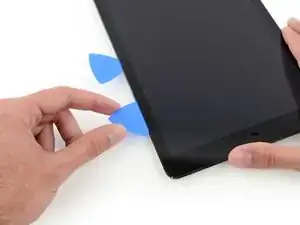
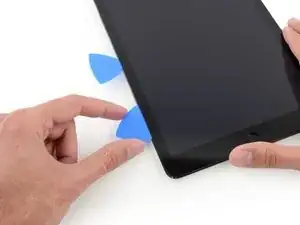
Продолжайте перемещать медиатор вниз по краю дисплея, чтобы отрезать клей.
Если медиатор застревает в клее, «прокатывайте» его вдоль боковины iPad, продолжая отделять клей.
Шаг 16
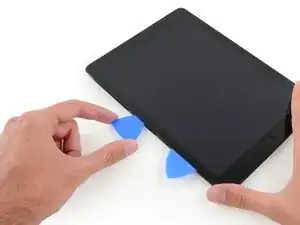

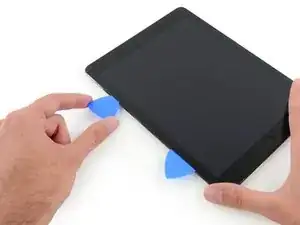
Возьмите первый вставленный медиатор и проведите им вверх к верхнему углу iPad.
Если вы видите кончик медиатора через переднее стекло, не паникуйте — просто немного вытяните медиатор назад. Скорее всего, всё будет в порядке, но постарайтесь избегать этого, так как это может оставить клей на поверхности ЖК-экрана, который трудно удалить.
Шаг 17
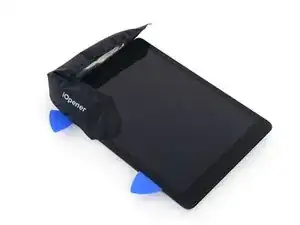
Повторно разогрейте iOpener и поместите его на верхний край iPad, над фронтальной камерой.
Будьте осторожны, чтобы не перегреть iOpener во время ремонта. Подождите как минимум десять минут перед повторным разогревом iOpener.
Если у вас гибкий iOpener, вы можете согнуть его, чтобы нагреть одновременно верхний левый угол и верхний край.
Шаг 18
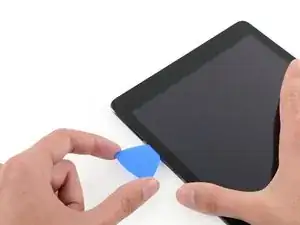
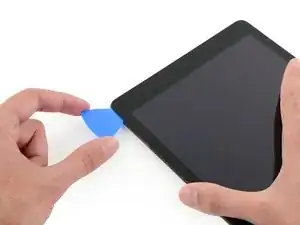
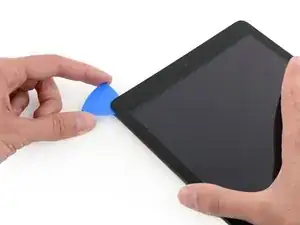
Проведите медиатором вокруг верхнего левого угла iPad, чтобы отделить клей.
Шаг 19
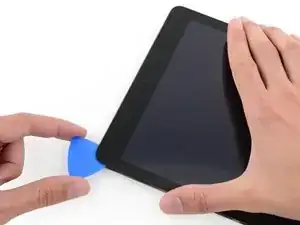
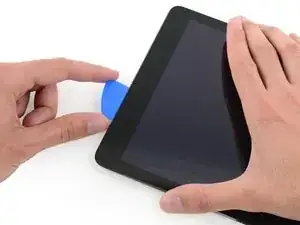
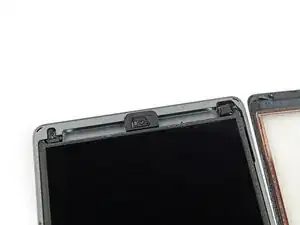
Проведите медиатором вдоль верхнего края iPad, остановившись прямо перед камерой.
Третье изображение показывает расположение фронтальной камеры и её корпуса в iPad.
Избегайте проведения медиатора по области фронтальной камеры, так как вы можете размазать клей по линзе или повредить камеру. В следующих шагах объясняется, как лучше не трогать фронтальную камеру.
Шаг 20
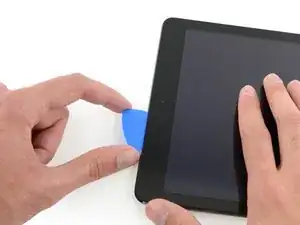
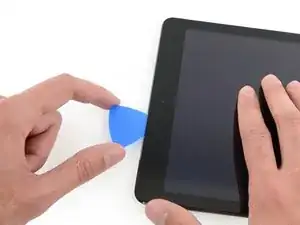
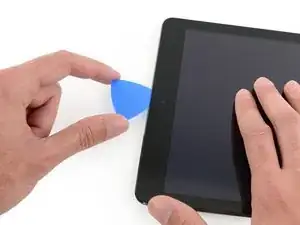
Слегка вытяните медиатор и осторожно проведите лёгким кончиком по верхней части секции с фронтальной камерой.
Шаг 21
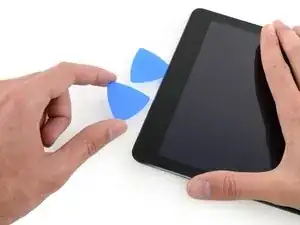
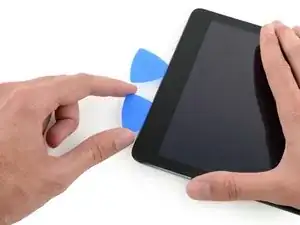
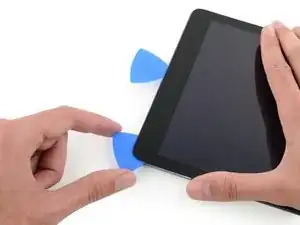
Оставьте медиатор в iPad немного за пределами фронтальной камеры.
Возьмите второй медиатор и вставьте его слева от камеры, затем проведите до угла iPad, чтобы завершить разрезание клея на этом крае.
Шаг 22
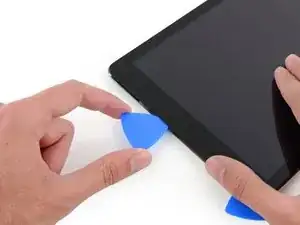
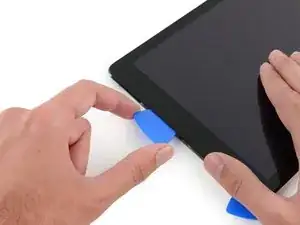
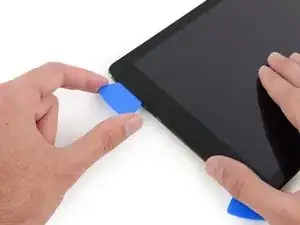
Вставьте предыдущий медиатор глубже в iPad и проведите им от камеры в сторону угла.
Шаг 23
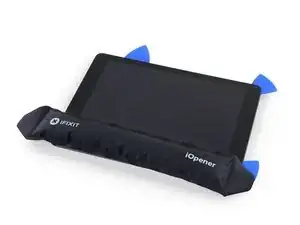
Оставьте три медиатора в углах iPad, чтобы предотвратить повторное сцепление передней панели клеем.
Повторно разогрейте iOpener и поместите его на оставшийся бок iPad — вдоль кнопок громкости и блокировки.
Шаг 24
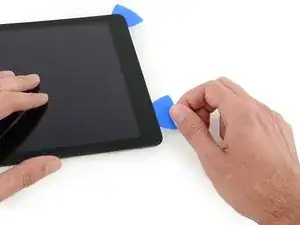
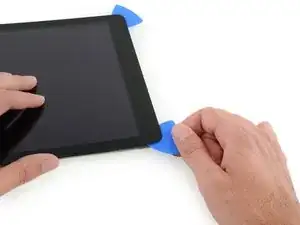
Проведите медиатором вокруг верхнего правого угла iPad, отделяя клей в этой области.
Оставьте этот медиатор на месте, чтобы клей не склеился снова, и возьмите новый медиатор для следующего шага.
Шаг 25
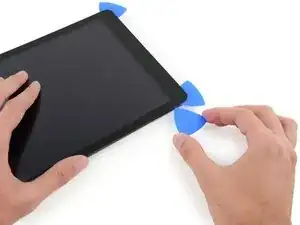
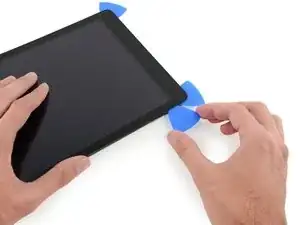
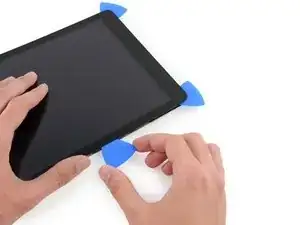
Вставьте новый медиатор и проведите им до середины правого края iPad, отделяя клей по мере продвижения.
Кабели дисплея находятся примерно на половине расстояния от нижней части iPad. Прекратите скольжение медиатора, когда вы окажетесь примерно в 4,5" от нижней части iPad.
Шаг 26
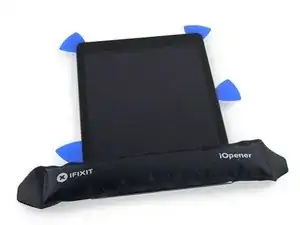
Оставьте в местах разреза opening picks и установите подогретый iOpener у торца iPad с кнопкой «Домой».
Шаг 27
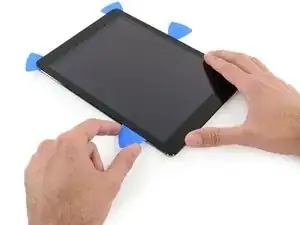
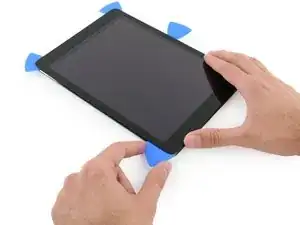
Сдвиньте нижний левый пик в нижний левый угол, чтобы перерезать клей в этом углу.
Оставьте пик в углу. Не поддёргивайте дальше и не извлекайте пик из iPad.
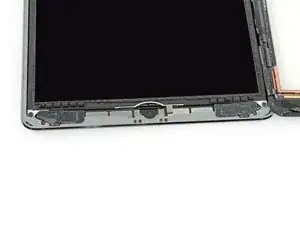
На третьем изображении показаны две антенны и посадочное место кнопки «Домой» в нижней крышке iPad.
Следующие шаги укажут, где поддевать, чтобы избежать повреждения этих компонентов. Нагревайте и поддёргивайте только в указанных местах.
Шаг 28
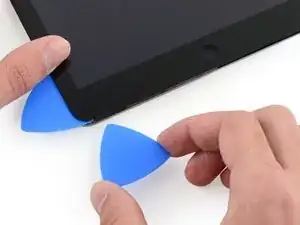
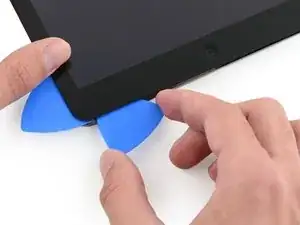
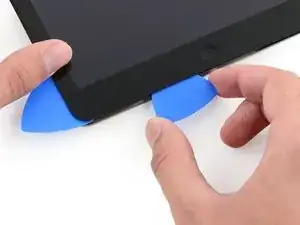
Оставьте пик из предыдущего шага на месте, чтобы клей не схватился снова.
Возьмите новый пик и аккуратно проведите им над левой антенной, остановившись перед кнопкой «Домой».
Двигайте пик только от внешнего края к центру iPad. Не сдвигайте пик обратно к внешнему краю — движение в этом направлении может повредить антенну.
Если нужно провести пик по нижней секции несколько раз, извлеките его и вставьте снова у внешнего края, затем сдвигайте внутрь.
Оставьте пик на месте перед продолжением.
Шаг 29
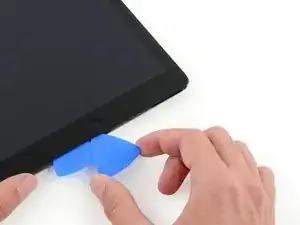
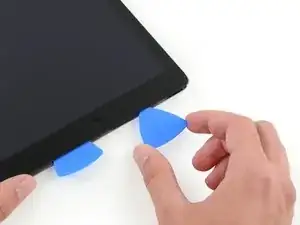
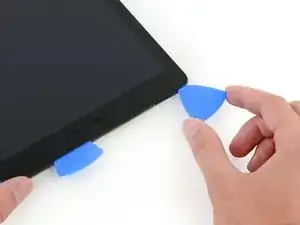
Возьмите новый пик и вставьте его справа от предыдущего пика.
Проводите по кнопке «Домой» и правой антенне, используя только самую кончик, чтобы отделить клей.
Шаг 30
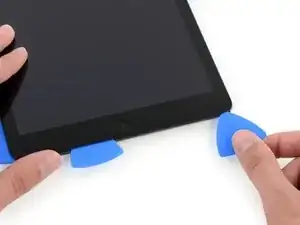
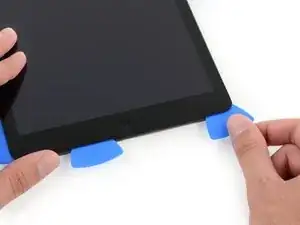

Когда клей ослаблен, можно вставить пик возле правого угла. Сдвиньте пик влево и остановитесь перед кнопкой «Домой».
Так же, как и с левой антенной, двигайте только от внешнего края к центру. Обратное движение может повредить антенну.
Шаг 31
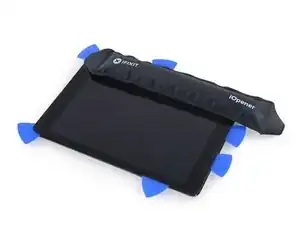
Подогрейте и снова приложите iOpener к стороне iPad с органами управления громкостью.
Шаг 32
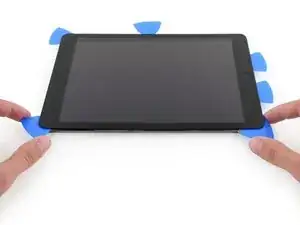
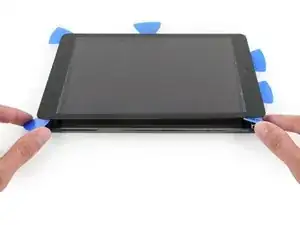
Будьте очень осторожны на этом этапе. Действуйте не торопясь и убедитесь, что клей горячий и мягкий, и что вы прошли по всему клею с помощью opening pick. Не стесняйтесь остановиться и подогреть снова.
На стороне iPad, противоположной кнопкам громкости, у вас должен быть пик в каждом углу. Поверните пики, чтобы слегка приподнять стекло, отделяя последний клей вдоль кромки шлейфа дисплея.
Если встречается значительное сопротивление, оставьте пики на месте, подогрейте и снова приложите iOpener к проблемным участкам.
Шаг 33
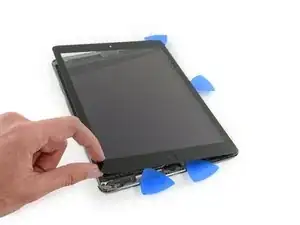
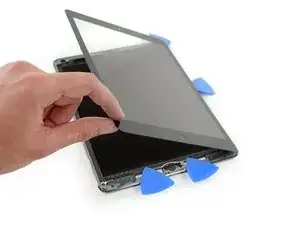
Поднимайте медленно и осторожно, чтобы дальше отделить клей вдоль кромки шлейфа дисплея.
Шаг 34
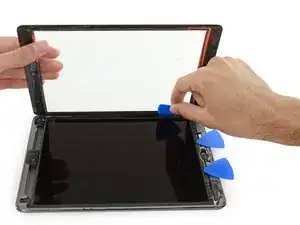
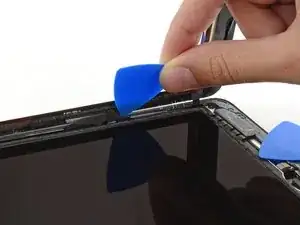
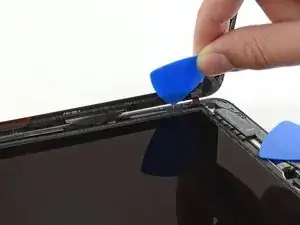
Поддерживая переднюю панель из стекла, используйте opening pick, чтобы перерезать последний клей.
Будьте очень осторожны, чтобы не порезать и не повредить шлейфы дисплея.
Шаг 35
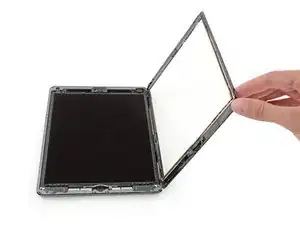
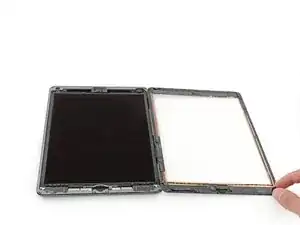
Когда весь клей отделён, откройте стеклянную панель как страницу книги и положите её на рабочую поверхность.
При обратной сборке удалите остатки клея с корпуса (и с переднего стекла, если вы планируете его повторно использовать) с помощью изопропилового спирта и замените клей, следуя нашему руководству по нанесению клея для дисплея и заранее вырезанным полоскам клея.
При обратной сборке легко защемить гибкий шлейф между передним стеклом и рамой iPad. Следите за гибкими шлейфами и убедитесь, что они аккуратно сгибаются и заправляются под рамку. Если сгибы гибкого шлейфа полностью распрямлены, он может быть безвозвратно повреждён.
Заключение
Чтобы собрать устройство, следуйте этим инструкциям в обратном порядке.
Перевод руководства с ifixit.com