Замена экранной экранирующей пластины на iPad Mini 3 Wi-Fi
Только подготовка.
Шаг 1
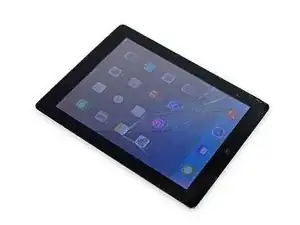
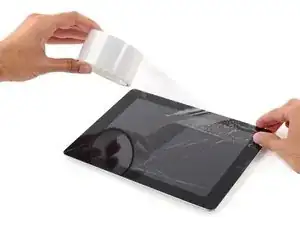
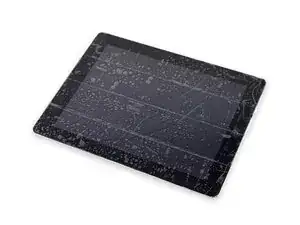
Если стекло дисплея треснуло, чтобы ограничить дальнейшее растрескивание и избежать травм во время ремонта, заклейте стекло лентой.
Наклейте полосы прозрачной упаковочной ленты внахлёст на весь экран, пока вся поверхность не будет покрыта.
Это предотвратит разлет осколков и сохранит конструкционную целостность при поддёвывании и снятии дисплея.
По возможности, следуйте остальной части инструкции, как описано. Однако, когда стекло уже треснуло, оно, скорее всего, будет трескаться дальше в процессе работ, и может понадобиться металлический инструмент для поддёвывания, чтобы вынуть осколки.
Наденьте защитные очки для безопасности глаз и будьте осторожны, не повредите экран ЖК-дисплея.
Шаг 2
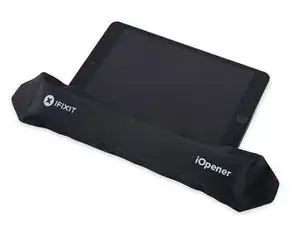
Придерживаясь за язычок, поместите разогретый iOpener на боковую сторону iPad слева от блока кнопки «Домой».
Оставьте iOpener на месте примерно на пять минут, чтобы размягчить клей под стеклом.
Шаг 3
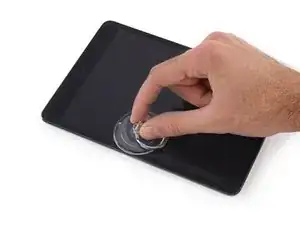
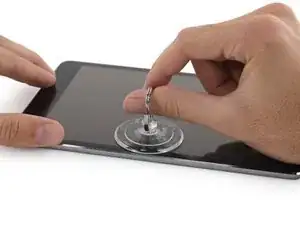
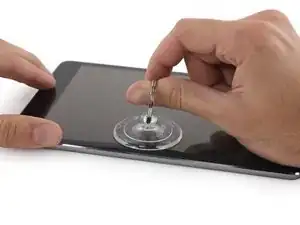
Осторожно поместите присоску посередине разогретой стороны.
Убедитесь, что присоска полностью прилегает к экрану, чтобы обеспечить плотное прилегание.
Удерживая iPad одной рукой, потяните присоску вверх, чтобы немного приподнять переднюю панель со стеклом от задней крышки.
Будьте осторожны и не поднимайте стекло слишком сильно — достаточно лишь для вставки лопатки; иначе есть риск его разрушить.
Шаг 4
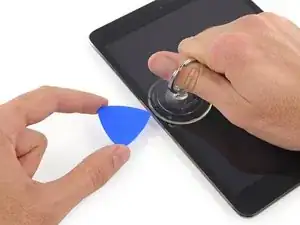
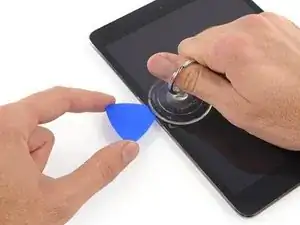
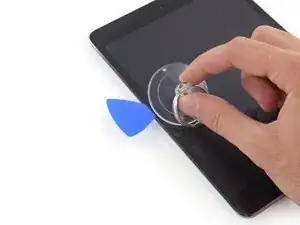
Удерживая стекло присоской, вставьте кончик лопатки в зазор между стеклом и корпусом iPad.
Не вставляйте лопатку глубже чёрной рамки по боковой стороне дисплея. Слишком глубокое введение может повредить ЖК-экран.
Потяните за пластиковую перемычку присоски, чтобы снять вакуумный уплотнитель, и снимите присоску с блока дисплея.
Шаг 5
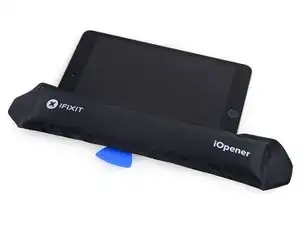
Повторно разогрейте и примените iOpener.
Следите, чтобы iOpener не перегревался в ходе процедуры. Всегда ждите не менее десяти минут перед повторным разогревом.
Оставьте его на несколько минут для повторного разогрева левого края iPad.
Шаг 6
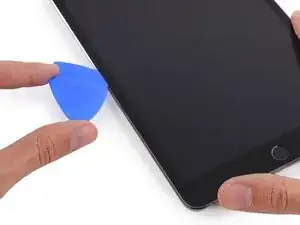
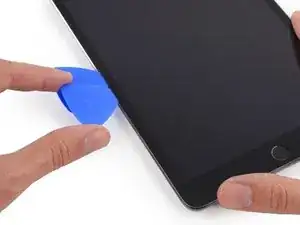
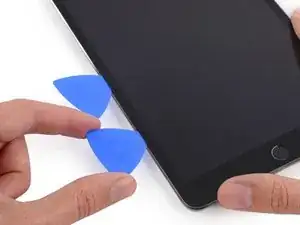
Поместите вторую лопатку рядом с первой и продвигайте её вдоль края iPad, постепенно освобождая клеевой слой.
На всём протяжении процедуры, если при продвижении лопатки под стекло вы испытываете сильное сопротивление, остановитесь и повторно разогрейте тот участок, с которым работаете. Продолжение работы без разогрева может привести к растрескиванию стекла.
Шаг 7
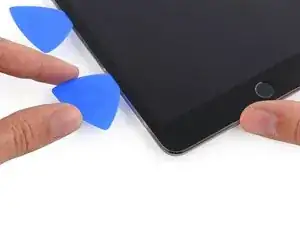
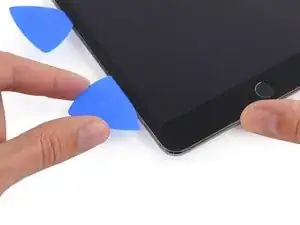
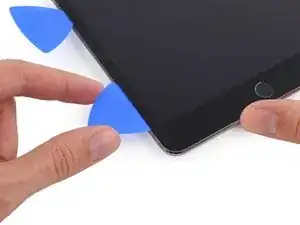
Продолжайте продвигать лопатку вниз по боковому краю дисплея, освобождая клеевой слой.
Если лопатка застрянет в клее, «перекатывайте» её по боковой стороне iPad, продолжая отклеивать соединение.
Шаг 8
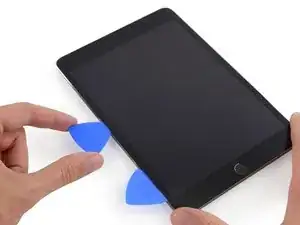
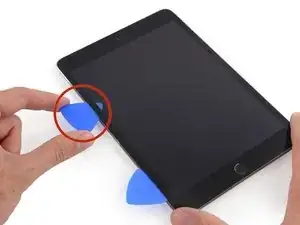
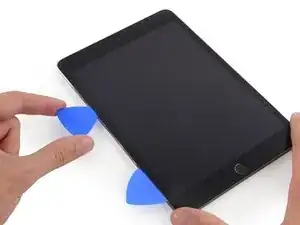
Возьмите первую вставленную лопатку и продвиньте её вверх, к верхнему углу iPad.
Если Вы видите кончик лопатки сквозь переднее стекло, не паникуйте — просто немного вытащите её. Скорее всего, всё будет в порядке, но по возможности старайтесь избегать этого, так как лопатка может занести клей на переднюю часть ЖК-экрана, который трудно очистить.
Шаг 9
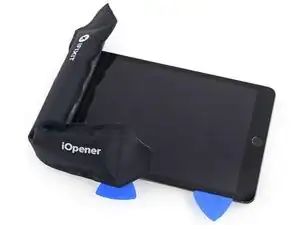
Повторно разогрейте iOpener и поместите его на верхний край iPad, над фронтальной камерой.
Будьте осторожны, не перегревайте iOpener во время ремонта. Подождите не менее десяти минут перед повторным разогревом.
Если Вы используете гибкий iOpener, можно согнуть его, чтобы одновременно нагреть верхний левый угол и всю верхнюю кромку.
Шаг 10
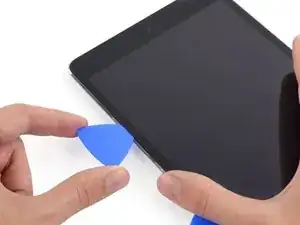
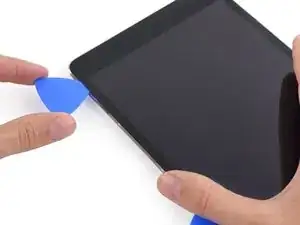
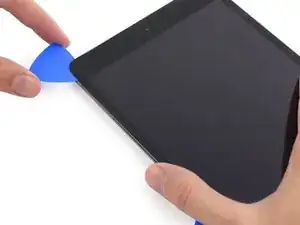
Продвиньте лопатку вокруг верхнего левого угла iPad, чтобы отделить клей.
Шаг 11
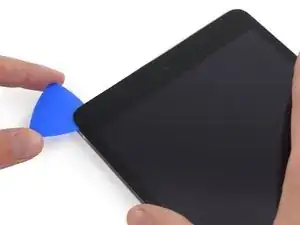
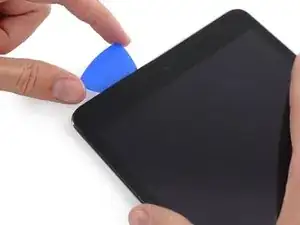
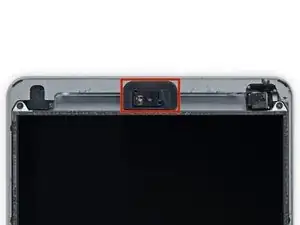
Продвигайте лопатку по верхнему краю iPad, остановившись прямо перед камерой.
На третьем изображении показано, где находится фронтальная камера и её корпус внутри iPad.
Избегайте ведения лопатки прямо над фронтальной камерой, чтобы не размазать клей по линзе или не повредить саму камеру. В следующих шагах описано, как правильно избежать воздействия на фронтальную камеру.
Шаг 12
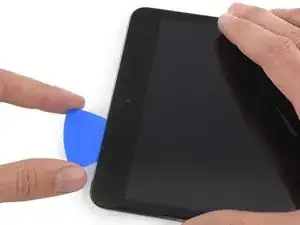
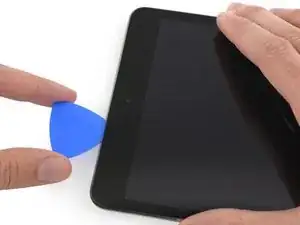
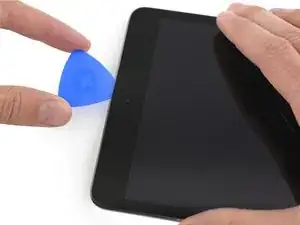
Немного вытяните лопатку и осторожно проведите её кончиком по верхней части секции фронтальной камеры на верхнем краю.
Шаг 13
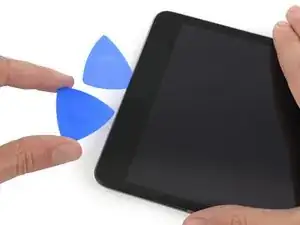
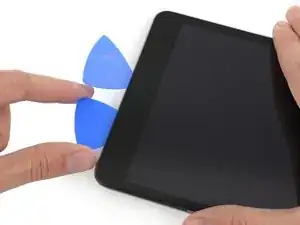
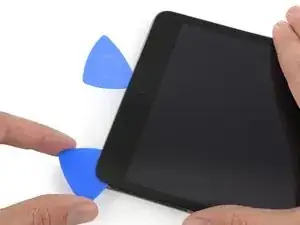
Оставьте лопатку в iPad, продвинув немного дальше фронтальной камеры.
Возьмите вторую лопатку и вставьте её слева от камеры, туда, где только что была первая лопатка. Проведите ей до угла, чтобы полностью разрезать оставшийся клей.
Оставьте вторую лопатку на месте, чтобы клей в углу не приклеился снова при охлаждении.
Шаг 14
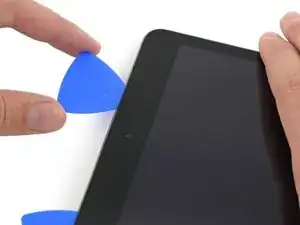
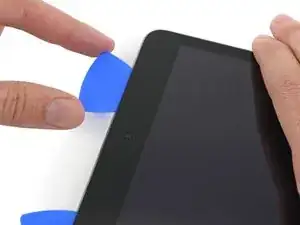
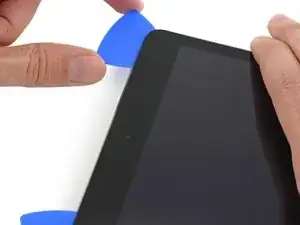
Вставьте ранее использованную лопатку глубже в айпад и аккуратно продвиньте её от камеры к углу.
Шаг 15
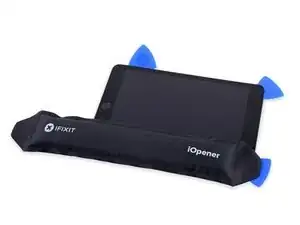
Оставьте три лопатки в углах iPad, чтобы клей фронтальной панели не приклеился обратно.
Повторно нагрейте iOpener и поместите его на оставшуюся длинную сторону iPad — вдоль кнопок громкости и блокировки.
Шаг 16
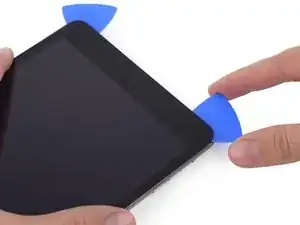
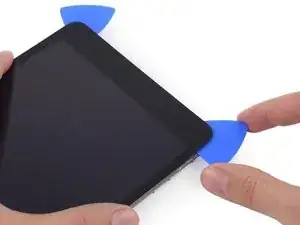
Проведите лопаткой из верхнего правого угла вокруг уголка вдоль верхнего края, полностью освободив стекло по верхней кромке.
Оставьте лопатку на месте, чтобы клей не склеился обратно, и возьмите новую лопатку для следующего шага.
Шаг 17
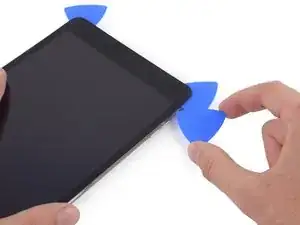
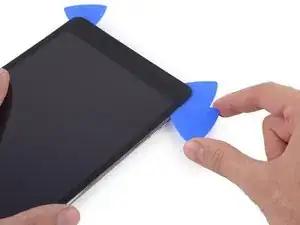
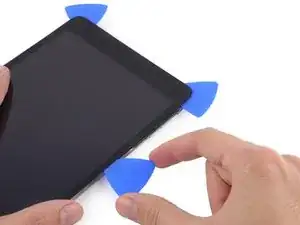
Вставьте новую лопатку и проведите ею к середине правого края iPad, постепенно разделяя клей.
Шаг 18
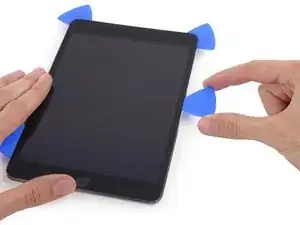
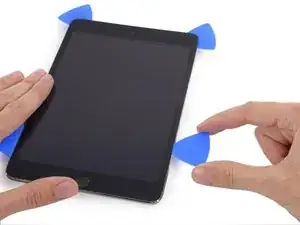
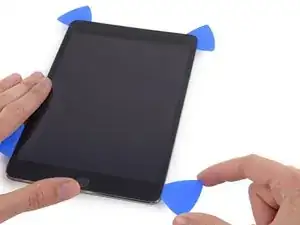
Продолжайте проводить лопаткой вдоль правого края iPad, разделяя при этом клей.
Шаг 19
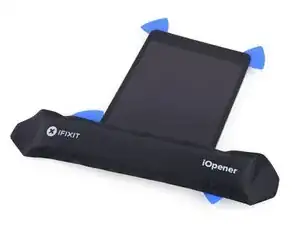
Оставьте лопатки на месте и повторно нагрейте iOpener.
Следите за тем, чтобы не перегреть iOpener — не более одного раза за десять минут.
Поместите разогретый iOpener на конец iPad со стороны кнопки «Home» и оставьте на несколько минут, чтобы размягчить клей под стеклом.
Шаг 20
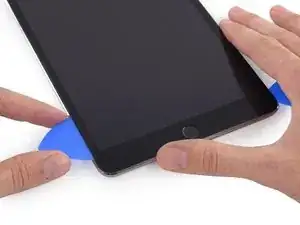
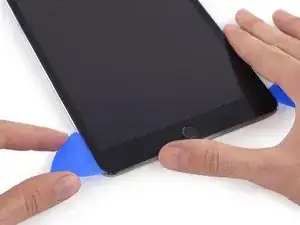
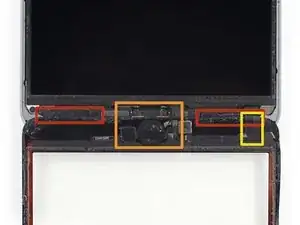
Сдвиньте левую нижнюю лопатку к левому нижнему углу, чтобы разрезать клей в этом углу.
Оставьте лопатку в углу. Не пытайтесь отогнуть дальше и не вынимайте лопатку из iPad.
Под нижней рамкой располагается множество компонентов, которых необходимо избегать — внимательно изучите третье изображение:
Антенны
Полость кнопки «Home»
Кабель цифрового преобразователя
В следующих шагах будет подробно указано, где можно и где нельзя вставлять лопатку, чтобы не повредить эти компоненты. Применяйте нагрев и рычаг только в указанных местах.
Шаг 21
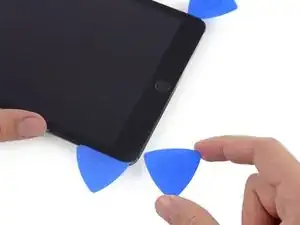
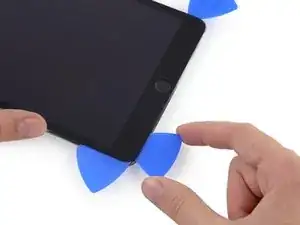
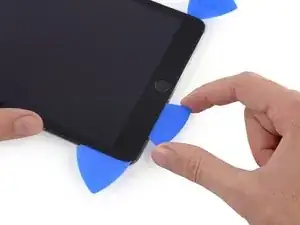
Оставьте лопатку с предыдущего шага на месте, чтобы клей не склеился заново.
Возьмите новую лопатку и аккуратно проведите ею поверх левой антенны, остановившись перед кнопкой «Home».
Перемещайте лопатку только от внешнего края к центру iPad. Не двигайте лопатку обратно к внешнему краю, иначе можно повредить антенну.
Если понадобится провести лопаткой по нижнему участку более одного раза, извлеките её и вставьте заново с внешнего края, затем снова передвигайте внутрь.
Оставьте лопатку на месте перед тем, как перейти к следующему шагу.
Шаг 22
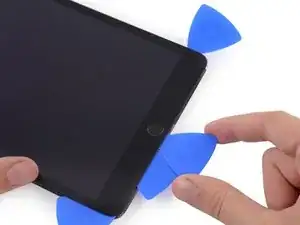
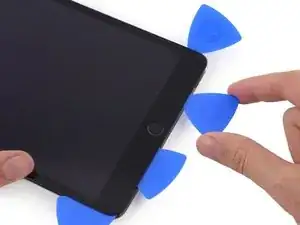
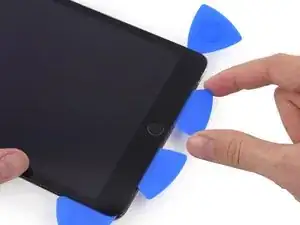
Вставьте кончик последней лопатки рядом с лопаткой из предыдущего шага и проведите ею под кнопкой «Home».
Остановитесь примерно на дюйм от правой стороны, чтобы не повредить кабель цифрового преобразователя.
Вставьте лопатку немного глубже и медленно двигайте её назад, к кнопке «Home».
Повторим ещё раз: когда лопатка полностью вставлена, двигайте её только к центру iPad, иначе можно повредить антенну под стеклом.
Шаг 23
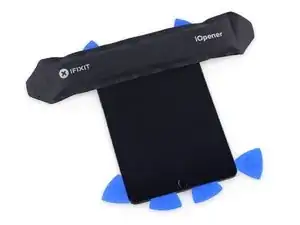
Повторно нагрейте и установите iOpener на верхней рамке iPad.
Шаг 24
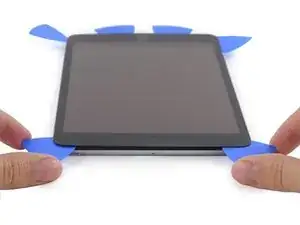
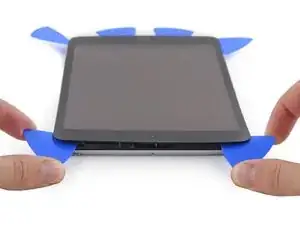
Будьте предельно аккуратны на этом шаге. Не торопитесь, убедитесь, что клей разогрет и мягок, и что вы провели лопаткой по всему периметру. Смело останавливайтесь и подогревайте при необходимости.
В верхней части iPad, напротив кнопки «Home», в каждом из углов должна находиться лопатка. Аккуратно проверните их, приподнимая стекло, чтобы окончательно отделить клей по всем четырём краям.
Если вы чувствуете значительное сопротивление — немедленно остановитесь. Оставьте лопатки на месте, повторно нагрейте и приложите iOpener к проблемным участкам, затем пройдитесь лопаткой по застрявшему месту ещё раз.
Шаг 25
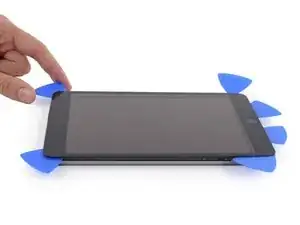
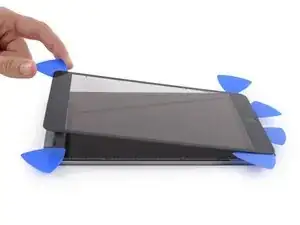
Медленно и аккуратно приподнимайте стекло, чтобы окончательно отсоединить клей по нижнему краю.
Шаг 26
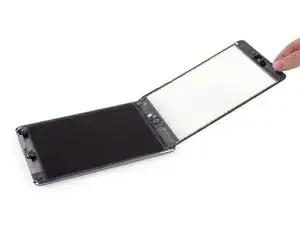
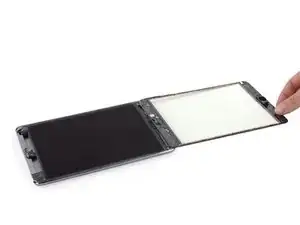
Когда весь клей будет полностью отделён, откройте стеклянную панель, как страницу книги, и положите её на рабочую поверхность.
Если вы планируете использовать фронтальную панель повторно при сборке, потребуется заменить клей дисплея. Воспользуйтесь нашим руководством по установке клея дисплея, чтобы нанести новый клей и заново герметизировать устройство.
Шаг 27
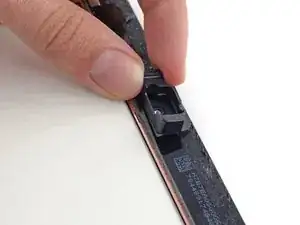
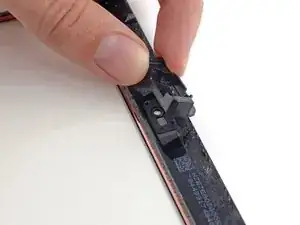
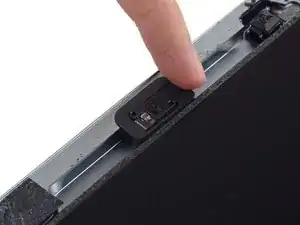
Корпус передней камеры может остаться на фронтальной панели — отогните его и снова поместите над камерой для её защиты.
Наклоните корпус камеры на один край, чтобы высвободить его из клея и снять с фронтальной панели.
Верните корпус передней камеры в её посадочное место в задней части корпуса.
Шаг 28
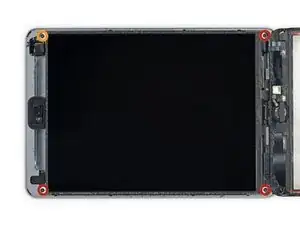
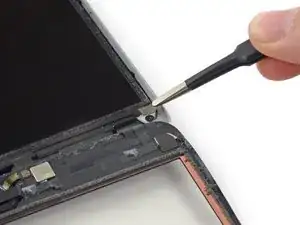
Снимите следующие винты Phillips #00, крепящие ЖК-дисплей:
Три винта по 3,3 мм
Один винт 4,5 мм
Если над каким-либо из винтов находится скотч, аккуратно подденьте и отогните его пинцетом.
Шаг 29
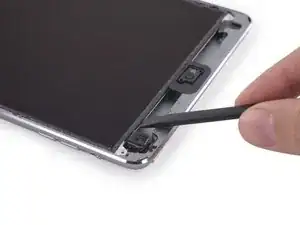
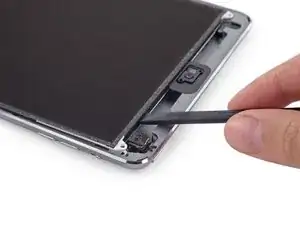
Не пытайтесь полностью извлечь ЖК-дисплей. Он по-прежнему приклеен и подключён к iPad несколькими кабелями с конца, где находится кнопка «Домой». Поднимайте его только за край с передней камерой.
Вставьте плоский конец лопатки под ЖК-дисплей, между ним и экранной пластиной, и осторожно поднимите.
Будьте очень осторожны, чтобы не завести лопатку под экранирующую пластину. Она должна находиться между ЖК-дисплеем и экраном.
Даже незначительный изгиб ЖК-дисплея может привести к его необратимому повреждению, поэтому будьте предельно аккуратны при подъёме.
Можно попробовать альтернативные методы снятия, чтобы уменьшить вероятность повреждения ЖК-дисплея:
Протяните тонкую нить (например, зубную нить или рыболовную леску) под экран, начиная с верхнего края и продвигаясь вниз
Используйте тонкую гибкую карту или пластиковую купюру, чтобы разрезать клей, начиная сверху.
Шаг 30
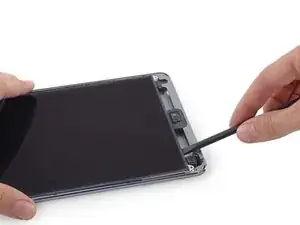
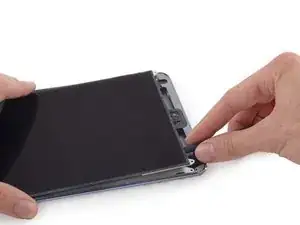
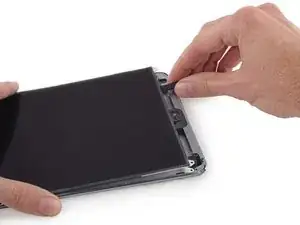
ЖК-дисплей закреплён слабым клеевым составом, который следует ослабить перед тем, как поднять дисплей с экранирующей пластины.
Вставьте лопатку между ЖК-дисплеем и экранирующей пластиной и сдвиньте её к дальнему краю iPad.
Шаг 31
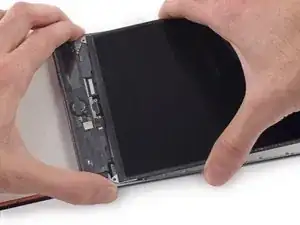
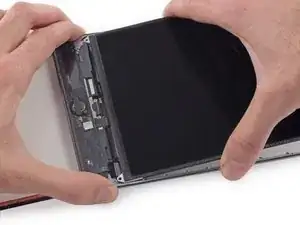
Два широких участка скотча соединяют ЖК-дисплей с динамиками.
Удерживайте ЖК-дисплей одной рукой, а заднюю часть корпуса iPad — другой.
Не пытайтесь полностью извлечь ЖК-дисплей из iPad.
Осторожно потяните ЖК-дисплей в сторону от динамиков, разъединяя скотч, следя при этом, чтобы не потянуть за кабель цифрового преобразователя.
Шаг 32
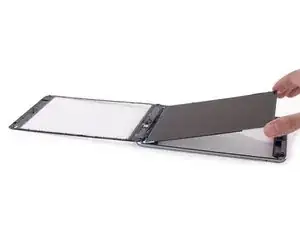
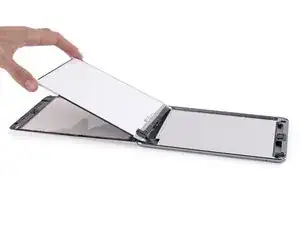
Не пытайтесь полностью извлечь ЖК-дисплей. Он по-прежнему подключён к iPad несколькими кабелями с конца кнопки «Домой». Поднимайте его только за край с передней камерой.
Поверните ЖК-дисплей iPad, словно страницу книги: поднимите его около камеры и переверните через конец корпуса с кнопкой «Домой».
Действуйте аккуратно и следите за кабелями ЖК-дисплея при перевороте экрана.
Положите ЖК-дисплей на переднюю стеклянную панель, чтобы получить доступ к кабелям дисплея.
Шаг 33
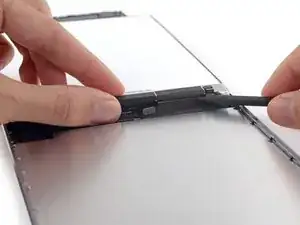
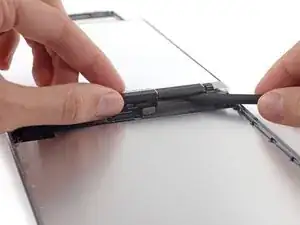
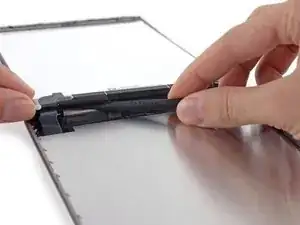
Вставьте конец лопатки между ЖК-дисплеем и клейкими язычками, чтобы освободить дисплей.
Осторожно надавите между каждым из двух клейких язычков; следите, чтобы не повредить находящиеся рядом кабели.
Шаг 34
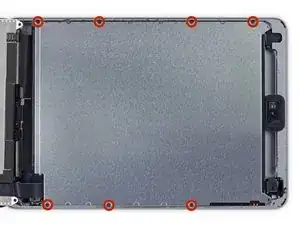
Открутите семь винтов Phillips #00 длиной 1,8 мм от экранирующей пластины ЖК-дисплея.
Шаг 35
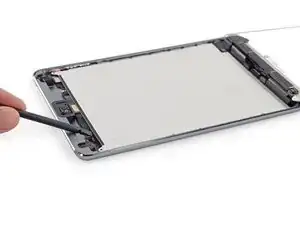
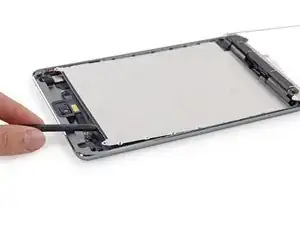
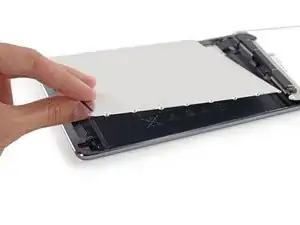
Используйте плоский конец лопатки, чтобы поддеть экранирующую пластину ЖК-дисплея и поднять её из корпуса iPad.
Снимите экранирующую пластину ЖК-дисплея.
Заключение
Чтобы собрать устройство, выполните инструкции в обратном порядке.
Перевод руководства с ifixit.com