Замена защитной пластины ЖК-дисплея iPad Mini 3 Wi‑Fi
Только предварительное условие.
Шаг 1
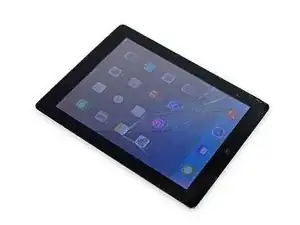
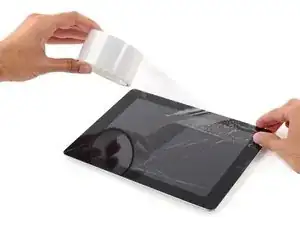
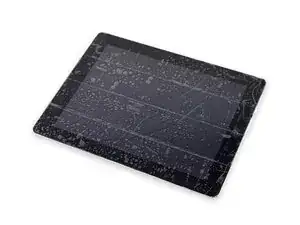
Если стекло дисплея треснуло, зафиксируйте дальнейшее разрушение и предотвратите травмы, заклеив стекло лентой перед началом ремонта.
Наклейте перекрывающиеся полосы прозрачной упаковочной ленты на дисплей iPad до тех пор, пока вся передняя панель не будет покрыта.
Это удержит осколки стекла и обеспечит прочность при поддевании и подъёме дисплея.
По возможности следуйте остальной части руководства. Однако после того как стекло повреждено, оно, вероятно, будет продолжать трескаться в процессе работы, и вам, возможно, придётся использовать металлический поддев для удаления стекла.
Наденьте защитные очки для защиты глаз и будьте осторожны, чтобы не повредить ЖК‑экран.
Шаг 2
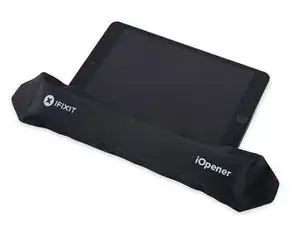
Держась за язычок, поместите разогретый iOpener на боковой край iPad слева от узла кнопки «Домой».
Оставьте iOpener на месте примерно на пять минут, чтобы размягчить клей под стеклом.
Шаг 3
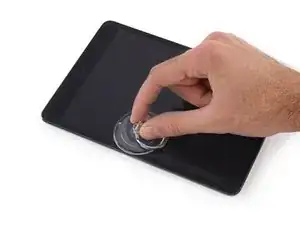
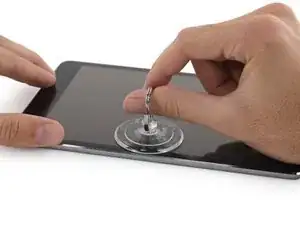
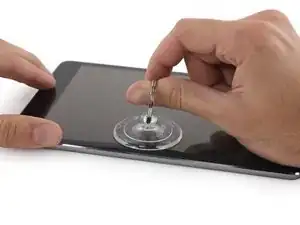
Осторожно разместите присоску на нагретой стороне примерно на середине.
Убедитесь, что присоска полностью прилегает к экрану для плотного уплотнения.
Поднимайте стекло только настолько, чтобы вставить медиатор — большее поднятие может привести к растрескиванию стекла.
Шаг 4
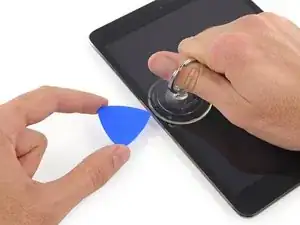
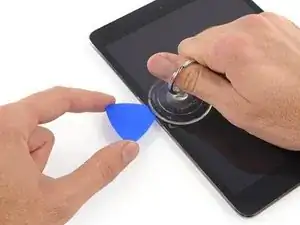
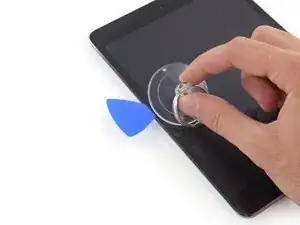
Удерживая стекло присоской, вставьте кончик медиатора в зазор между стеклом и корпусом iPad.
Не вставляйте медиатор глубже чёрной рамки по краю дисплея. Слишком глубокая вставка может повредить ЖК‑панель.
Оттяните пластиковый выступ присоски, чтобы снять вакуумную герметизацию, и удалите присоску с сборки дисплея.
Шаг 5
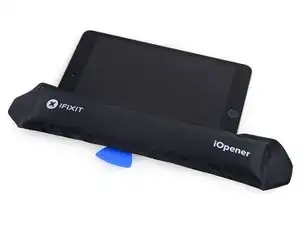
Повторно разогрейте и приложите iOpener.
Не перегревайте iOpener в процессе ремонта. Всегда ждите не менее двух минут перед повторным разогревом iOpener.
Дайте ему постоять несколько минут, чтобы прогреть левый край iPad.
Шаг 6
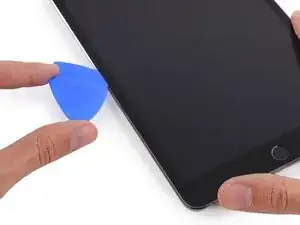
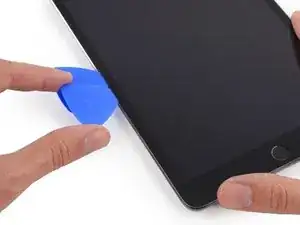
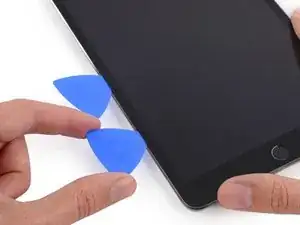
Поместите второй медиатор рядом с первым и проведите им вниз вдоль края iPad, отрезая клей по ходу движения.
Если в процессе вы столкнётесь с серьёзным сопротивлением при продвижении медиаторов под стеклом, остановитесь и снова разогрейте участок, над которым работаете. Принуждение медиаторов может привести к трещинам в стекле.
Шаг 7
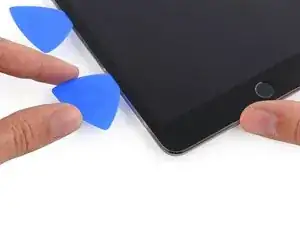
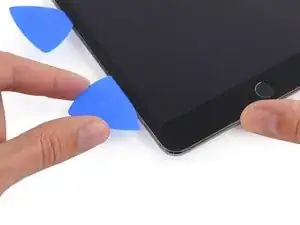
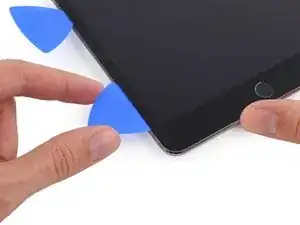
Продолжайте продвигать медиатор вниз по стороне дисплея, чтобы отрезать клей.
Если медиатор застрял в клее, «прокатывайте» медиатор вдоль стороны iPad, продолжая отделять клей.
Шаг 8
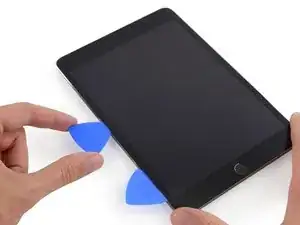
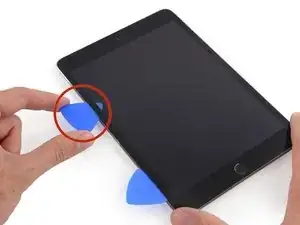
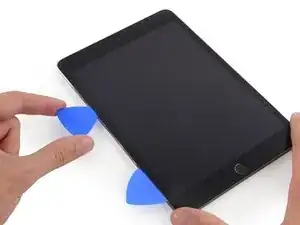
Возьмите первый вставленный медиатор и сдвиньте его вверх к верхнему углу iPad.
Если вы видите кончик медиатора сквозь переднее стекло, не паникуйте — просто немного вытяните медиатор. Скорее всего всё будет в порядке, но старайтесь избегать этого, так как это может оставить клей на передней части ЖК‑экрана, который трудно удалить.
Шаг 9
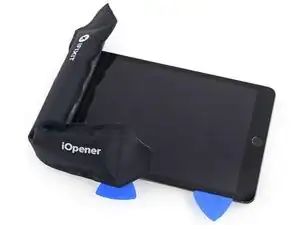
Разогрейте iOpener и поместите его на верхний край iPad, над фронтальной камерой.
Не перегревайте iOpener в процессе ремонта. Дождитесь не менее двух минут перед повторным разогревом iOpener.
Если у вас гибкий iOpener, вы можете согнуть его, чтобы одновременно прогреть верхний левый угол и верхний край.
Шаг 10
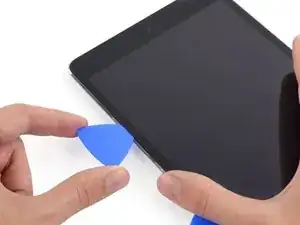
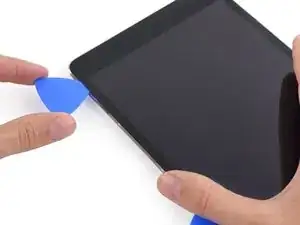
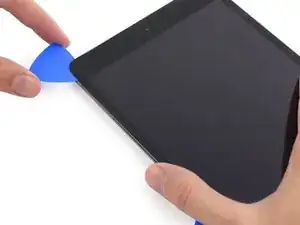
Проведите медиатор вокруг верхнего левого угла iPad, чтобы отделить клей.
Шаг 11
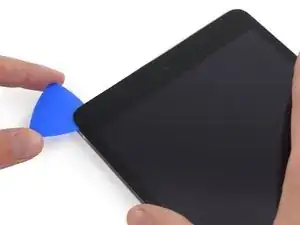
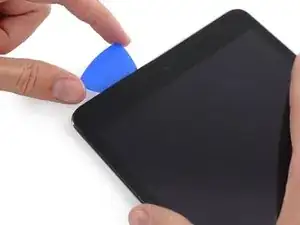
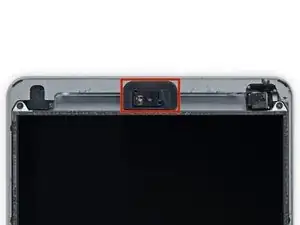
Проведите медиатор вдоль верхнего края iPad, остановившись немного до камеры.
Третье изображение показывает расположение фронтальной камеры и её корпуса в iPad.
Избегайте ведения медиатора по фронтальной камере, так как вы можете размазать клей по линзе или повредить камеру. Последующие шаги объяснят, как не задеть фронтальную камеру.
Шаг 12
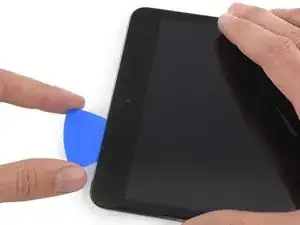
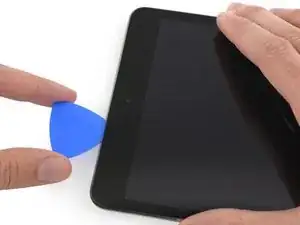
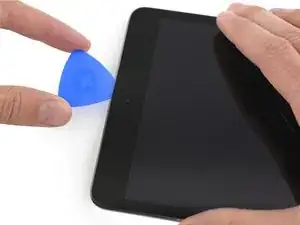
Слегка выньте медиатор и аккуратно проведите кончиком вдоль верхней части секции фронтальной камеры на верхнем краю.
Шаг 13
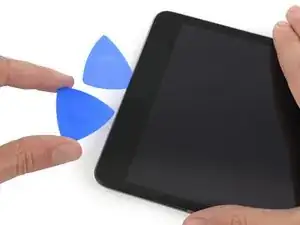
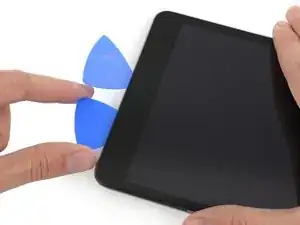
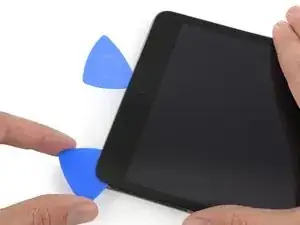
Оставьте медиатор в iPad чуть дальше фронтальной камеры.
Возьмите второй медиатор и вставьте его слева от камеры, там, где только что был первый медиатор. Проведите им назад к углу, чтобы полностью отрезать оставшийся клей.
Оставьте второй медиатор на месте, чтобы предотвратить повторное склеивание угла по мере остывания.
Шаг 14
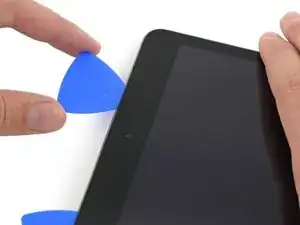
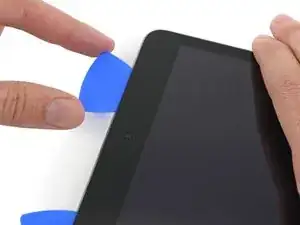
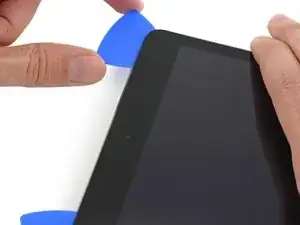
Вставьте ранее использованную медиатор глубже в iPad и сдвиньте её от камеры в сторону угла.
Шаг 15
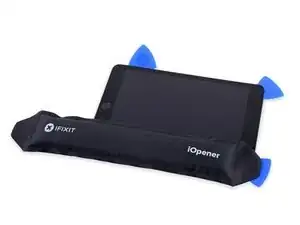
Оставьте три медиатора в углах iPad, чтобы клей для передней панели не склеился снова.
Повторно разогрейте iOpener и поместите его на оставшуюся длинную сторону iPad — вдоль кнопок громкости и блокировки.
Шаг 16
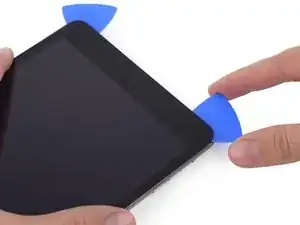
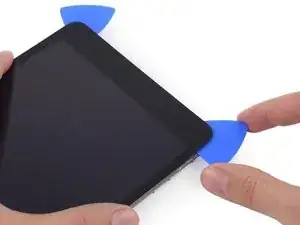
Проведите открывающий медиатор по верхнему правому углу, чтобы полностью освободить верхний край стекла.
Оставьте этот медиатор на месте, чтобы клей не склеился снова, и возьмите новый медиатор для следующего шага.
Шаг 17
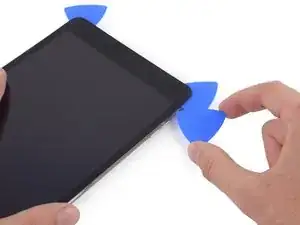
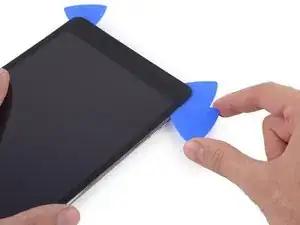
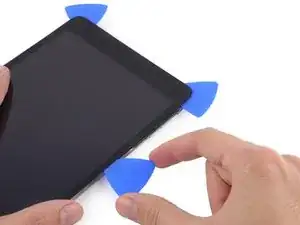
Вставьте новый открывающий медиатор и сдвиньте его к середине правого края iPad, освобождая клей по мере продвижения.
Шаг 18
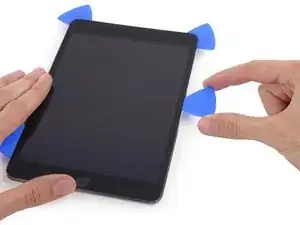
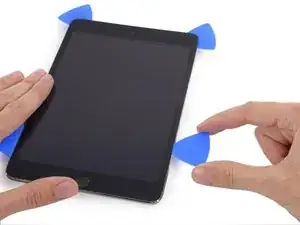
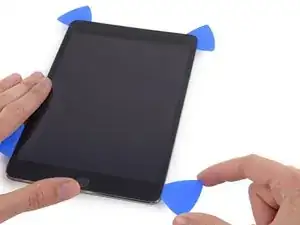
Продолжайте скользить медиатором вниз по правому краю iPad, освобождая клей.
Шаг 19
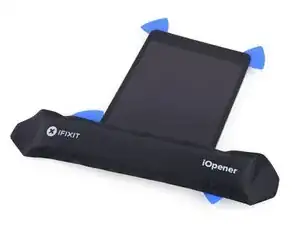
Оставьте открывающие медиаторы на месте и повторно разогрейте iOpener.
Не перегревайте iOpener — не чаще чем раз в две минуты.
Поместите разогретый iOpener на сторону iPad с кнопкой «Домой» и оставьте на несколько минут, чтобы размягчить клей под стеклом.
Шаг 20
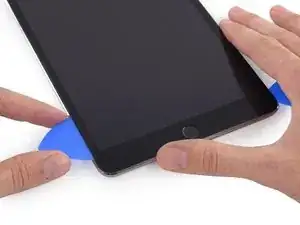
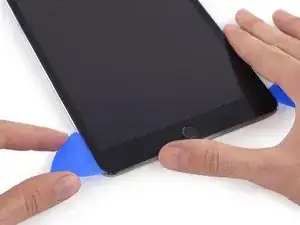
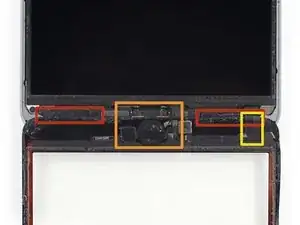
Сдвиньте нижний левый медиатор в нижний левый угол, чтобы перерезать клей в этом углу.
Оставьте медиатор в углу. Не поддевайте дальше и не вынимайте медиатор из iPad.
Под нижней рамкой есть несколько деталей, которых следует избегать — внимательно изучите третье изображение:
Антенны
Отверстие под кнопку «Домой»
Кабель дигитайзера
Дальнейшие шаги укажут, куда поддевать, чтобы не повредить эти компоненты. Нагревайте и поддевайте только там, где указано.
Шаг 21
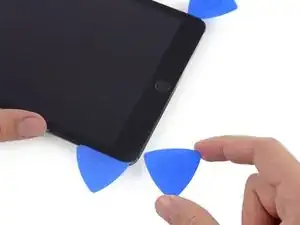
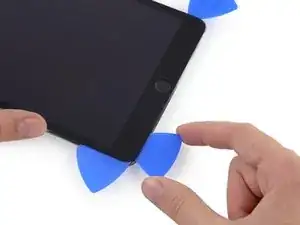
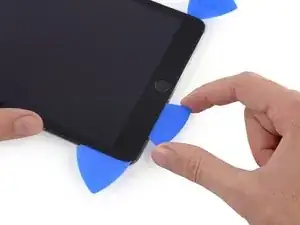
Оставьте медиатор из предыдущего шага на месте, чтобы клей не слипся снова.
Новым медиатором аккуратно проведите по левой антенне, останавливаясь перед кнопкой «Домой».
Всегда ведите медиатор от внешнего края к центру iPad. Не возвращайте медиатор обратно к внешнему краю — движение в эту сторону может повредить антенну.
Если нужно провести медиатор по нижней части несколько раз, выньте его и введите снова у внешнего края, затем ведите внутрь.
Оставьте медиатор на месте перед продолжением.
Шаг 22
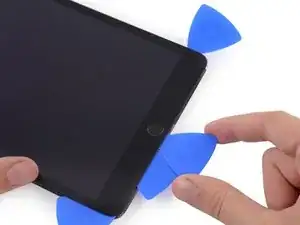
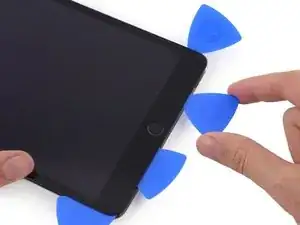
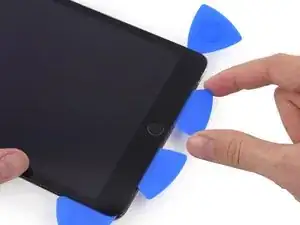
Вставьте кончик последнего медиатора рядом с медиатором из предыдущего шага и проведите его под кнопку «Домой».
Остановитесь примерно в дюйме от правой стороны, чтобы не перерезать кабель дигитайзера.
Вставьте медиатор чуть глубже и подведите его к кнопке «Домой».
Опять же, убедитесь, что медиатор движется только в направлении к центру iPad, когда он полностью вставлен; в противном случае вы можете повредить антенну под стеклом.
Шаг 23
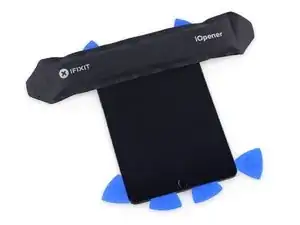
Повторно разогрейте iOpener и приложите его к верхней рамке iPad.
Шаг 24
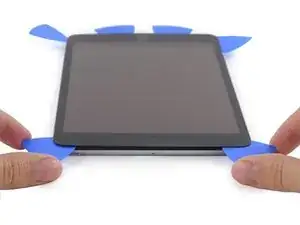
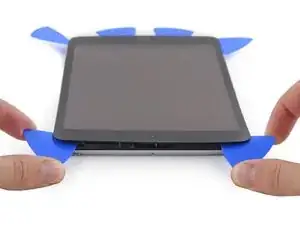
Будьте очень осторожны на этом шаге. Действуйте медленно, убедитесь, что клей горячий и мягкий, и что вы прошли по всему клею открывающим медиатором. Не стесняйтесь остановиться и снова нагреть.
На верхней части iPad напротив кнопки «Домой» в каждом углу должен быть зафиксирован по медиатору. Поверните медиаторы, чтобы слегка приподнять стекло, отделяя последние участки клея по всем четырём краям.
Если почувствуете значительное сопротивление, перестаньте скручивать. Оставьте медиаторы, снова нагрейте и приложите iOpener к проблемным участкам, затем ещё раз проведите медиатором по месту, где он застрял.
Шаг 25
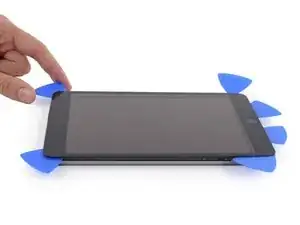
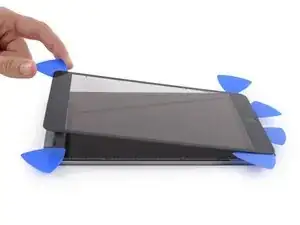
Поднимайте медленно и осторожно, чтобы окончательно отделить клей вдоль нижнего края.
Шаг 26
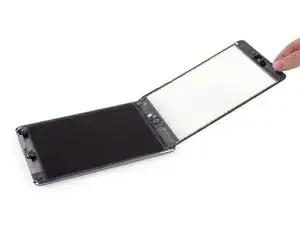
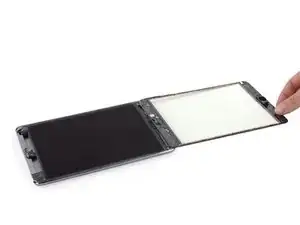
Как только весь клей отделён, откройте переднее стекло как страницу и положите его на рабочую поверхность.
Шаг 27
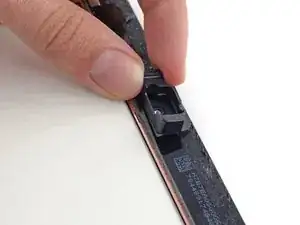
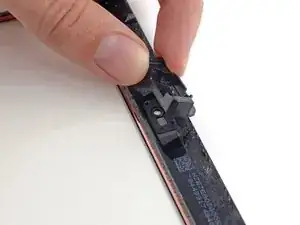
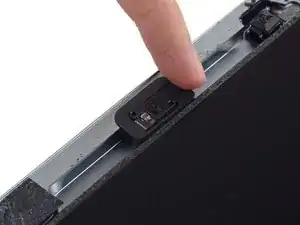
Корпус фронтальной камеры может приклеиться к передней панели; подденьте корпус и верните его обратно над камерой для защиты.
Подайте корпус камеры с одного края, чтобы освободить его от клея, и снимите с передней панели.
Верните корпус фронтальной камеры в его гнездо в заднем корпусе.
Шаг 28
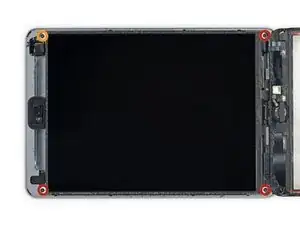
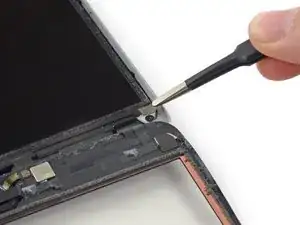
Удалите следующие винты Phillips #00, которые крепят ЖК-дисплей:
Три винта 3,3 мм
Один винт 4,5 мм
Если какие-либо винты ЖК закрыты лентой, отогните её пинцетом.
Шаг 29
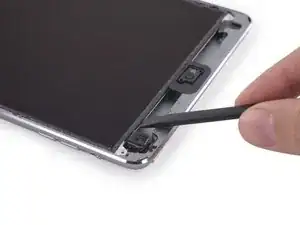
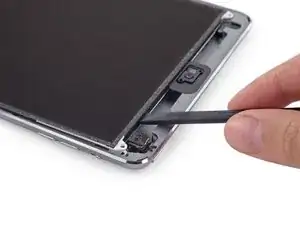
Не пытайтесь полностью снять ЖК‑дисплей. Он всё ещё подключён к iPad несколькими кабелями у кнопки «Домой». Поднимайте только со стороны фронтальной камеры.
Вставьте плоский край лопатки под ЖК‑дисплей между ним и защитной пластиной дисплея и аккуратно подденьте.
Шаг 30
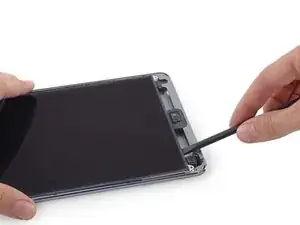
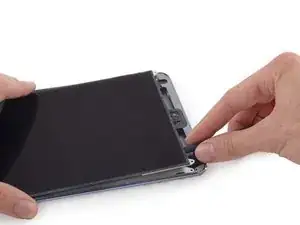
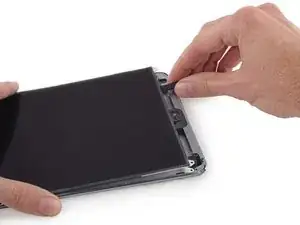
ЖК‑дисплей закреплён слабым клеевым слоем, который следует ослабить перед тем, как откинуть дисплей от защитной пластины.
Вставьте лопатку между ЖК‑дисплеем и защитной пластиной дисплея и проведите ею к дальнему краю iPad.
Шаг 31
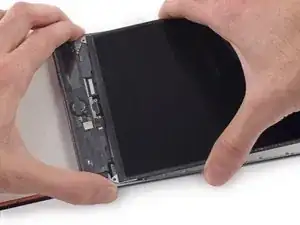
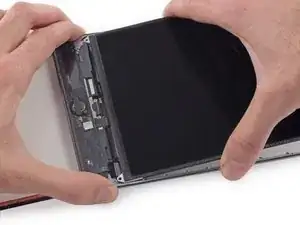
Две широкие полоски ленты соединяют ЖК‑дисплей с динамиками.
Держите ЖК‑дисплей одной рукой, а заднюю часть корпуса iPad — другой.
Не пытайтесь полностью снять ЖК‑дисплей с iPad.
Аккуратно оттяните ЖК‑дисплей от динамиков, чтобы разъединить ленту, следя за тем, чтобы не натянуть кабель дигитайзера.
Шаг 32
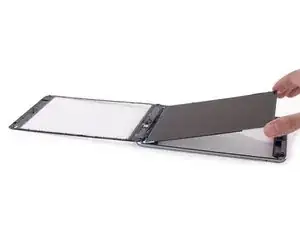
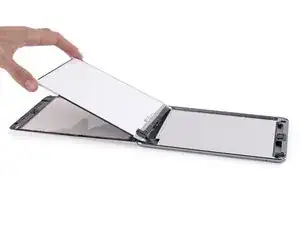
Не пытайтесь полностью снять ЖК‑дисплей. Он всё ещё подключён к iPad несколькими кабелями у кнопки «Домой». Поднимайте только со стороны фронтальной камеры.
Переверните ЖК‑дисплей iPad как страницу книги, поднимая около камеры и переворачивая его над торцом заднего корпуса с кнопкой «Домой».
Действуйте осторожно и следите за кабелями ЖК‑дисплея при перевороте.
Положите ЖК‑дисплей на стекло передней панели, чтобы получить доступ к кабелям дисплея.
Шаг 33
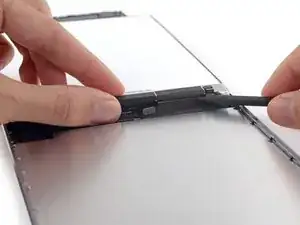
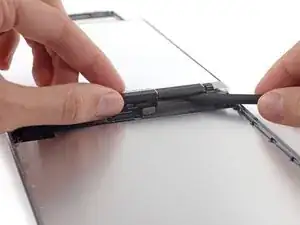
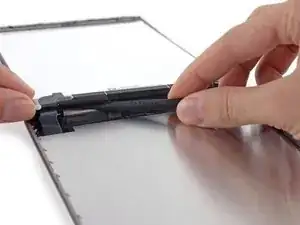
Просуньте кончик лопатки между ЖК‑дисплеем и клеевыми вкладками, чтобы освободить дисплей.
Осторожно надавите между каждой из двух клеевых вкладок; следите, чтобы не повредить соседние кабели.
Шаг 34
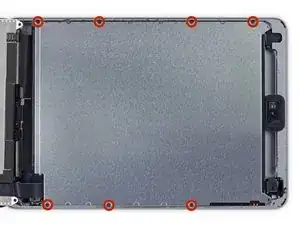
Удалите семь винтов Phillips #00 длиной 1,8 мм из защитной пластины ЖК‑дисплея.
Шаг 35
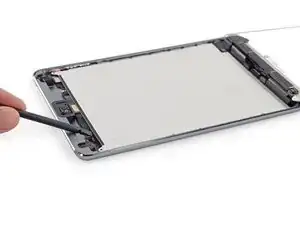
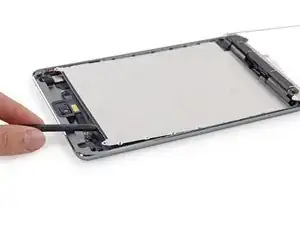
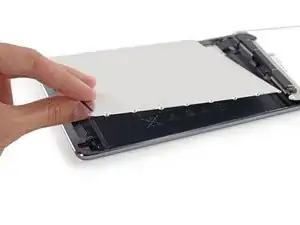
Используйте плоский конец лопатки, чтобы поддеть защитную пластину ЖК‑дисплея и вывести её из корпуса iPad.
Снимите защитную пластину ЖК‑дисплея.
Заключение
Чтобы собрать устройство обратно, выполните эти инструкции в обратном порядке.
Перевод руководства с ifixit.com