Замена аккумулятора Microsoft Surface Pro X
Следуйте этому руководству, чтобы снять и заменить аккумулятор в Microsoft Surface Pro X.
Предупреждение: Перед началом любых ремонтов обязательно извлеките SSD из Surface. Это отключит аккумулятор и предотвратит повреждение устройства.
Для вашей безопасности разрядите аккумулятор до уровня ниже 25% перед разборкой Surface. Это снижает риск опасного теплового события в случае случайного повреждения аккумулятора во время ремонта. Если аккумулятор вздут, примите соответствующие меры предосторожности.
Для этого ремонта потребуется нанести новую термопасту на процессор при обратной сборке. Убедитесь, что у вас есть новая термопаста и либо высококонцентрированный изопропиловый спирт, либо специализированное средство для очистки термопасты.
Если в комплекте с заменяемым аккумулятором не было установочной ленты, вам потребуется запасной клей для завершения ремонта. Рекомендуется прочная двухсторонняя лента, например Tesa 61395.
Шаг 1
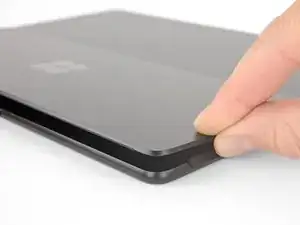
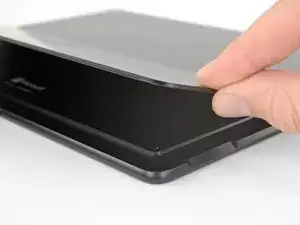
Убедитесь, что ваш Surface Pro X выключен и лежит экраном вниз на мягкой поверхности.
После выключения устройства обязательно извлеките SSD из Surface перед началом любых ремонтов. Это отключит аккумулятор и предотвратит повреждение устройства.
Поднимите подставку как минимум до угла 90°, чтобы она была перпендикулярна экрану Surface. Чем больше вы откроете шарнир, тем легче получить доступ к отсеку SSD и крышке слота SIM-карты.
Шаг 2
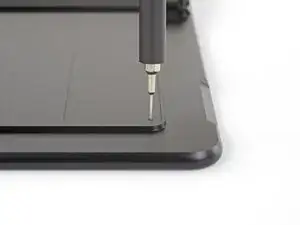
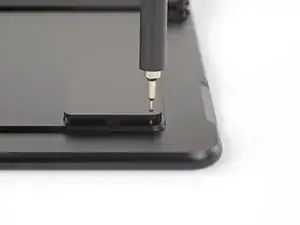
Вставьте инструмент для извлечения SIM-карты или разогнутую скрепку в маленькое отверстие на крышке SSD и SIM-карты, расположенной в правом нижнем углу Surface.
Нажмите с усилием, чтобы открыть крышку.
Шаг 3
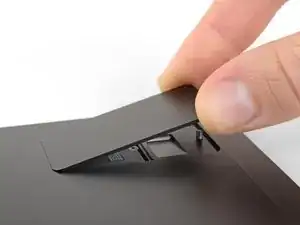
Поднимите крышку отсека SSD и SIM-карты и снимите её с Surface.
При установке крышки сначала вставьте конец крышки с маленькой защёлкой в корпус Surface непосредственно над SSD, затем опустите остальную часть крышки.
Шаг 4
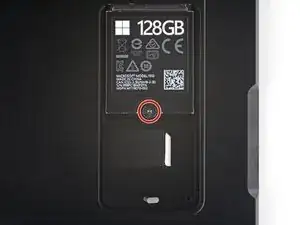
Используйте отвёртку Torx T3, чтобы выкрутить винт 2,4 мм, фиксирующий SSD.
Шаг 5
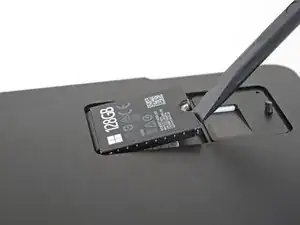
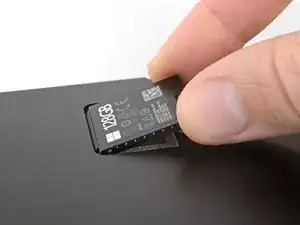
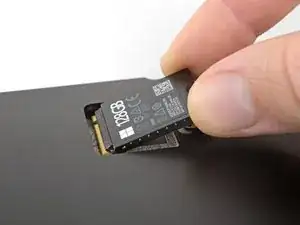
Используйте палец или лопатку, чтобы приподнять SSD настолько, чтобы он освободился от краёв посадочного отверстия.
Не поднимайте SSD больше, чем необходимо — это может повредить SSD или его разъём.
Осторожно потяните SSD прямо из его разъёма.
При повторной установке SSD убедитесь, что он правильно зафиксирован, прежде чем закручивать фиксирующий винт.
Шаг 6
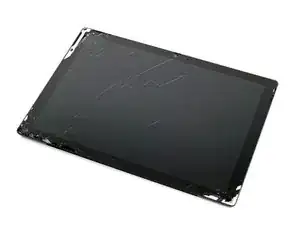
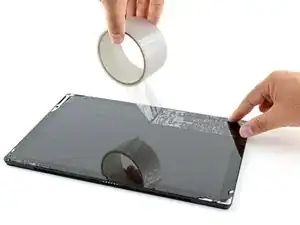
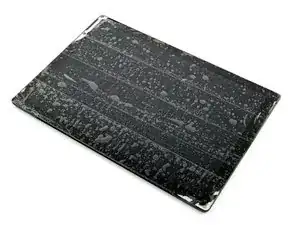
Наденьте защитные очки, чтобы защитить глаза, и будьте осторожны, чтобы не повредить ЖК-экран.
Если стекло дисплея треснуло, зафиксируйте дальнейшее разрушение и предотвратите травмы, заклеив стекло.
Наклейте полосы прозрачной упаковочной ленты внахлёст по всей поверхности экрана Surface до полного покрытия лица устройства.
Это удержит осколки стекла и придаст конструктивную целостность при поддевании и снятии дисплея.
Постарайтесь следовать остальной части руководства. Однако после трещины стекло, скорее всего, будет продолжать трескаться в процессе работы, и вам, возможно, придётся использовать металлический монтажный инструмент, чтобы выскоблить стекло.
Шаг 7

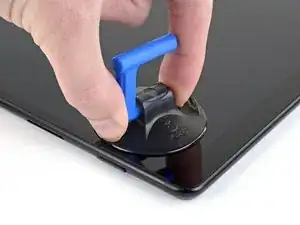
Наденьте защитные очки при снятии экрана на случай, если стекло рассыплется во время работы.
Существует значительная вероятность повреждения неармированной и хрупкой панели дисплея в ходе этой процедуры. Работайте медленно и предельно осторожно при разрезании клея.
Положите планшет экраном вверх на рабочую поверхность.
Прикрепите присоску к экрану рядом с правой решёткой динамика.
Шаг 8
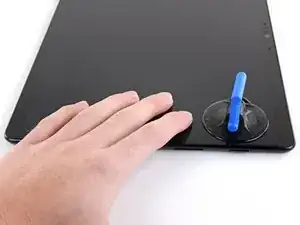
Положите руку на экран рядом с присоской, чтобы зафиксировать Surface, пока вы приподнимаете экран.
Шаг 9
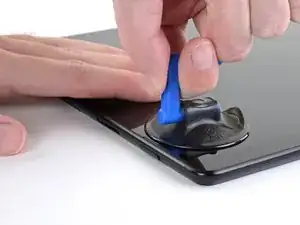
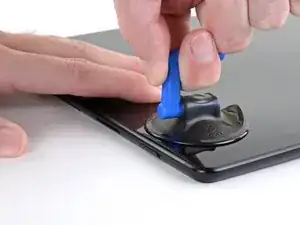
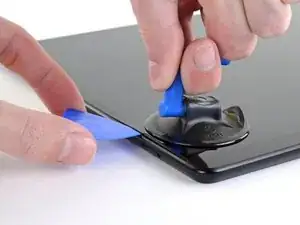
Не вставляйте лезвие для открывания глубже чем на 3 мм при разрезании клея по правому, нижнему и левому краю.
Приподнимите присоску, чтобы создать зазор между экраном и рамкой.
Зазор должен быть лишь настолько большим, чтобы вставить лезвие для открывания.
Вставьте лезвие примерно на 2 мм в зазор. Оставьте лезвие в зазоре, чтобы клей не слипся снова.
Шаг 10
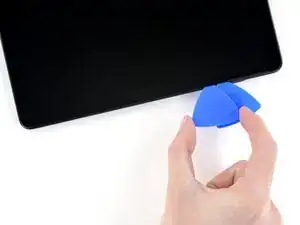
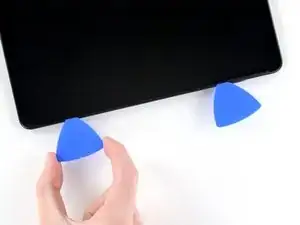
Вставьте второе лезвие для открывания в зазор между экраном и рамкой.
Сдвиньте лезвие вниз по правому краю Surface, чтобы разрезать клей под экраном.
Оставьте это лезвие в правом крае, чтобы клей не слипся снова.
Шаг 11
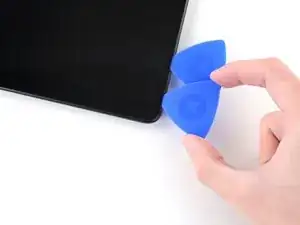
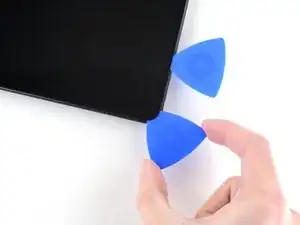
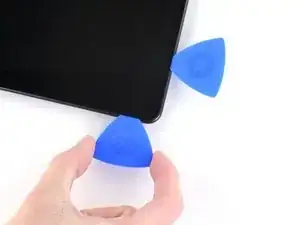
Не вставляйте лезвие глубже чем на 3 мм при разрезании клея по нижнему краю экрана, иначе вы можете повредить тонкие компоненты экрана.
Вставьте третье лезвие в правый нижний угол и проведите им вокруг угла в направлении нижнего края.
Шаг 12
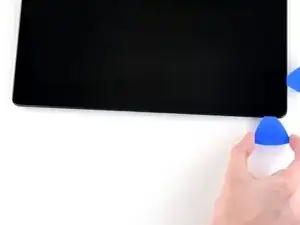
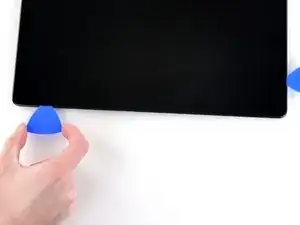
Проведите лезвием вдоль нижнего края Surface, чтобы разрезать клей экрана.
Оставьте это лезвие в нижнем крае, чтобы клей не слипся снова.
Шаг 13
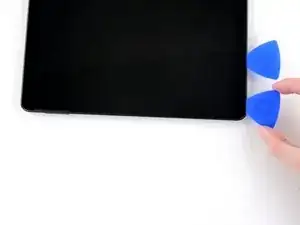
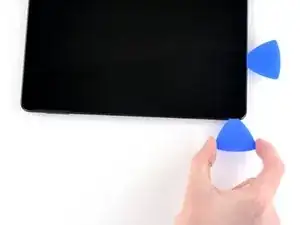
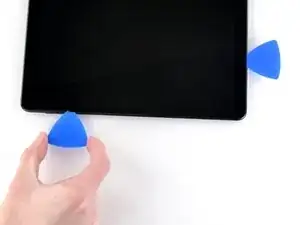
Вставьте четвертую лопатку в нижний левый угол и проведите ею вокруг угла к левой кромке.
Проведите лопатку вдоль левой кромки Surface, чтобы перерезать клей экрана.
Оставьте эту лопатку в левой кромке, чтобы предотвратить повторное склеивание.
Шаг 14
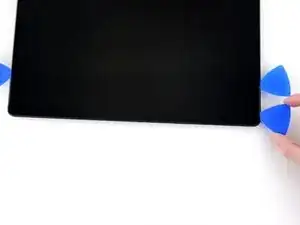
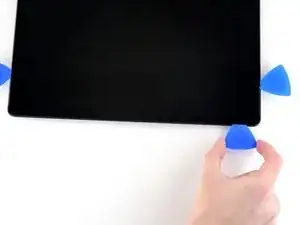
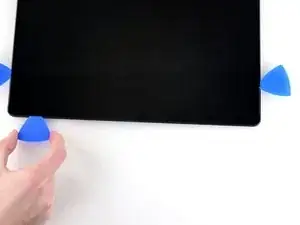
Не вставляйте лопатку глубже 10 мм при прорезании клея по верхнему краю. Не вставляйте лопатку глубже 3 мм рядом с решёткой динамика.
Вставьте пятую лопатку в верхний левый угол и проведите ею вокруг угла к верхнему краю.
Проведите лопатку вдоль верхнего края Surface, чтобы перерезать клей экрана.
Шаг 15
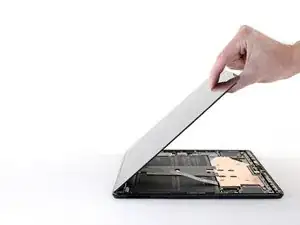
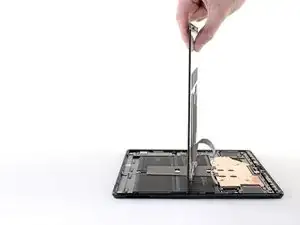
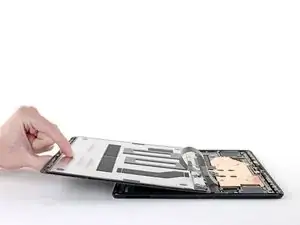
Пока не снимайте экран. Он всё ещё подключён к плате через кабель дисплея. Держите экран как можно ближе к рамке Surface, чтобы не натягивать кабель дисплея.
Избегайте удара экрана по аккумулятору в ходе этой операции. Прокол или изгиб аккумулятора могут привести к протечке опасных химикатов или тепловому событию.
Поднимите верхний край экрана так, чтобы он образовал угол ≈30° с рамкой.
Если вы почувствуете сопротивление, остановитесь и проверьте, отделён ли весь клей. Используйте лопатку, чтобы прорезать оставшиеся участки клея.
Поверните экран так, чтобы его нижний край оказался в центре рамки. Экран должен стоять перпендикулярно рамке.
Поверните экран на 90°, чтобы он был обращён вниз. Положите экран на рамку.
Шаг 16
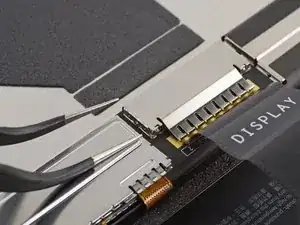
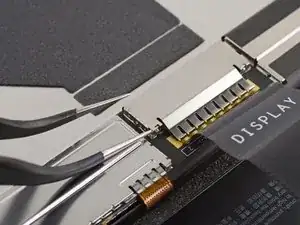
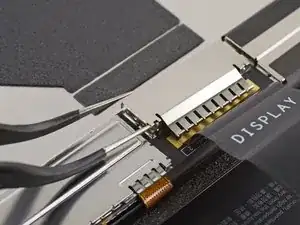
Вставьте одну из заострённых ножек пинцета под нижний правый угол экрана на экране, где экранный кабель направлен вниз.
Поднимите угол, чтобы отслоить экранный щиток от экрана.
Шаг 17
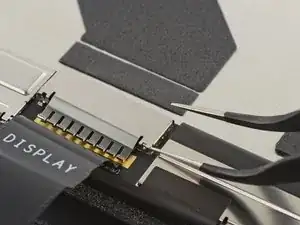
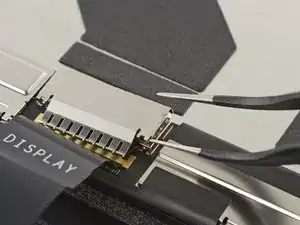
Повторите предыдущий шаг для нижнего левого угла.
Шаг 18
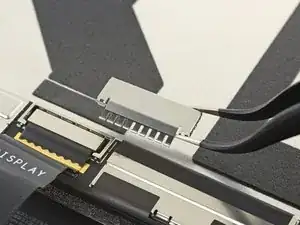
Снимите экранный щиток с экрана.
Если экранный щиток не полностью отделился от экрана, подденьте дополнительные участки по краям щитка.
Шаг 19
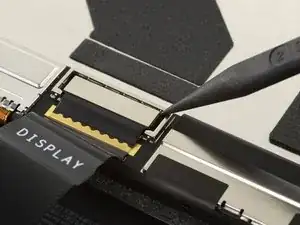
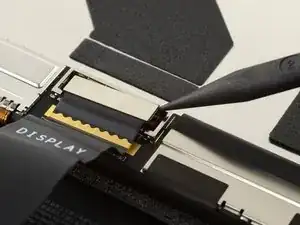
Вставьте заострённый кончик лопатки под правую сторону прижимного разъёма кабеля дисплея.
Поднимите правую сторону прижимного разъёма, чтобы отсоединить его от разъёма кабеля дисплея на экране.
Шаг 20
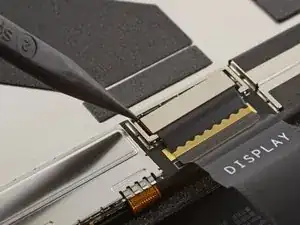
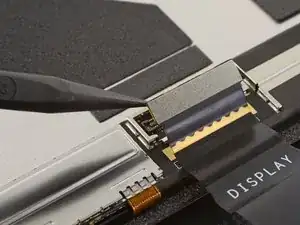
Повторите предыдущий шаг с левой стороны разъёма кабеля дисплея, чтобы полностью отсоединить его от экрана.
Чтобы вновь закрепить такие прижимные разъёмы, аккуратно совместите и нажмите одну сторону до щелчка, затем повторите для другой стороны. Не нажимайте в середине. При неправильном совмещении контакты могут согнуться, что приведёт к необратимому повреждению.
Шаг 21
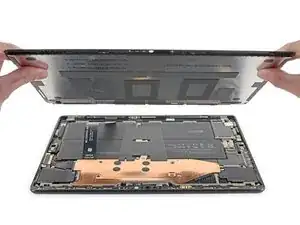
Снимите экран с рамки.
Шаг 22
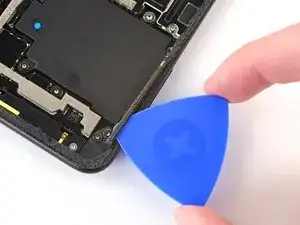
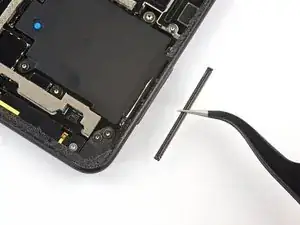
Левые и правые решётки динамиков могут быть приклеены к рамке Surface или к экрану.
Если вы собираетесь заменить решётку динамика, приклеенную к рамке, выполните следующие действия для её удаления:
Используйте лопатку, чтобы прорезать клей под решёткой.
Снимите решётку динамика.
Повторите для другой решётки динамика.
Шаг 23


Если вы собираетесь заменить или перенести решётку динамика, прикреплённую к экрану, выполните следующие действия для её удаления:
Используйте лопатку, чтобы прорезать клей под решёткой.
Снимите решётку динамика.
Повторите для другой решётки динамика.
Шаг 24
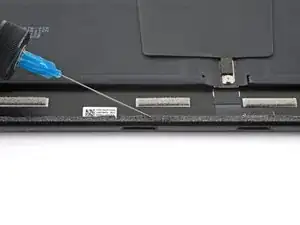
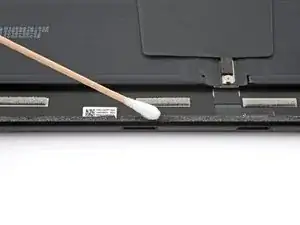
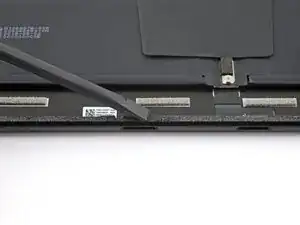
Если вы собираетесь заменить клей экрана, выполните следующие действия:
Нанесите несколько капель изопропилового спирта высокой концентрации (90% или выше) на клей.
Используйте ватную палочку или плоский конец лопатки, чтобы соскрести клей.
Протрите оставшийся клей безворсовой тканью или фильтром для кофе.
Дайте поверхности полностью высохнуть перед нанесением нового клея.
Нанесите новые клеевые полоски или предварительно вырезанный клей на рамку там, где находился старый клей экрана.
Шаг 25
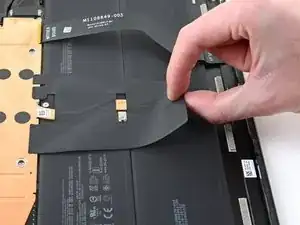
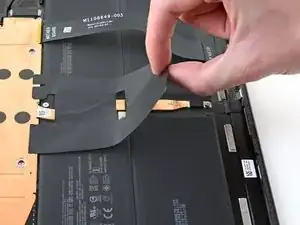
Если вы собираетесь снова установить эту наклейку при сборке, постарайтесь сохранить её максимально целой.
Подденьте край термопрокладки, ближайший к нижнему краю Surface.
Шаг 26
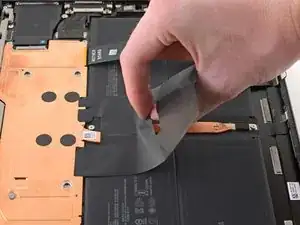
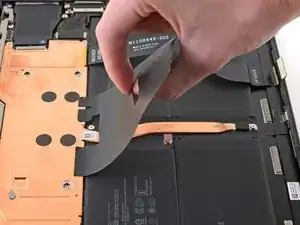
Поднимите центр наклейки.
Шаг 27
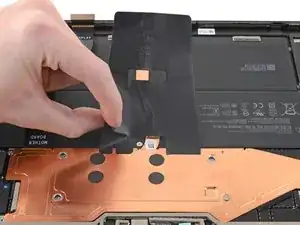
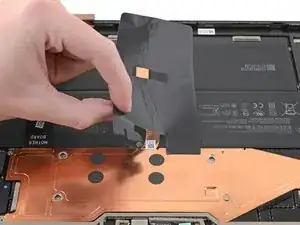
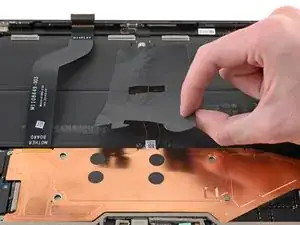
Поднимите одну сторону наклейки, приклеенной к радиатору.
Повторите для другой стороны. Наклейка теперь должна быть полностью отделена.
Снимите наклейку.
Шаг 28
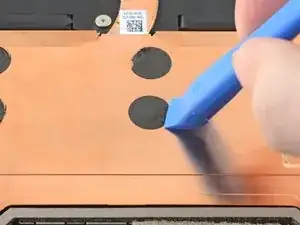
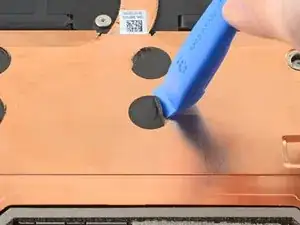
Если вы собираетесь повторно установить эти наклейки при сборке, постарайтесь сохранить их максимально целыми. Эти наклейки легко рвутся при снятии.
Используйте инструмент для вскрытия, чтобы приподнять край одной из маленьких чёрных наклеек, закрывающих четыре винта в центре радиатора.
Нужно лишь приподнять край настолько, чтобы захватить его пинцетом.
Шаг 29
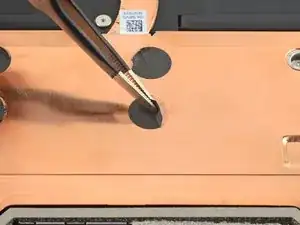
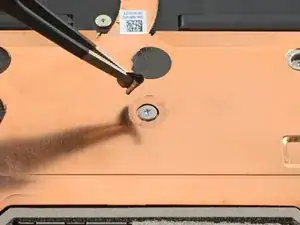
Используйте тупой пинцет, чтобы снять наклейку, закрывающую винт радиатора.
Повторите эту операцию для остальных трёх наклеек.
Шаг 30
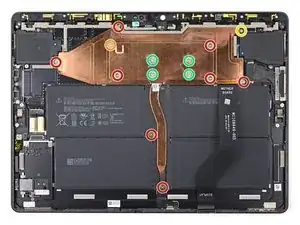
Удалите 14 винтов, крепящих радиатор:
Восемь винтов T3 Torx 2,2 мм
Один винт T3 Torx 2,0 мм
Один винт T3 Torx 3,2 мм
Четыре винта T6 2,5 мм
Шаг 31
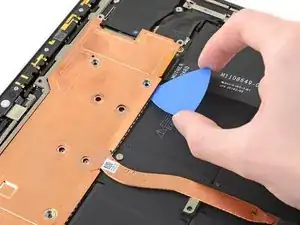
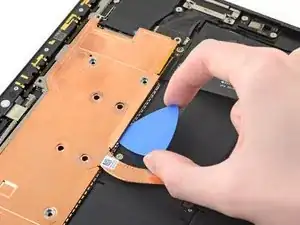
Радиатор приклеен к процессору термопастой.
Вставьте инструмент-пик для вскрытия примерно на 2 мм под радиатор у его нижнего края непосредственно слева от кабеля дисплея.
Инструмент должен находиться между радиатором и рамкой, окружающей плату.
Сдвиньте инструмент-пик влево в направлении теплоотвода, чтобы отсоединить радиатор от процессора.
Шаг 32
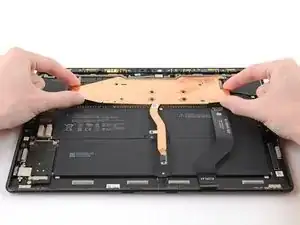
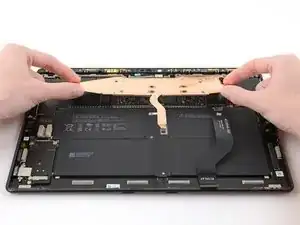
Поднимите нижний край радиатора под углом примерно 10° относительно рамки.
Шаг 33
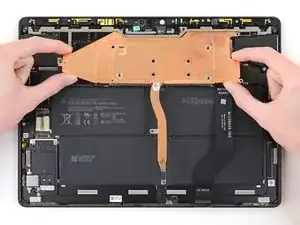
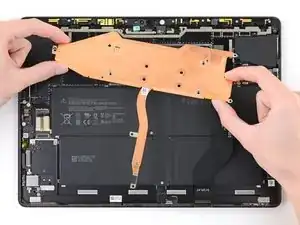
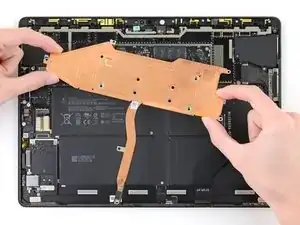
Поверните радиатор примерно на 10° по часовой стрелке, чтобы снять его с полоски поролонового клея, закрывающей отверстие для верхнего левого винта.
Снимите радиатор с Surface.
При обратной сборке вставьте отверстие для верхнего левого винта радиатора под поролоновую клейкую полоску.
Перед повторной установкой радиатора убедитесь, что вы правильно очистили радиатор и процессор и нанесли новую термопасту.
Шаг 34
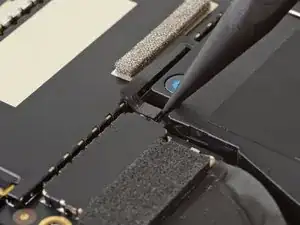
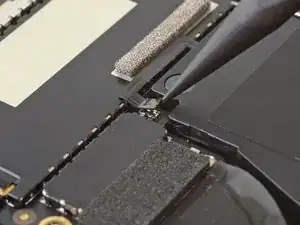
Используйте острый конец лопатки, чтобы отключить нажимной разъём правого динамика от его гнезда.
Шаг 35
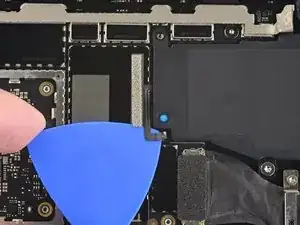
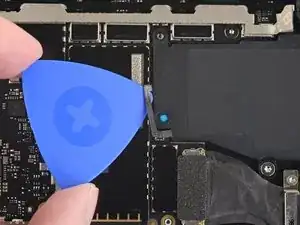
Используйте инструмент-пик для вскрытия, чтобы разрезать клей под кабелем правого динамика и отсоединить его от рамки.
Шаг 36
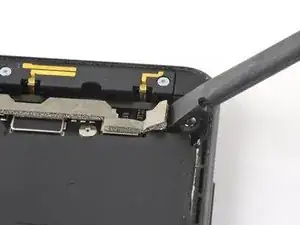
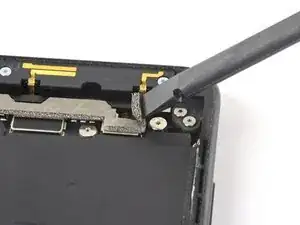
Используйте плоский конец лопатки, чтобы приподнять поролоновую клейкую полоску, закрывающую верхний правый винт правого динамика.
Шаг 37
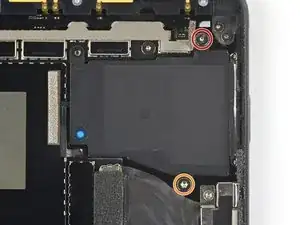
Удалите два винта, крепящих правый динамик:
Один винт T3 Torx 2,2 мм
Один винт T6 2,9 мм
Шаг 38
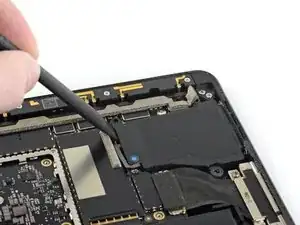
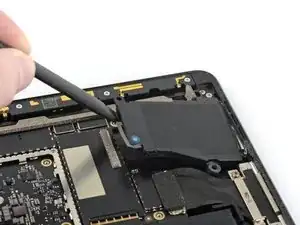
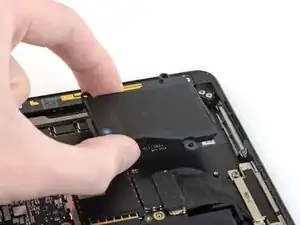
Используйте плоский конец лопатки, чтобы приподнять сторону динамика с кабелем настолько, чтобы можно было схватить его пальцами.
Снимите правый динамик с рамки.
Шаг 39
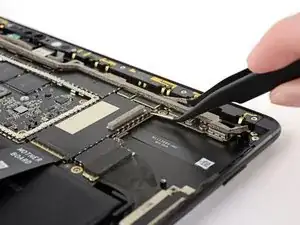
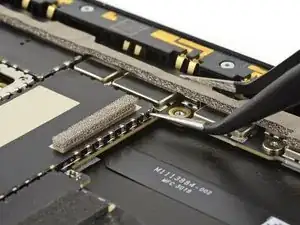
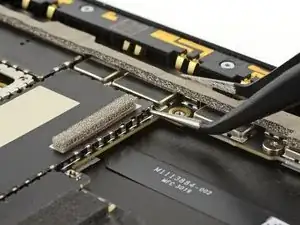
Будьте осторожны, чтобы не проколоть и не согнуть аккумулятор пинцетом — проколотый или согнутый аккумулятор может протечь опасными химикатами или вызвать тепловой инцидент.
Если вы планируете повторно использовать эту крышку, постарайтесь не чрезмерно её гнуть при снятии.
Обратите внимание, что кабель дисплея ориентирован вниз для этой процедуры снятия крышки.
Вставьте одну зубчатую лапку острого пинцета в выемку на защёлке в верхнем правом углу крышки кабеля дисплея.
Приподнимите угол, чтобы отсоединить его от рамки.
Шаг 40
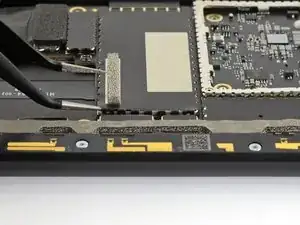
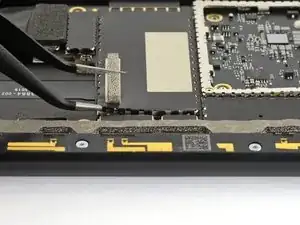
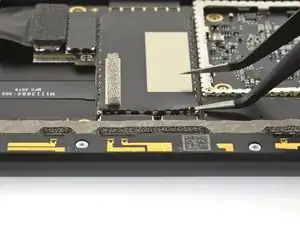
Просуньте одну зубчатую лапку острого пинцета под правую сторону верхнего края крышки, чтобы отсоединить её от рамки.
Повторите для левой стороны верхнего края.
Шаг 41
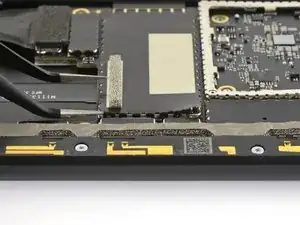
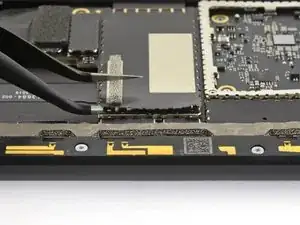
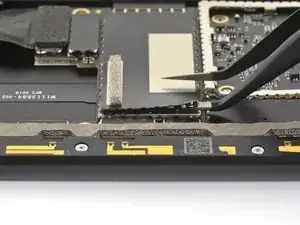
Просуньте одну зубчатую лапку острого пинцета под правую сторону верхнего края крышки.
Приподнимите верхний край, чтобы дальше отсоединить его от рамки.
Повторите для левой стороны верхнего края.
Шаг 42
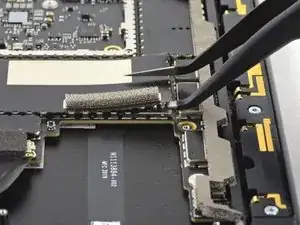
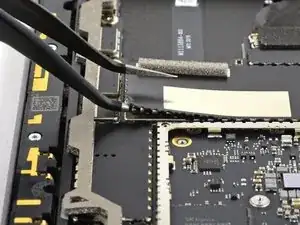
Просуньте одну зубчатую лапку острого пинцета под верхнюю сторону правого края крышки.
Приподнимите, чтобы отсоединить верхнюю секцию крышки от рамки.
Повторите для верхней стороны левого края.
Шаг 43
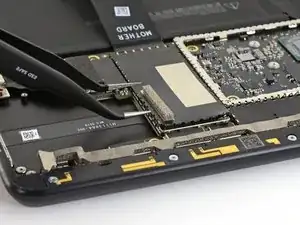
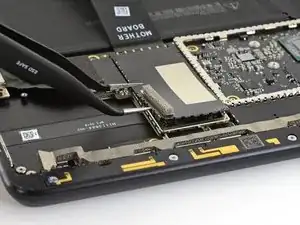
Вставьте одну зубчатую лапку острого пинцета под правый край крышки возле верхнего правого угла.
Приподнимите, чтобы дальше отсоединить крышку от рамки.
Шаг 44
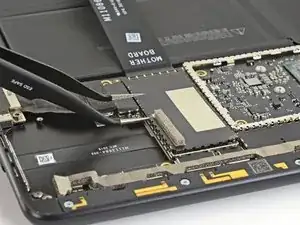
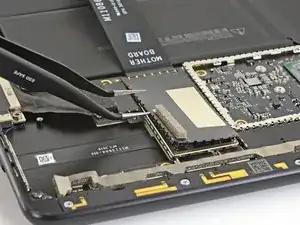
Повторите предыдущий шаг для центра правого края крышки.
Шаг 45
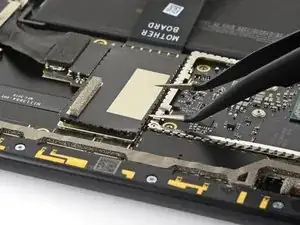
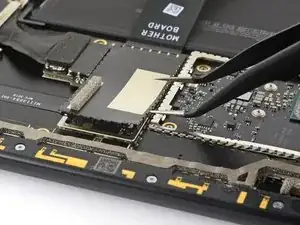
Вставьте одну зубчатую лапку острого пинцета под левый край крышки возле верхнего левого угла.
Приподнимите, чтобы дальше отсоединить крышку от рамки.
Шаг 46
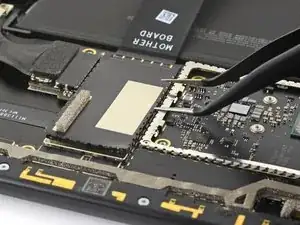
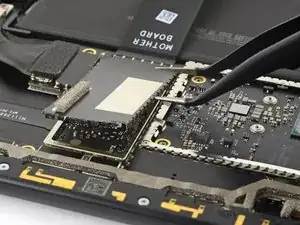
Повторите предыдущий шаг для центра левого края экрана защиты.
Шаг 47
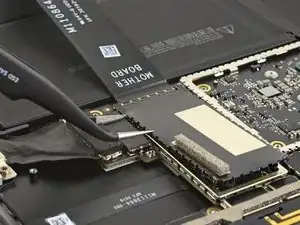
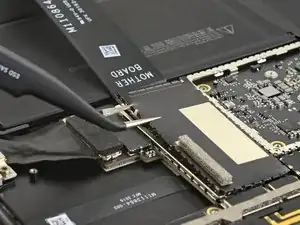
Вставьте один зубец пары заострённых пинцетов под правый край экрана защиты рядом с нижним правым углом.
Поднимите правый край, чтобы отсоединить экран защиты от рамки.
Шаг 48
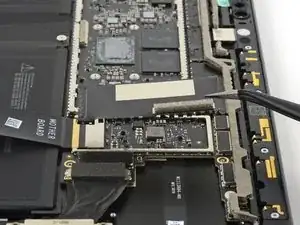
Снимите экран защиты кабеля дисплея.
Если экран защиты полностью не отсоединился от рамки, подденьте дополнительные участки по краям экрана.
Шаг 49
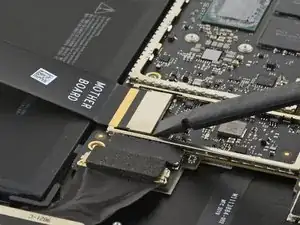
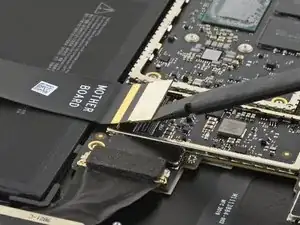
Используйте плоский конец лопатки, чтобы отсоединить прижимной разъём кабеля дисплея от его гнезда.
Чтобы при повторной сборке присоединить такие прижимные разъёмы, аккуратно совместите и нажмите одну сторону до щелчка, затем повторите с другой стороны. Не нажимайте по центру. При неправильном совмещении контакты могут погнуться, что приведёт к необратимому повреждению.
Шаг 50
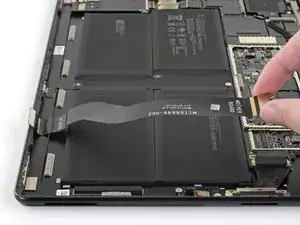
Снимите кабель дисплея с Surface.
Шаг 51
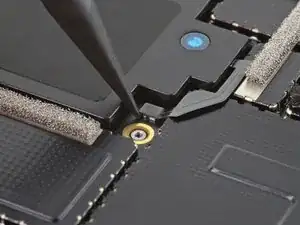
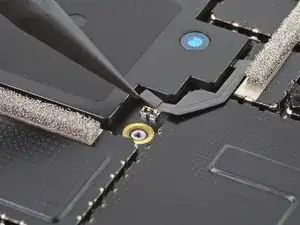
Используйте заострённый конец лопатки, чтобы отсоединить прижимной разъём левого динамика от его гнезда.
Шаг 52
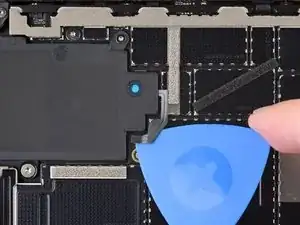
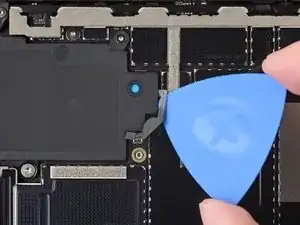
Используйте открывающую пластину, чтобы прорезать клей под кабелем левого динамика и отсоединить его от рамки.
Шаг 53
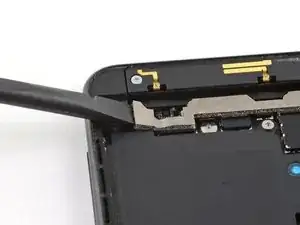
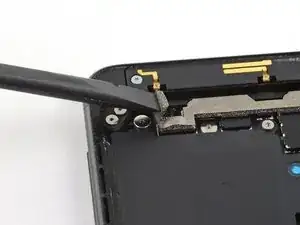
Используйте плоский конец лопатки, чтобы приподнять пеноматериальную клейкую накладку, покрывающую верхний левый винт левого динамика.
Шаг 54
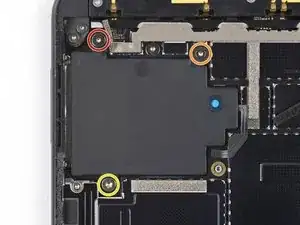
Удалите три винта, крепящие левый динамик:
Один винт T3 Torx длиной 2.2 мм
Один винт T3 Torx длиной 3.0 мм
Один винт T6 Torx длиной 2.9 мм
Шаг 55
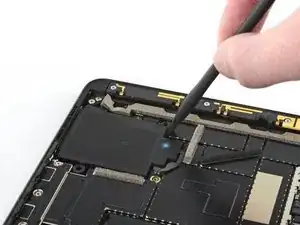
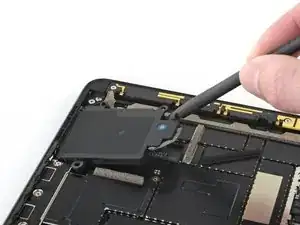
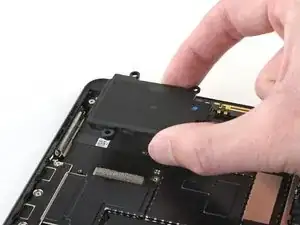
Используйте плоский конец лопатки, чтобы приподнять сторону динамика с кабелем настолько, чтобы можно было схватить его пальцами.
Снимите левый динамик с рамки.
Шаг 56
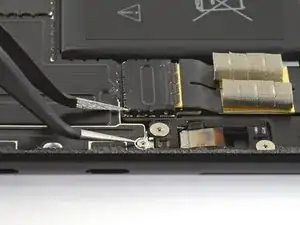
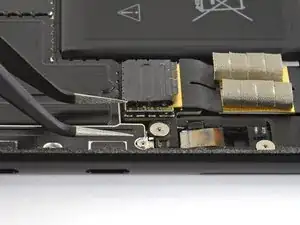
Осторожно — не проткните и не согните батарею инструментами при снятии разъёма SSD: проколотая или согнутая батарея может протечь опасными химикатами или вызвать тепловое происшествие.
Вставьте один зубец пары заострённых пинцетов под верхний левый угол экрана защиты разъёма SSD (где кабель ориентирован вниз).
Поднимите угол, чтобы отсоединить его от рамки.
Шаг 57
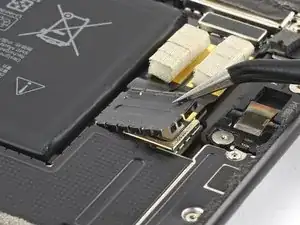
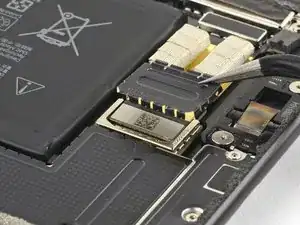
Снимите экран защиты разъёма SSD.
Если экран защиты полностью не отсоединился от рамки, подденьте дополнительные участки по краям экрана.
Шаг 58
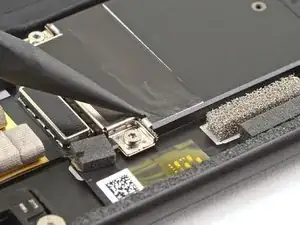
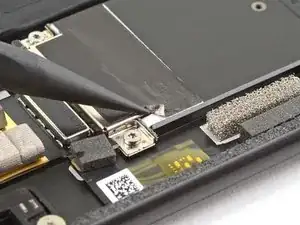
Если вы собираетесь повторно установить эту наклейку при сборке, постарайтесь сохранить её как можно более целой.
Используйте заострённый конец лопатки, чтобы приподнять угол чёрной наклейки, закрывающей разъём SSD.
Шаг 59
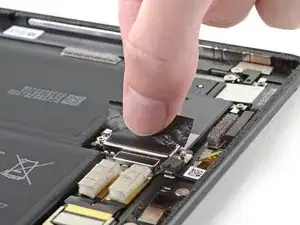
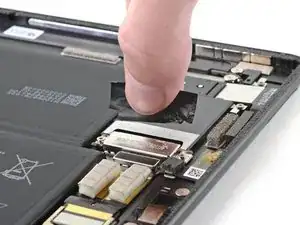
Снимите наклейку разъёма SSD.
Шаг 60
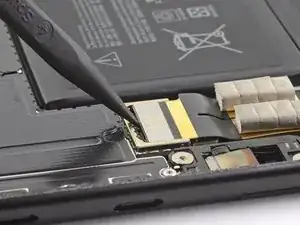
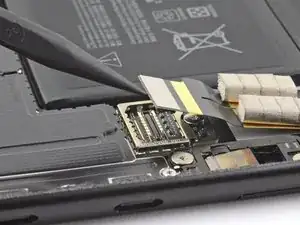
Используйте заострённый конец лопатки, чтобы отсоединить прижимной разъём порта SSD от его гнезда.
Шаг 61
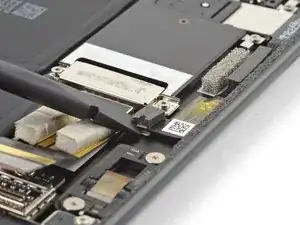
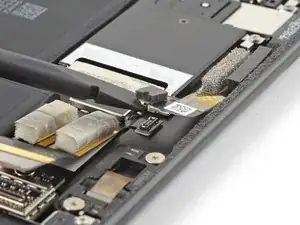
Используйте плоский конец лопатки, чтобы отсоединить прижимной разъём считывателя SIM-карт от его гнезда.
Шаг 62
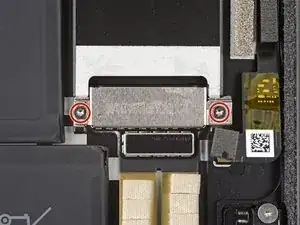
Используйте отвертку T3 Torx, чтобы удалить два винта длиной 2.5 мм, крепящие порт SSD.
Шаг 63
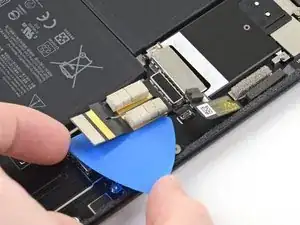
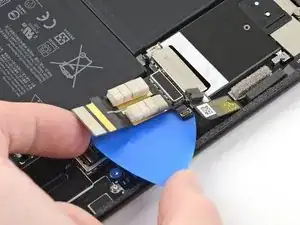
Кабель порта SSD слегка приклеен к рамке. Если клей слишком трудно разрезать, перейдите к следующему шагу для дополнительных инструкций по снятию.
Используйте открывающую пластину, чтобы разрезать клей под гнездом считывателя SIM-карт.
Шаг 64
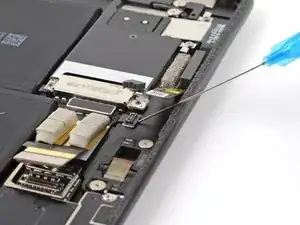
Если клей под гнездом считывателя SIM-карт слишком трудно разрезать, выполните следующие действия, чтобы ослабить клей:
Капните несколько капель высококонцентрированного (90% и выше) изопропилового спирта под гнездо считывателя SIM-карт, чтобы ослабить клей под ним.
Подождите тридцать секунд, чтобы изопропиловый спирт ослабил клей.
Используйте открывающую пластину, чтобы разрезать клей под гнездом считывателя SIM-карт.
Шаг 65
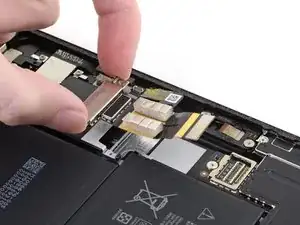
Снимите порт SSD с рамки.
Если в Surface остался раствор спирта, аккуратно протрите его безворсовой тканью или оставьте высохнуть на воздухе перед установкой порта SSD.
Шаг 66
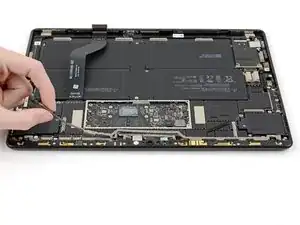
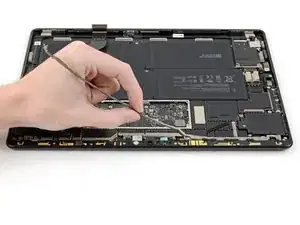
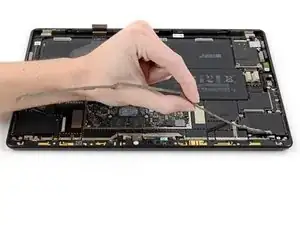
Снимите поролоновую клейкую полоску с Surface.
Шаг 67
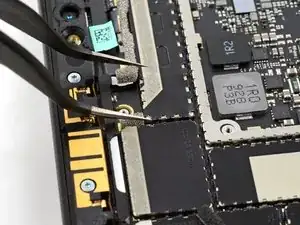
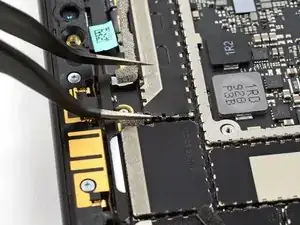
Заглубите одну лапку острой пинцета под один угол экрана, закрывающего разъем передней камеры.
Поднимите угол, чтобы отсоединить его от рамки.
Если вы собираетесь повторно использовать этот экран, постарайтесь избегать чрезмерного изгиба при снятии.
Шаг 68
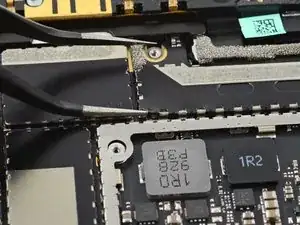
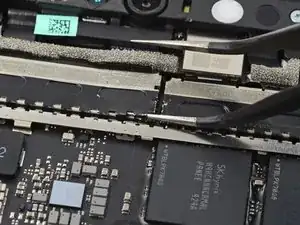
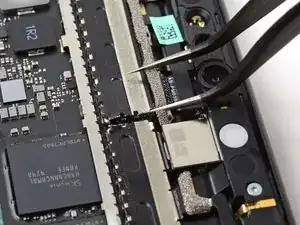
Повторите предыдущий шаг для остальных трёх углов экрана.
Шаг 69
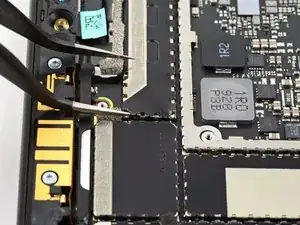
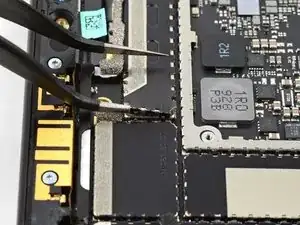
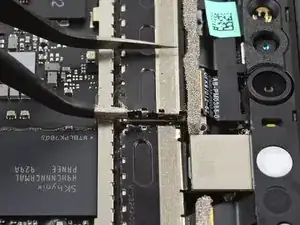
Просуньте одну лапку острого пинцета под левый край экрана, чтобы дополнительно отсоединить его от рамки.
Повторите то же для правого края экрана.
Шаг 70
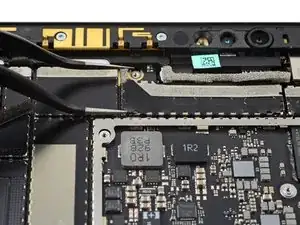
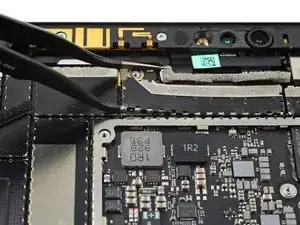
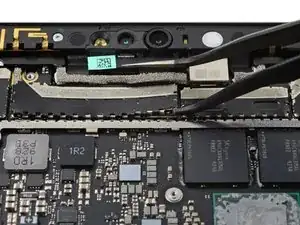
Просуньте одну лапку острого пинцета под нижний левый край экрана, чтобы дополнительно отсоединить его от рамки.
Повторите для нижнего правого края.
Шаг 71
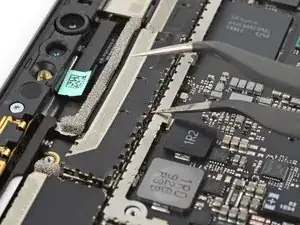
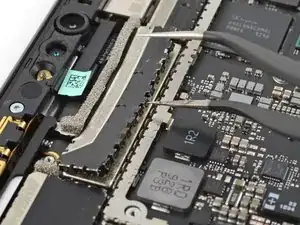
Вставьте одну лапку острого пинцета в выемку на одной из защёлок на нижнем крае экрана.
Вы также можете вставить лапку под нижний край экрана.
Поднимите нижний край, чтобы отсоединить его от рамки.
Шаг 72
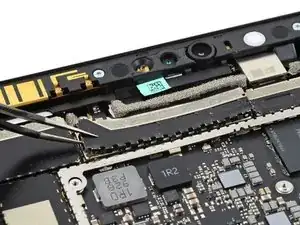
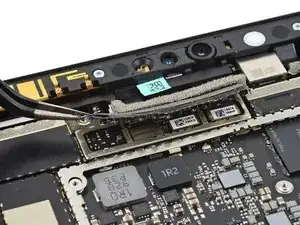
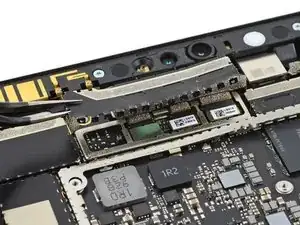
Используйте пинцет, чтобы приподнять нижний край экрана под углом примерно 30° относительно рамки.
Это отсоединит верхний край экрана от рамки.
Снимите экран передней камеры с рамки.
Шаг 73
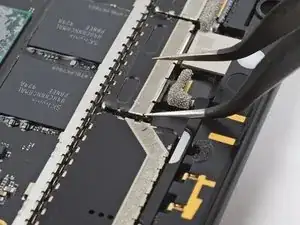
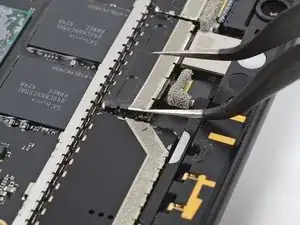
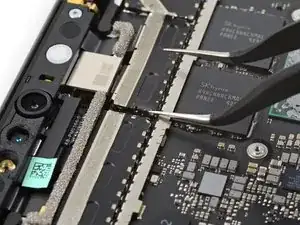
Заглубите одну лапку острого пинцета под один угол экрана, закрывающего разъем задней камеры.
Поднимите угол, чтобы отсоединить его от рамки.
Если вы собираетесь повторно использовать этот экран, постарайтесь избегать чрезмерного изгиба при снятии.
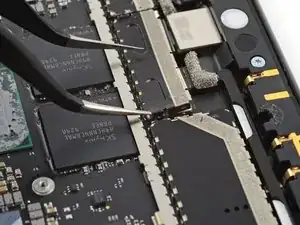
Шаг 74
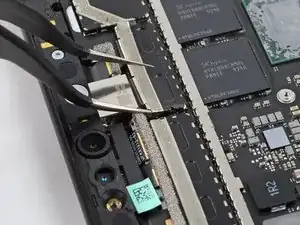
Повторите предыдущий шаг для оставшихся трёх углов экрана.
Шаг 75
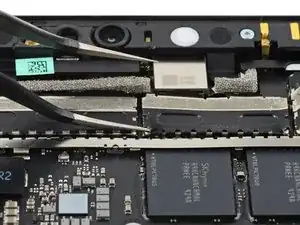
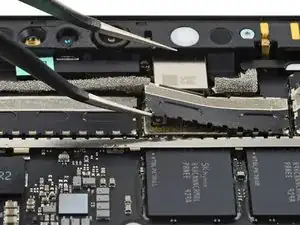
Используйте острый пинцет, чтобы приподнять левую сторону экрана.
Шаг 76
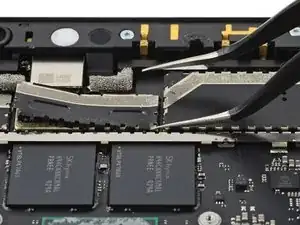
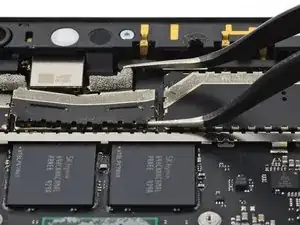
Просуньте одну лапку острого пинцета под нижний правый край экрана, чтобы полностью отсоединить его от рамки.
Шаг 77
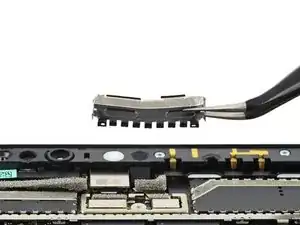
Снимите экран, закрывающий разъем задней камеры.
Если экран полностью не отсоединился от рамки, подденьте дополнительные участки по краям экрана.
Шаг 78
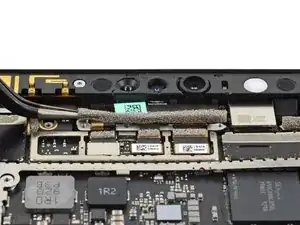
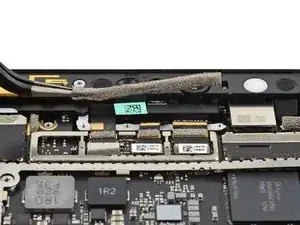
Используйте пинцет, чтобы удалить поролоновую полоску, приклеенную к кабелям передней камеры, камеры Windows Hello и левого микрофона.
Шаг 79
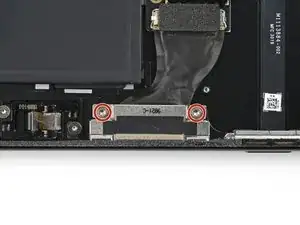
Используйте отвертку T6 Torx, чтобы выкрутить два винта 2,8 мм, закрепляющих разъём Surface Connect.
Шаг 80
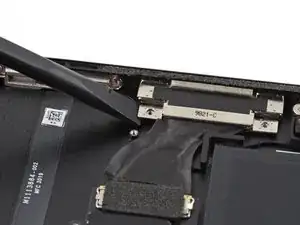
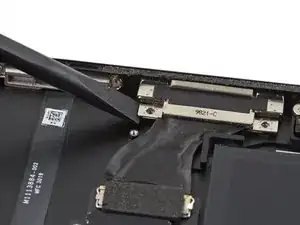
Разъём Surface Connect можно отключить до перемещения разъёма, но его трудно подключить обратно, когда разъём полностью установлен на место. При сборке проще снова подключить разъём до посадки разъёма в его гнездо.
Используйте плоский конец лопатки, чтобы поддеть левую защёлку винта и высвободить разъём Surface Connect из рамки.
Вам нужно приподнять разъём только настолько, чтобы вставить острый конец лопатки в защёлку винта.
Шаг 81
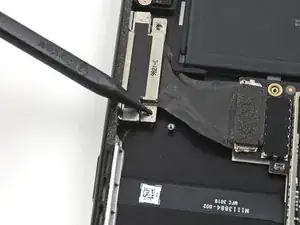
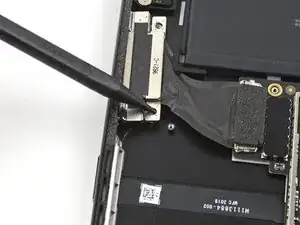
Вставьте острый конец лопатки в левую защёлку винта.
Сдвиньте разъём Surface Connect в сторону его разъёма, чтобы отсоединить магниты от рамки.
Вам нужно сдвинуть разъём только настолько, чтобы отсоединить его от рамки и взять пальцами. Не сгибайте кабель больше, чем необходимо.
Шаг 82
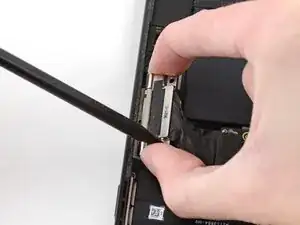
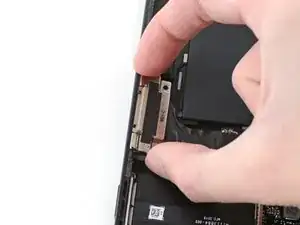
Держите края разъёма Surface Connect пальцами.
Оттяните разъём от кромки рамки и положите его на верхнюю часть кромки.
Шаг 83
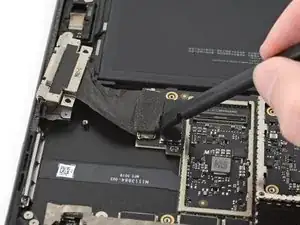
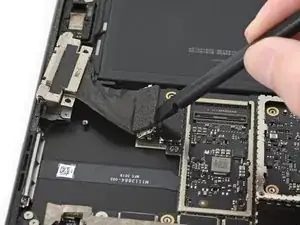
Вставьте плоский конец лопатки под поролон на верхней части разъёма Surface Connect.
Поднимите поролон, чтобы открыть фиксирующую защёлку разъёма.
Шаг 84
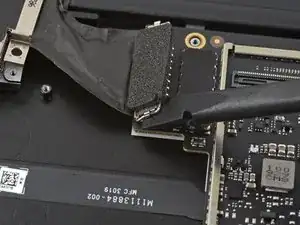
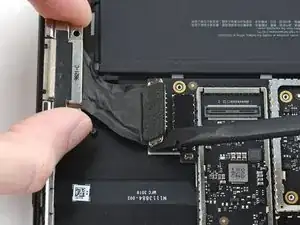
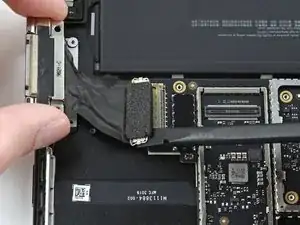
Поместите плоский конец лопатки под левый край фиксирующей планки разъёма.
Держа порт Surface Connect пальцами, вытолкните разъём из его гнезда в направлении кабеля.
Если это не полностью отключит разъём, повторите этот шаг для правого края фиксирующей планки. По мере необходимости чередуйте левый и правый края.
Шаг 85
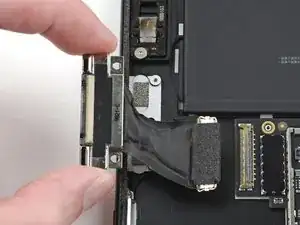
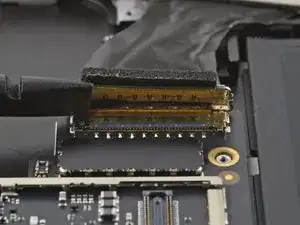
Снимите порт Surface Connect с рамки.
При сборке убедитесь, что разъём порта Surface Connect полностью вставлен в гнездо. Внутренний металлический край разъёма должен находиться непосредственно напротив металлического края гнезда.
Шаг 86
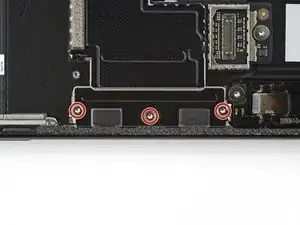
Используйте отвёртку Torx T3, чтобы вывернуть три винта длиной 2,9 мм, крепящие первую защитную крышку порта USB-C.
Шаг 87
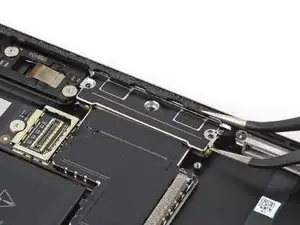
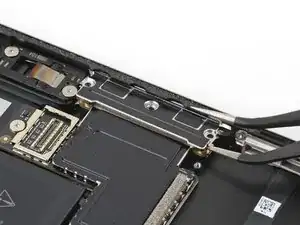
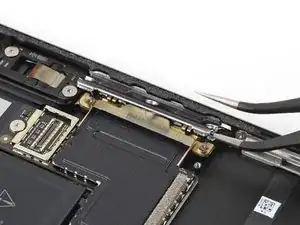
Если вы собираетесь снова использовать защитные крышки порта USB-C, старайтесь не сгибать их чрезмерно при снятии.
Вставьте одну из рабочих лапок пинцета с острыми концами в зазор в первой защитной крышке порта USB-C рядом с отверстием для винта, ближайшим к левому динамику.
Поднимите крышку, чтобы отсоединить её от рамки.
Шаг 88
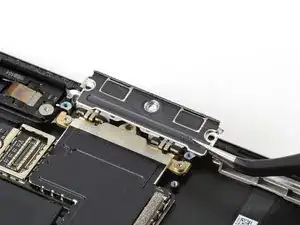
Снимите первую защитную крышку порта USB-C с рамки.
Если крышка не полностью отделилась от рамки, подденьте дополнительные участки по краям крышки.
Шаг 89
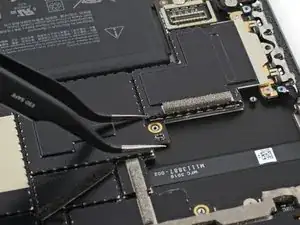
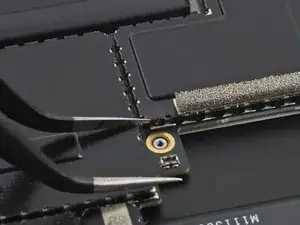
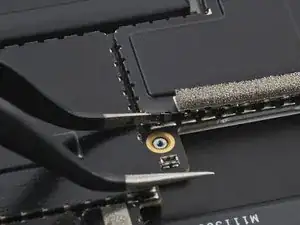
Не поддергивайте защитную крышку порта USB-C рядом с аккумулятором — проколотый или деформированный аккумулятор может протечь и выделять опасные химические вещества или вызвать тепловой инцидент.
Вставьте одну из рабочих лапок пинцета с острыми концами под один из уголков крышки, ближайший к выемке для левого динамика.
Сдвиньте лапку вдоль края крышки, чтобы отсоединить уголок от рамки.
Шаг 90
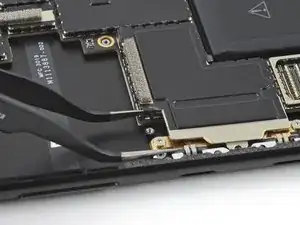
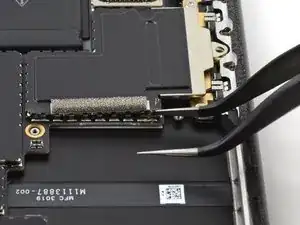
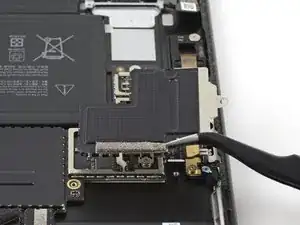
Обратите внимание, что вторая защитная крышка порта USB-C может отскочить от рамки при отсоединении. Вы можете прижать крышку пальцем, чтобы предотвратить её отскакивание.
Повторите предыдущий шаг для другого уголка крышки, ближайшего к выемке для левого динамика.
Продолжайте поддевать край крышки, ближайший к выемке для левого динамика, пока крышка полностью не отделится от рамки.
Снимите крышку с рамки.
Если крышка не полностью отделилась от рамки, подденьте дополнительные участки по краям крышки.
Шаг 91
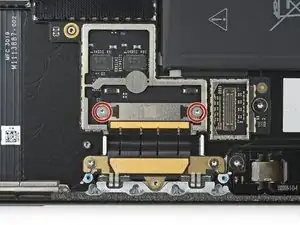
Используйте отвёртку Torx T3, чтобы вывернуть два винта длиной 2 мм, крепящие прижимной разъём USB-C.
Шаг 92
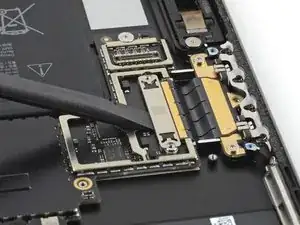
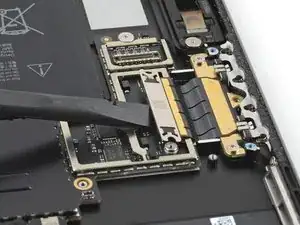
Вставьте плоский конец лопатки под длинный край прижимного разъёма USB-C.
Поверните плоский конец лопатки, чтобы отсоединить прижимной разъём от его гнезда.
Чтобы снова установить подобные прижимные разъёмы, аккуратно выровняйте и нажмите одну сторону до щелчка, затем повторите с другой стороны. Не нажимайте посередине. Если разъём будет смещён, контакты могут погнуться, что приведёт к необратимому повреждению.
Шаг 93
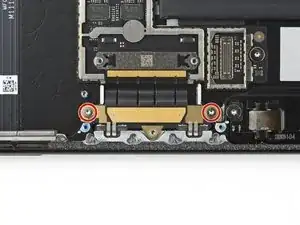
Используйте отвёртку Torx T3, чтобы вывернуть два винта длиной 2,7 мм, крепящие порт USB-C.
Шаг 94
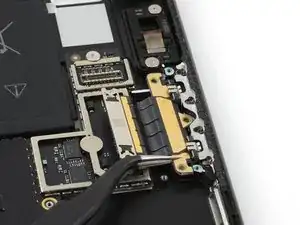
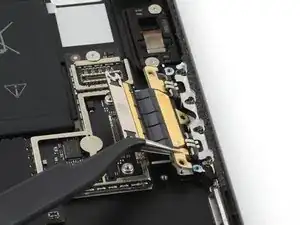
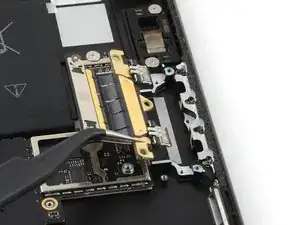
Используйте пинцет, чтобы захватить язычок с отверстием под винт порта USB-C, ближайший к левому динамику.
Поднимите край USB-C вокруг прижимного разъёма, чтобы отсоединить его от рамки.
Снимите порты USB-C с рамки.
Шаг 95
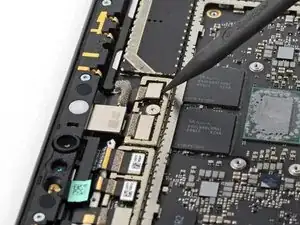
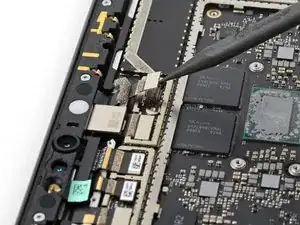
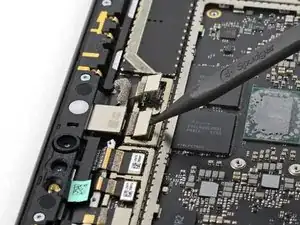
Используйте острие лопатки, чтобы отключить прижимной разъём правого микрофона от его гнезда.
Отключите заднюю камеру.
Шаг 96
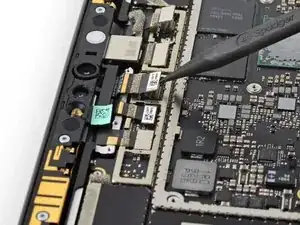
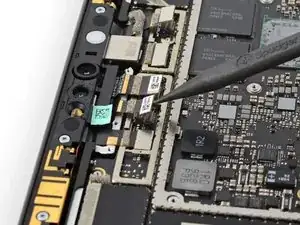
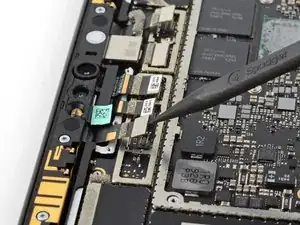
Используйте острие лопатки, чтобы отключить переднюю камеру, камеру Windows Hello и левый микрофон.
Шаг 97
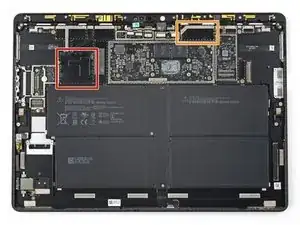
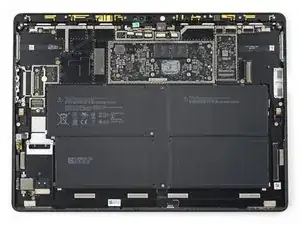
На материнской плате есть две защитные крышки, закрывающие винты, которые крепят её к рамке:
Одна квадратная крышка справа от порта USB-C.
Одна прямоугольная крышка справа от разъёмов камеры.
Шаг 98
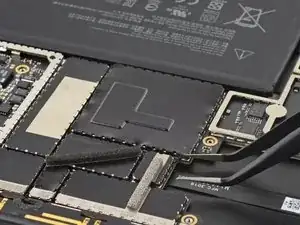
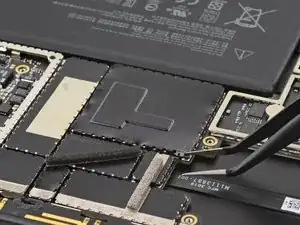
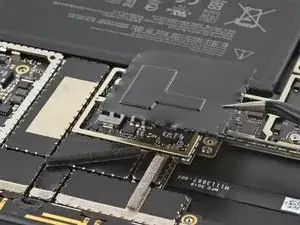
Избегайте поддевания рядом с аккумулятором при снятии крышек — проколотый или деформированный аккумулятор может протечь и выделять опасные химические вещества или вызвать тепловой инцидент.
Обратите внимание, что крышки могут отскочить от рамки при отсоединении. Вы можете прижать крышку пальцем, чтобы предотвратить её отскакивания.
Вставьте одну из рабочих лапок пинцета с острыми концами под угол квадратной крышки.
Поднимите угол, чтобы отсоединить его от рамки.
Продолжайте поддевать дополнительные участки по краям крышки, пока она полностью не отделится от рамки.
Снимите квадратную крышку.
Если вы собираетесь снова использовать эти крышки, старайтесь не сгибать их чрезмерно при снятии.
Шаг 99
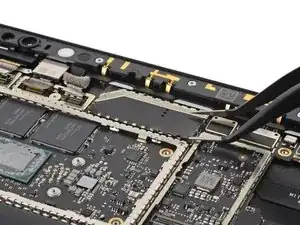
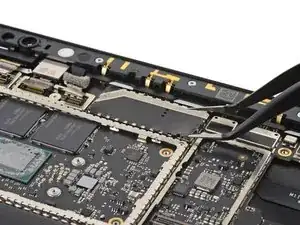
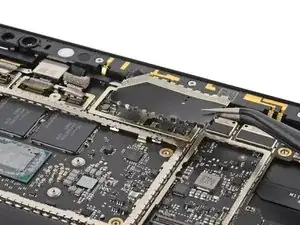
Повторите предыдущий шаг, чтобы снять прямоугольный щиток.
Шаг 100
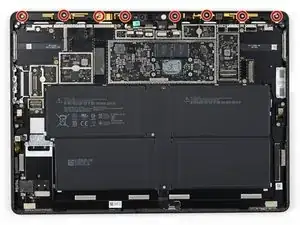
Используйте отвертку Torx T3, чтобы выкрутить восемь винтов длиной 5,5 мм, закрепляющих переднюю панель датчика.
Шаг 101
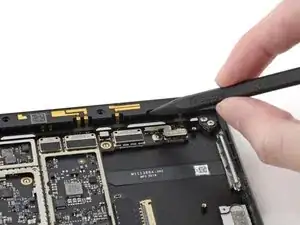
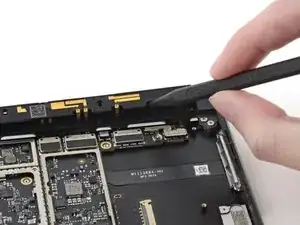
Вставьте заостренный конец лопатки в зазор на правой стороне планки датчика между правым отверстием под винт и соседним отверстием под винт.
Поднимите правую сторону планки датчика, чтобы освободить её из корпуса.
Вам нужно лишь приподнять планку датчика настолько, чтобы она стала подвижной в корпусе. Не пытайтесь полностью снять переднюю планку датчика — она всё ещё подключена к Surface кабелем под материнской платой.
Шаг 102
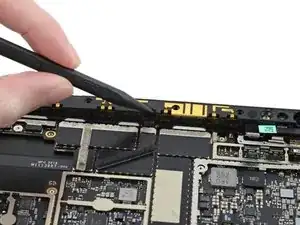
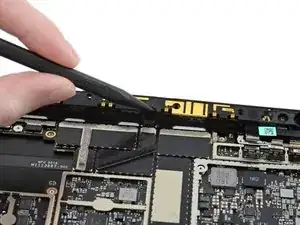
Повторите предыдущий шаг для зазора в планке датчика между вторым и третьим отверстием под винт слева.
В этом зазоре расположен кабель планки датчика.
Шаг 103
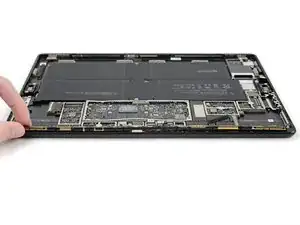
У материнской платы есть пружинные разъёмы, которые располагаются под передней планкой датчика. Приподнимание планки упрощает снятие и установку материнской платы.
Приподнимите планку датчика примерно на 30° из её углубления.
Не задвигайте планку датчика дальше 90° и не поворачивайте её в горизонтальной плоскости, чтобы не повредить кабель, соединяющий её с материнской платой.
Шаг 104
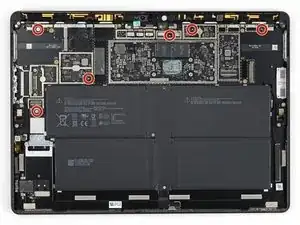
Используйте отвертку Torx T3, чтобы выкрутить шесть винтов длиной 2 мм, закрепляющих материнскую плату.
Шаг 105
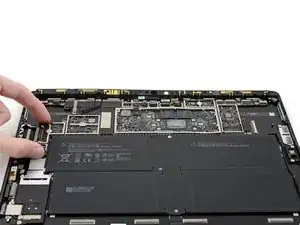
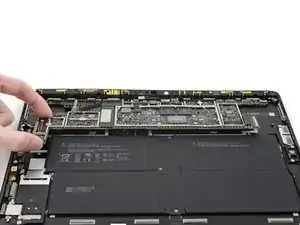
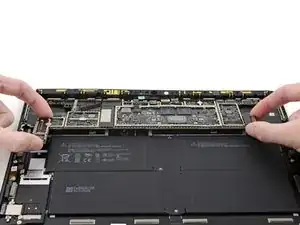
Поднимите нижний край материнской платы примерно на полсантиметра над корпусом.
Её нужно поднять лишь настолько, чтобы она могла пройти над аккумулятором при выдвижении.
Держите материнскую плату за левый и правый край.
Шаг 106
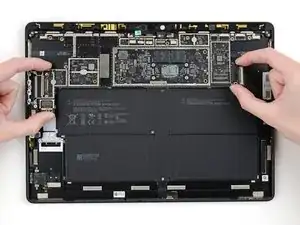
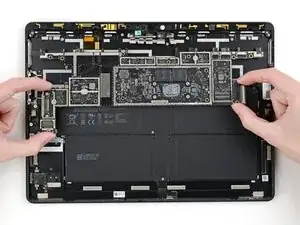
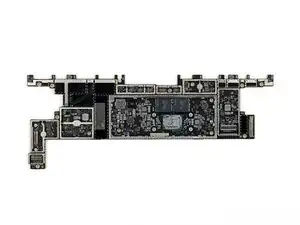
Потяните материнскую плату вниз, к нижнему краю Surface, чтобы вынуть её из корпуса.
Шаг 107
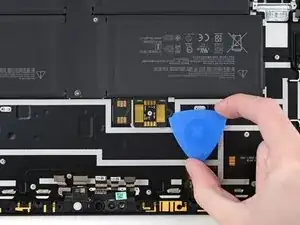
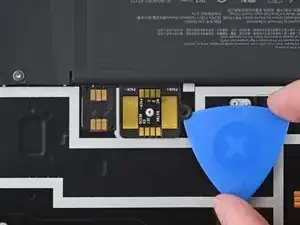
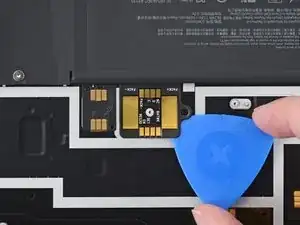
Разъём аккумулятора в верхней части батареи слабо приклеен к корпусу.
Вставьте инструмент для вскрытия под отверстие штыря с левой стороны разъёма.
Сдвиньте инструмент для вскрытия к верхнему левому углу разъёма аккумулятора.
Шаг 108
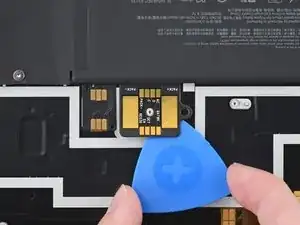
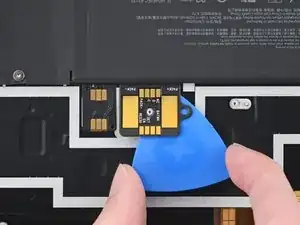
Сдвиньте инструмент для вскрытия в сторону аккумулятора, чтобы прорезать клей под левой стороной разъёма аккумулятора.
Шаг 109
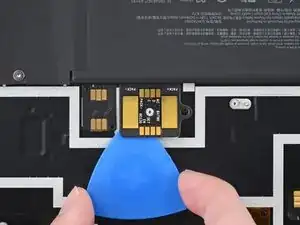
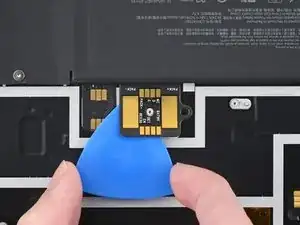
Сдвиньте инструмент для вскрытия в сторону аккумулятора, чтобы прорезать клей под правой стороной разъёма аккумулятора и полностью отделить его от корпуса.
Шаг 110
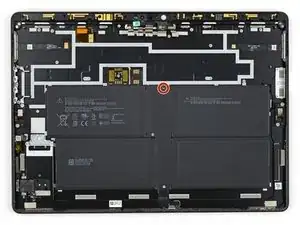
Используйте отвертку Torx T3, чтобы выкрутить винт длиной 2,2 мм, закрепляющий аккумулятор к корпусу.
Шаг 111
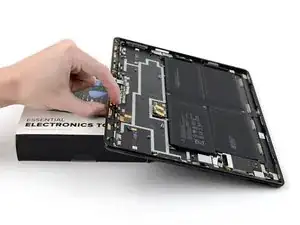
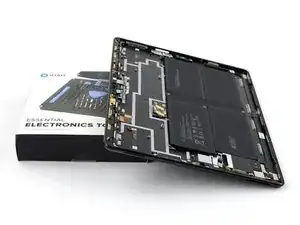
Аккумулятор приклеен к корпусу сильным клеем. Снятие аккумулятора потребует ослабления и разрезания клеевого слоя.
Аккумулятор разделён на четыре элемента. В следующей процедуре вы будете отделять каждый элемент по отдельности от корпуса.
Подоприте верхний край Surface на пару дюймов, чтобы вся поверхность была наклонена к нижнему краю.
Шаг 112
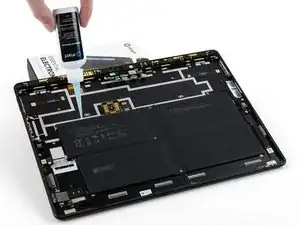
Нанесите средство для удаления клея или изопропиловый спирт высокой концентрации (90% или выше) на верхний левый край аккумулятора.
Если вы используете средство для удаления клея, сначала выполните эти подготовительные шаги.
Дайте средству для удаления клея впитаться в клей в течение 2–3 минут перед продолжением.
Шаг 113
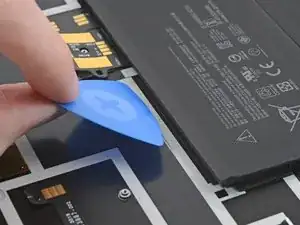
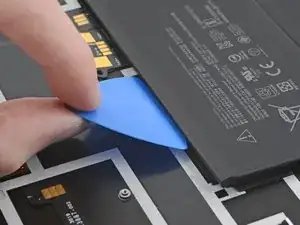
Будьте осторожны, чтобы не проколоть и не согнуть аккумулятор инструментами — проколотый или согнутый аккумулятор может протечь опасными химикатами или вызвать тепловой инцидент.
Верхний край аккумулятора опирается на полку. Необходимо вставить лопатки между этой полкой и аккумулятором, чтобы прорезать клей.
Вставьте одну сторону пластикового пилка примерно на 2 мм под середину верхнего края верхнего левого элемента аккумулятора.
Шаг 114
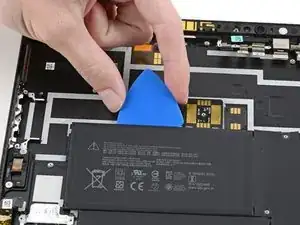
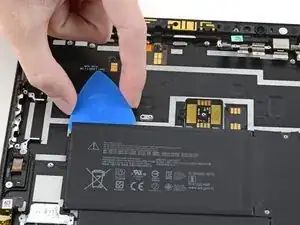
Сдвиньте инструмент для вскрытия в верхний левый угол элемента, чтобы создать зазор для вставки пластиковой карточки.
Шаг 115
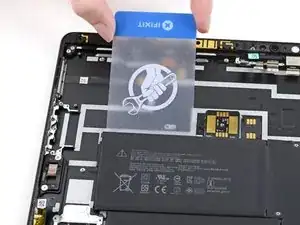
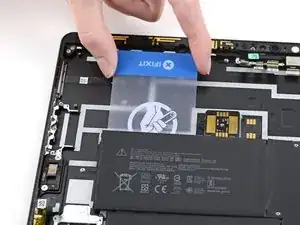
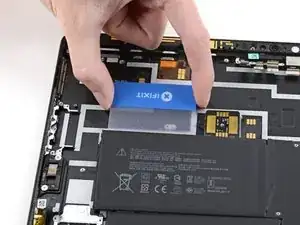
Вставьте пластиковую карточку под левую сторону верхнего края элемента, чтобы прорезать клей.
Если на каком‑то этапе вы столкнётесь со значительным сопротивлением, остановитесь, нанесите ещё немного средства для удаления клея и дождитесь впитывания.
Шаг 116
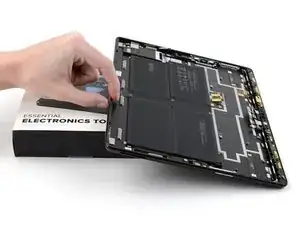
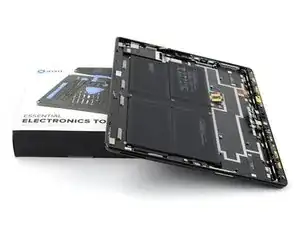
Подоприте нижний край Surface на пару дюймов, чтобы вся поверхность была наклонена к верхнему краю.
Шаг 117
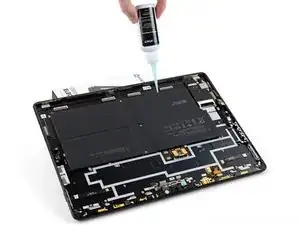
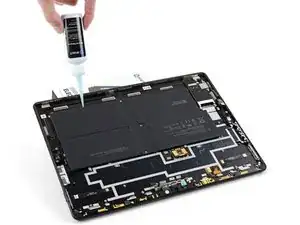
Нанесите средство для удаления клея или высококонцентрированный изопропиловый спирт (90% или выше) на нижний край аккумулятора.
Дайте средству для удаления клея впитаться в клей в течение 2–3 минут перед продолжением работы.
Шаг 118
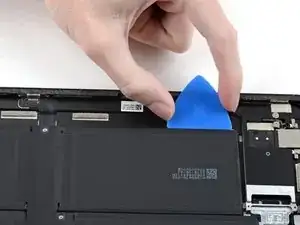
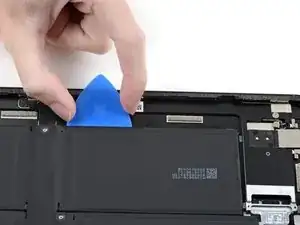
Вставьте боковую часть медиатора для вскрытия примерно на 2 мм под нижний левый край нижней лопатки аккумулятора.
Подвигайте медиатор в сторону центра аккумулятора, чтобы образовать щель для вставки пластиковой карты.
Шаг 119
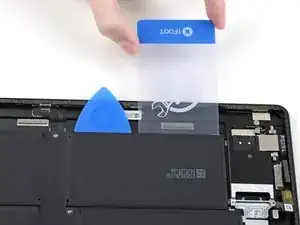
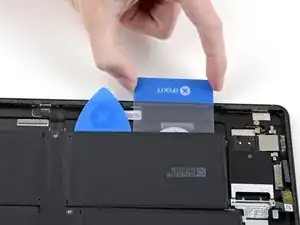
Просуньте пластиковую карту под левую сторону ячейки, чтобы разрезать клей.
Шаг 120
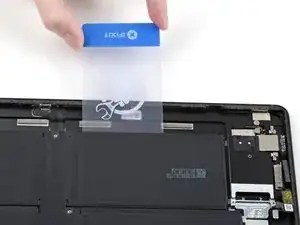
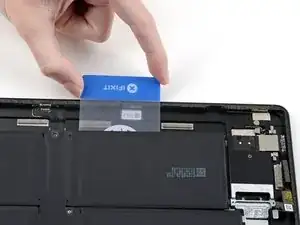
Если нижняя левая ячейка аккумулятора не полностью оторвана, повторите предыдущий шаг для правой стороны ячейки.
Шаг 121
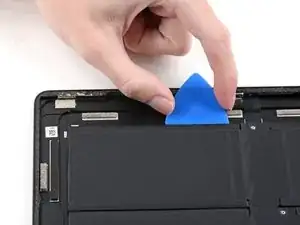
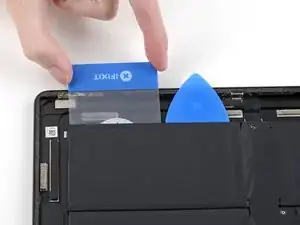
Повторите процедуру отсоединения аккумулятора для нижнего края нижней правой ячейки аккумулятора:
Вставьте боковую часть медиатора для вскрытия на 2 мм под нижний край ячейки аккумулятора.
Подвигайте медиатор в сторону центра аккумулятора, чтобы образовать щель для пластиковой карты.
Просуньте пластиковую карту под правую сторону нижнего края ячейки аккумулятора, чтобы разрезать клей.
Если ячейка аккумулятора не полностью отделилась, просуньте пластиковую карту под левую сторону ячейки.
Шаг 122
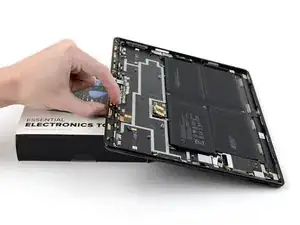
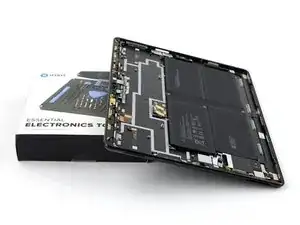
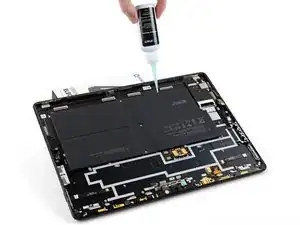
Поднимите верхний край Surface на пару дюймов так, чтобы вся поверхность была наклонена к нижнему краю.
Нанесите средство для удаления клея или высококонцентрированный изопропиловый спирт (90% или выше) на верхний правый край аккумулятора.
Дайте средству для удаления клея впитаться в клей в течение 2–3 минут перед продолжением работы.
Шаг 123
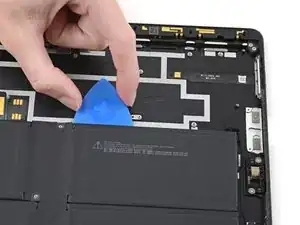
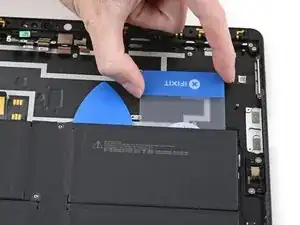
Повторите процедуру отсоединения аккумулятора для нижнего края верхней правой ячейки аккумулятора:
Вставьте боковую часть медиатора для вскрытия на 2 мм под верхний край ячейки аккумулятора.
Подвигайте медиатор в сторону центра аккумулятора, чтобы образовать щель для пластиковой карты.
Просуньте пластиковую карту под правую сторону верхнего края ячейки аккумулятора, чтобы разрезать клей.
Если ячейка аккумулятора не полностью отделилась, просуньте пластиковую карту под левую сторону ячейки.
Шаг 124
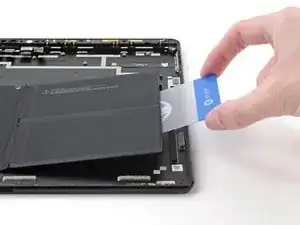
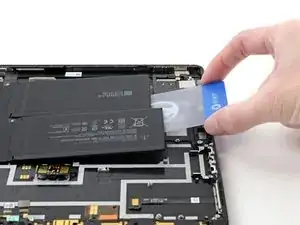
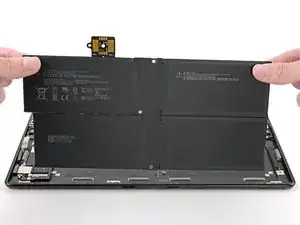
Поднимите каждую сторону аккумулятора пластиковой картой и убедитесь, что весь клей отделён от аккумулятора.
Осторожно извлеките аккумулятор из корпуса.
Не используйте аккумулятор повторно после его извлечения — это представляет опасность. Замените его на новый аккумулятор.
При сборке следуйте этому руководству, чтобы удалить старый клей и нанести новый клей с преднарезанной клейкой лентой: follow this guide.
Убедитесь, что поверхность рамки Surface Pro X полностью чиста и свободна от мусора. Неровная поверхность может вдавиться в заменённый аккумулятор, что приведёт к преждевременному выходу аккумулятора из строя.
Заключение
Сравните вашу новую заменённую деталь с оригинальной — возможно, потребуется перенести оставшиеся компоненты или удалить клейкие подложки с новой детали перед установкой.
Для повторной сборки устройства выполните эти инструкции в обратном порядке.
Для оптимальной работы откалибруйте только что установленный аккумулятор после завершения этого руководства.
Сдавайте электронные отходы в переработку, сертифицированную по R2 или e-Stewards.
Ремонт не удался? Попробуйте базовую диагностику или обратитесь за помощью к сообществу Microsoft Surface Pro X Answers.
Перевод руководства с ifixit.com