Замена камеры Azpen A740
Это руководство проведёт Вас через процесс замены задней и фронтальной камеры устройства Azpen A740. Учтите, что невозможно заменить только одну из камер — обе должны быть заменены одновременно. Это руководство может пригодиться, если камера треснула в результате падения или перестала работать, и при попытке сфотографировать Вы видите чёрный экран. Перед попыткой заменить камеру рекомендуется просмотреть шаги по устранению неполадок здесь, чтобы убедиться, что её действительно нужно заменить и что проблема не в чём-то другом. Учтите, что при работе с любым устройством, в котором подключена батарея, следует избегать прокалывания аккумулятора или воздействия на него сильного нагрева, поскольку это может привести к взрыву. Обязательно выключите планшет перед началом ремонта и отключите от адаптера питания.
Шаг 1
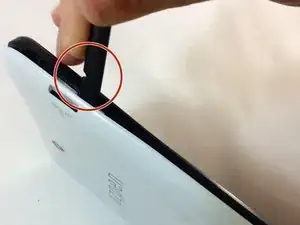
Используйте пластиковый инструмент для вскрытия или чёрную лопатку, чтобы приподнять заднюю крышку и снять её с планшета.
Шаг 2
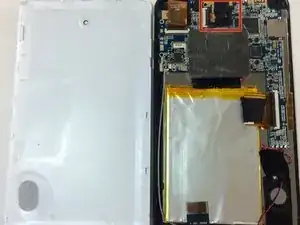
Вы увидите плату, динамик и аккумулятор.
Камера выделена красным квадратом.
Шаг 3
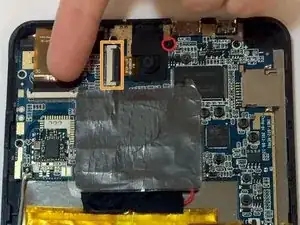
Камера расположена в верхней части устройства и крепится одним винтом длиной 3,75 мм, который находится внутри красного круга, а также одним защёлкивающимся креплением, указанным внутри оранжевого прямоугольника.
Сначала выкрутите винт из пластикового элемента, соединяющего камеру с платой.
ZIF-разъём, который соединяет камеру с материнской платой.
Шаг 4
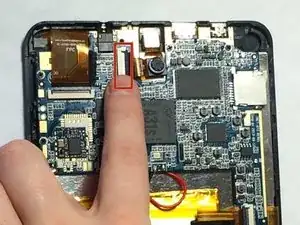
После снятия пластикового крепления Вы можете отсоединить камеру от платы, подняв чёрную защёлку и выдвинув шлейф камеры.
Здесь видно, что задняя камера расположена сверху, а фронтальная камера также сверху. Как видите, невозможно заменить одну камеру, не заменив другую.
Шаг 5
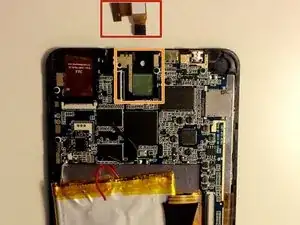
Так выглядит камера после полного извлечения из планшета.
Здесь было расположено место камеры — именно туда нужно установить новую камеру.
Шаг 6
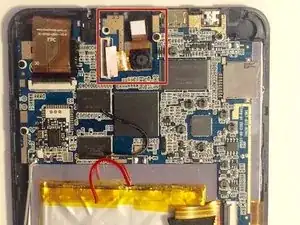
Теперь Вы можете установить новую камеру.
Для сборки устройства выполните эти инструкции в обратном порядке.
Заключение
Для сборки устройства выполните эти инструкции в обратном порядке.
Перевод руководства с ifixit.com