Замена экрана Azpen A740
Это руководство показывает, как заменить экран планшета Azpen A740 в случае его трещины или неисправности.
Шаг 1
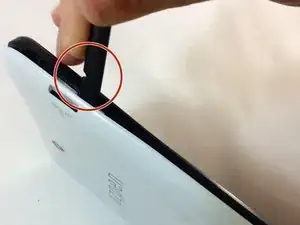
Используйте пластиковый инструмент для вскрытия или черную лопатку, чтобы приподнять заднюю панель и снять её с планшета.
Шаг 2
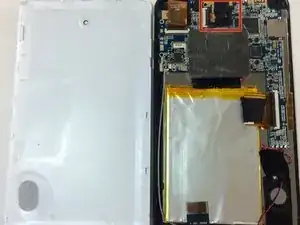
Вы увидите плату, динамик и аккумулятор.
Камера окружена красным квадратом.
Шаг 3
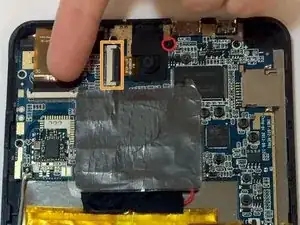
Камера расположена в верхней части устройства и закреплена одним винтом 3,75 мм, который находится внутри красного круга, и одним защелкивающимся креплением внутри оранжевого прямоугольника.
Сначала удалите винт из пластика, соединяющего камеру с платой.
ZIF-разъём, который присоединяет камеру к плате.
Шаг 4
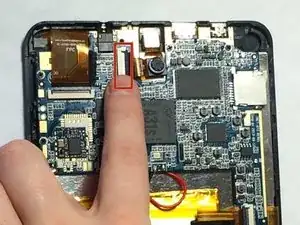
После снятия пластиковой части с камеры вы сможете отщёлкнуть камеру от платы, поднимая черную защёлку и выдвигая камеру.
Здесь видно, что основная камера и фронтальная камера находятся в верхней части. Как видно, заменить можно обе камеры только одновременно, по отдельности заменить одну нельзя.
Шаг 5
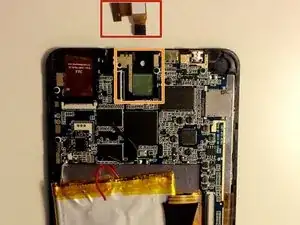
Так выглядит камера после полного снятия с планшета.
Это место, где ранее находилась камера — именно туда должна быть установлена новая камера.
Шаг 6
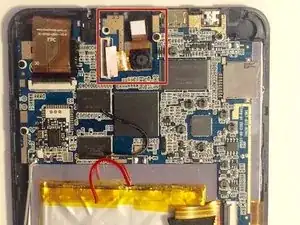
Теперь можно вставить новую камеру.
Для обратной сборки устройства выполните эти инструкции в обратном порядке.
Шаг 7
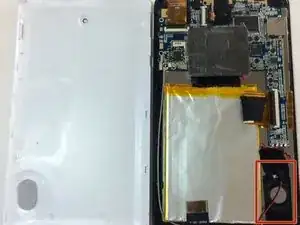
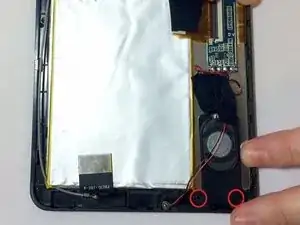
Динамик закреплён двумя винтами 3,75 мм и 3,81 мм в нижней части пластика, удерживающего динамик. Эти два винта необходимо удалить, чтобы заменить динамик; используйте пенталобовый отвёртку.
Шаг 8
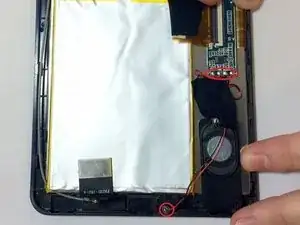
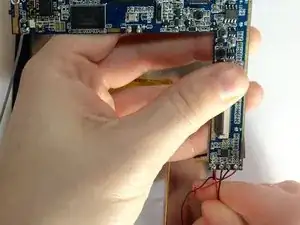
После удаления винтов необходимо полностью выпаять провода динамика, подключенные к плате. Инструкции по выпаиванию этих проводов находятся здесь на iFixit: How To Solder and Desolder Connections
После замены старого динамика соберите устройство, следуя инструкциям в обратном порядке.
Шаг 9
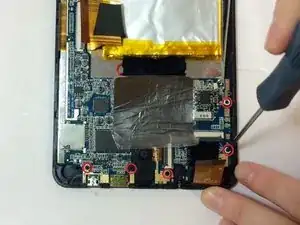
Открутите плату от рамки пенталобовой отвёрткой; всего 7 винтов (3,53 мм–4,53 мм), из которых 2 из 7 удерживают динамик, а 1 из 7 удерживает камеру, который вы уже сняли.
Вам не нужно удалять 2 винта, соединяющие динамик.
Шаг 10
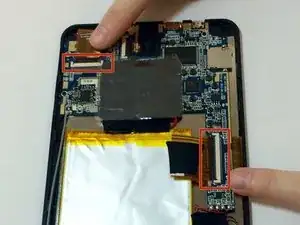
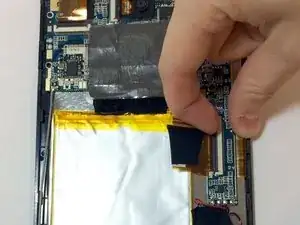
Должны быть также два защёлкивающихся крепления, удерживающих плату; они выглядят аналогично тому, что держал камеру. Отщёлкните их так же, как вы снимали камеру.
Шаг 11
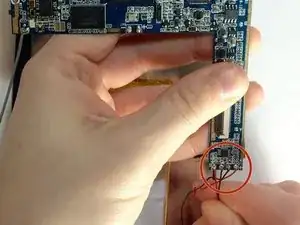
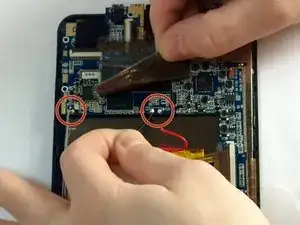
Далее следует выпаивание. Если вы никогда этого не делали, рекомендуется прочитать: How To Solder and Desolder Connections
Всего потребуется выпаять 7 проводов: 2, подключённых к динамику, 2 — к экрану, 2 — напрямую к аккумулятору и 1, подключённый к толстому проводу, идущему в наклейку на аккумуляторе.
Шаг 12
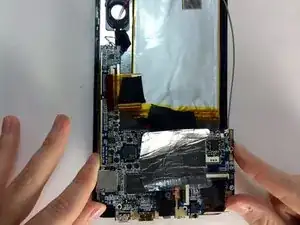
После удаления всех соединений с платы её можно вынуть, аккуратно подставив пластиковый инструмент под плату и приподняв плату от нижней части экрана.
Для обратной сборки устройства выполните эти инструкции в обратном порядке.
Шаг 13
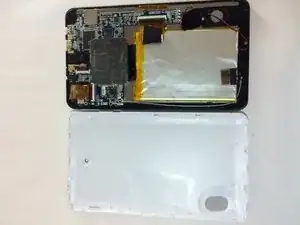
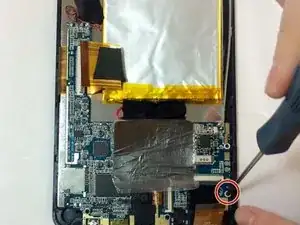
Используйте набор пластиковых инструментов для вскрытия, чтобы отделить внутреннюю крышку от электронных компонентов.
Используйте крестовую отвёртку, чтобы выкрутить винты 3,8 мм, удерживающие внутреннюю крышку планшета Azpen A740.
Шаг 14
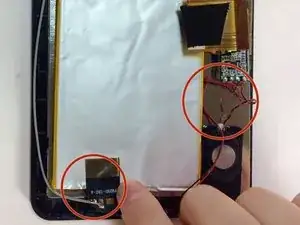
Отсоедините черный, красный и серый провода, идущие к аккумулятору, от платы с помощью паяльника.
Для выпаивания этих соединений воспользуйтесь инструкцией iFixit: How to Solder and Desolder Connections
Шаг 15
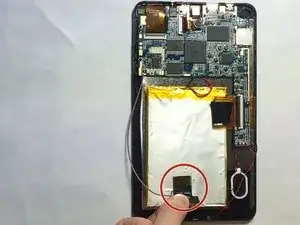
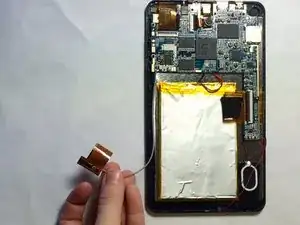
Снимите черную ленту, удерживающую аккумулятор на месте.
Шаг 16
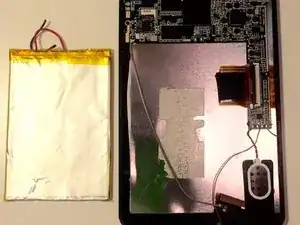
Извлеките аккумулятор из корпуса с помощью синей лопатки или черной лопатки.
При извлечении аккумулятора это может быть сложно. Действуйте аккуратно, чтобы избежать его изгиба.
Шаг 17
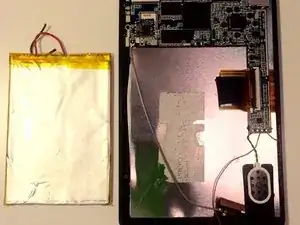
После удаления аккумулятора, динамика и платы можно приступать к замене экрана.
Должна остаться только плоская серебристая пластина (расположенная под платой, динамиком и аккумулятором). Положите одну руку на серебристую пластину и переверните устройство так, чтобы экран был направлен на вас.
Шаг 18
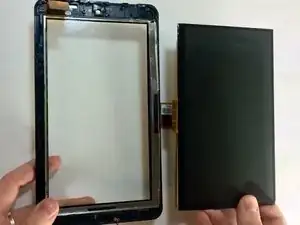
Теперь у вас с одной стороны должен быть экран, а с другой — стеклянная крышка.
Если нужно заменить только стекло, отсоединять экран не требуется — просто вставьте новое стекло, и всё готово.
Если требуется заменить экран, отщёлкните ленту, соединяющую экран с крышкой, и установите новый экран.
Заключение
Для сборки устройства следуйте этим инструкциям в обратном порядке.
Перевод руководства с ifixit.com