Замена экрана Kindle Fire HD 6
В этом руководстве показано, как снять экран с Kindle Fire HD 6. Руководство содержит много шагов, поэтому выделите достаточно времени для выполнения всех этапов.
Обратите внимание, что некоторые разъёмы в этом руководстве хрупкие и требуют особого способа отсоединения, поэтому перед выполнением внимательно прочитайте шаги.
Шаг 1
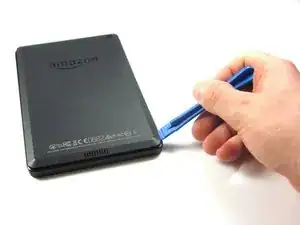
Положите устройство лицевой стороной вниз на чистую ткань или другую ровную поверхность.
На следующих шагах потребуется приложить силу к устройству. Если устройство находится на шершавой поверхности, вы можете поцарапать экран.
Вставьте пластиковый инструмент для открытия между передней и задней панелями устройства. Возможно, потребуется слегка покачивать инструмент вверх-вниз, чтобы зазубрить его в щель.
Проведите инструментом по периметру устройства, пока задняя панель не отщёлкнется от передней.
Шаг 2
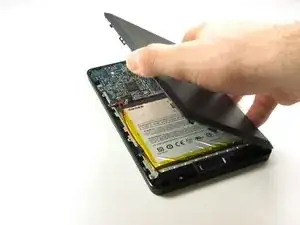
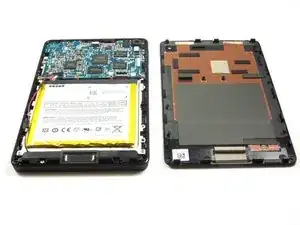
Осторожно отделите заднюю панель от внутренних компонентов устройства.
Шаг 3
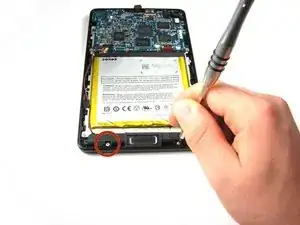
Открутите два винта T5 Torx длиной 3,5 мм у основания динамика.
Шаг 4
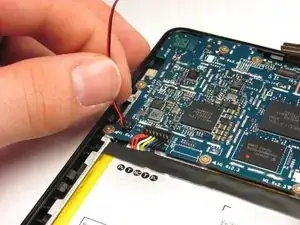
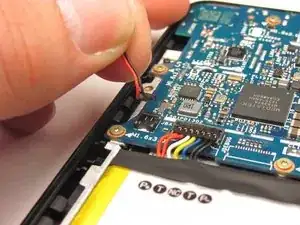
Отщёлкните провод динамика, идущий вдоль стороны аккумулятора и подключённый к плате рядом с разъёмом аккумулятора. Аккуратно потяните его вертикально вверх.
Шаг 5
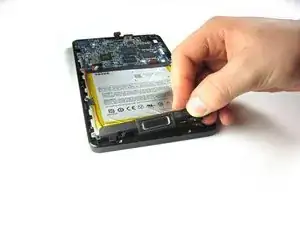
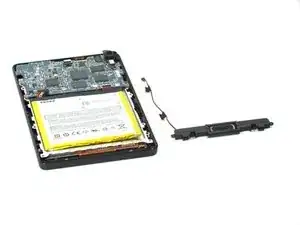
Поднимите динамик и извлеките его из устройства.
Шаг 6
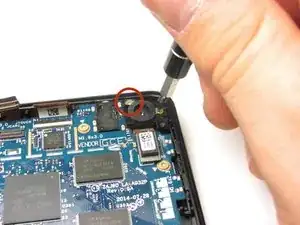
Открутите два винта T5 Torx длиной 3,5 мм сверху камеры.
Шаг 7
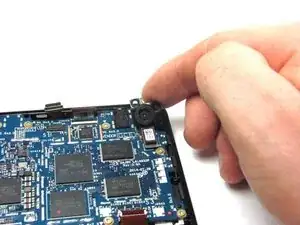
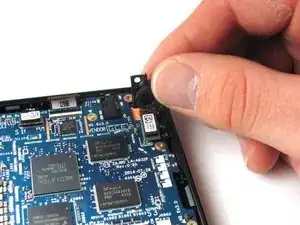
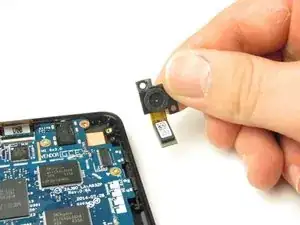
Будьте осторожны, чтобы не повредить объектив камеры при её извлечении.
Осторожно подтяните камеру вверх и выньте её из устройства. Во время извлечения отсоедините чёрно-белый разъём с оранжевой лентой, отщёлкнув его у основания.
Шаг 8
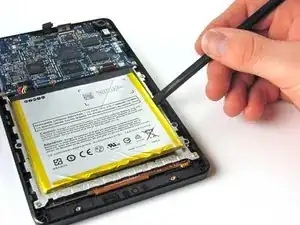
Аккуратно подденьте аккумулятор, чтобы освободить его от клея, удерживающего его на месте.
Не прокалывайте и не повреждайте аккумулятор — это может привести к выделению опасных химикатов.
Если аккумулятор трудно отделяется, подогрейте его при помощи iOpener или фена, чтобы размягчить клей, затем проведите кредитной картой за аккумулятором, чтобы разрушить клей.
Не дергайте аккумулятор при силовом извлечении — перед полным удалением необходимо отсоединить разъём.
Шаг 9
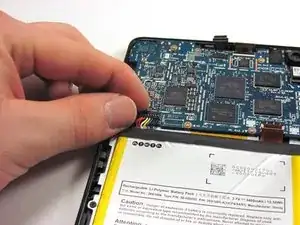
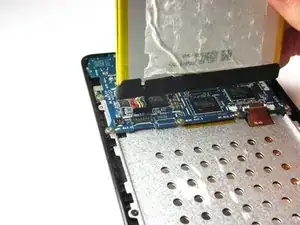
Снимите разноцветный разъём, соединяющий аккумулятор с платой, потянув его вертикально вверх.
Извлеките аккумулятор.
Шаг 10
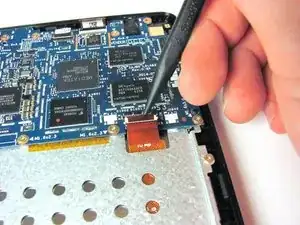
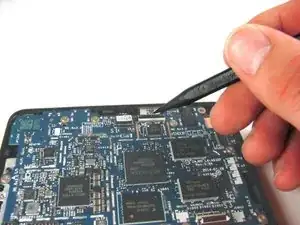
Разъёмы типа «zero insertion force» легко ломаются. Перед выполнением этого шага прочитайте Руководство iFixit по распознаванию и отключению кабельных разъёмов, чтобы узнать, как безопасно их снять.
Используйте наконечник лопатки, чтобы отсоединить два разъёма типа ZIF внизу и вверху материнской платы.
Первый разъём приклеен оранжевой лентой и находится в правом нижнем углу материнской платы. Снимите этот разъём.
Второй разъём длинный и узкий, расположен в верхней части материнской платы, немного правее центра. Снимите этот разъём.
Шаг 11
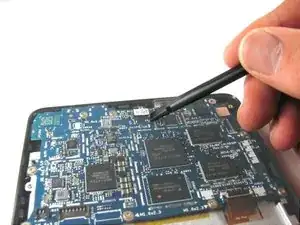
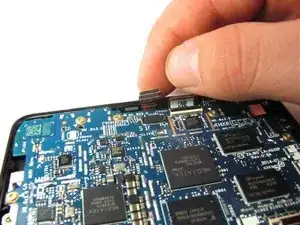
Отсоедините чёрно-белый разъём в самой верхней центральной части материнской платы, отщёлкнув его плоской стороной лопатки.
Шаг 12
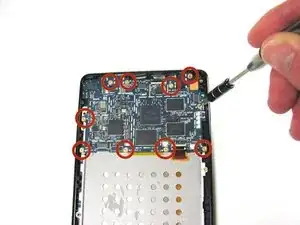
Открутите десять винтов T5 Torx длиной 3,5 мм по краю материнской платы.
Шаг 13
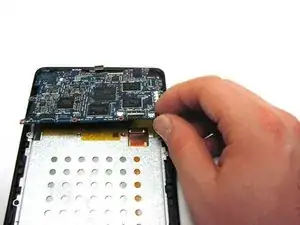
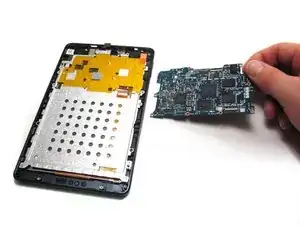
Начиная снизу, поднимите материнскую плату и извлеките её из устройства. Для отстёгивания верхнего края вам придётся сдвинуть плату примерно на два миллиметра в сторону верхней части устройства.
Шаг 14
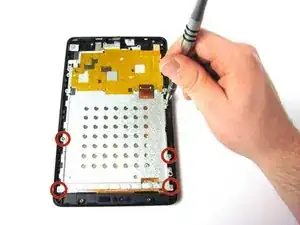
Снимите пять золотистых винтов T5 Torx длиной 2 мм с металлической пластины.
Шаг 15
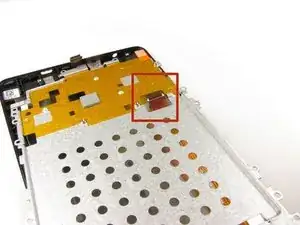
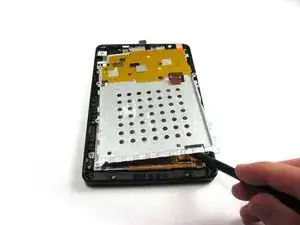
Через металлическую пластину проходит оранжевая лента, соединённая с материнской платой. При снятии пластины аккуратно маневрируйте вокруг ленты и следите, чтобы не растянуть и не порвать её.
Подденьте металлическую пластину плоской стороной лопатки и приподнимите её.
Шаг 16
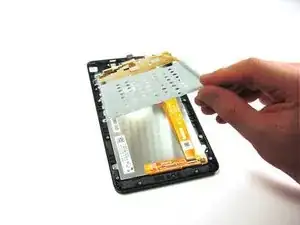
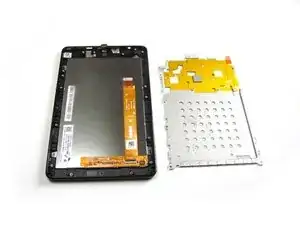
Извлеките металлическую пластину из устройства.
Шаг 17
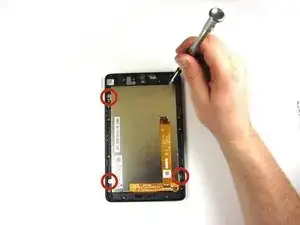
Открутите четыре серебристых винта T5 Torx длиной 2 мм, крепящие экран к рамке.
Шаг 18
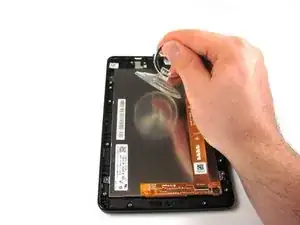
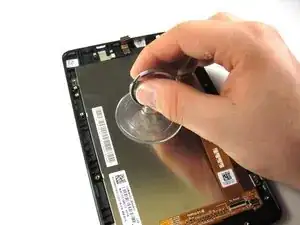
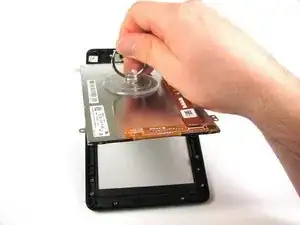
Будьте осторожны, чтобы не поцарапать экран при его извлечении. После снятия экрана положите его на ткань или другую ровную поверхность, чтобы не повредить его.
Прижмите присоску к экрану. Сильно надавите в центр присоски, чтобы обеспечить хорошее сцепление.
Аккуратно потяните экран наружу из устройства.
Шаг 19
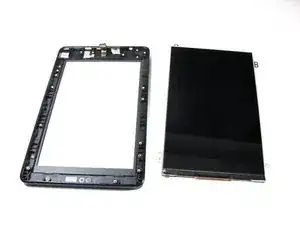
Поместите экран на ткань или другую гладкую поверхность, чтобы предотвратить его царапины.
Заключение
Для повторной сборки устройства выполните эти инструкции в обратном порядке.
Перевод руководства с ifixit.com