Замена аккумулятора Amazon Fire Max 11
Если аккумулятор Amazon Fire Max 11 быстро теряет заряд, сильно часто перегревается или устройство самопроизвольно выключается, возможно, пришло время заменить аккумулятор. Это руководство проведёт вас через процесс замены.
ПРЕДУПРЕЖДЕНИЕ: Amazon Fire Max 11 использует литий-ионный аккумулятор. Будьте крайне осторожны, чтобы не проколоть аккумулятор при попытке его заменить. Если вы заметили любое вздутие аккумулятора, НЕ пытайтесь извлечь аккумулятор самостоятельно, так как литий-ионные аккумуляторы могут лопнуть после длительного времени или при сильном механическом воздействии. Для получения дополнительной информации о том, что делать со вздутым аккумулятором, см. это руководство.
Перед началом ремонта обязательно выключите устройство и отсоедините его от зарядного устройства.
Шаг 1
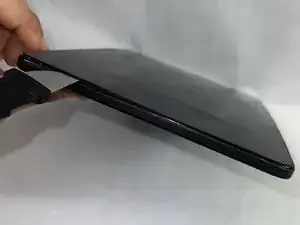
Термопистолет может сильно нагреваться и вызвать ожоги. Если устройство нагревать слишком долго, его можно повредить.
Применяйте термопистолет вдоль кромок экрана, чтобы ослабить клей.
Вставьте инструмент для вскрытия iFixit в шов между экраном и задней крышкой и аккуратно подденьте по периметру экрана.
Шаг 2
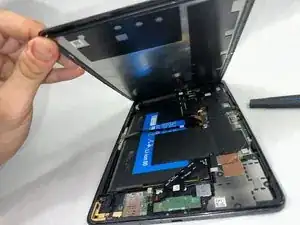
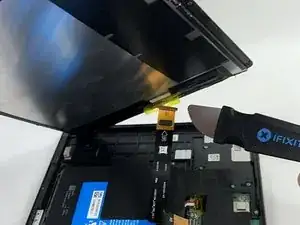
После отделения экрана от корпуса слегка приподнимите его, чтобы открыть кабель дисплея, подключённый к плате.
Осторожно подденьте наконечником лопатки металлическую защёлку, чтобы отстегнуть её, затем отведите её в сторону от разъёма.
Далее удерживайте защёлку и кабель вместе и аккуратно потяните разъём прямо из гнезда.
Чтобы подключить обратно:
Схватите кабель и защёлку вместе и полностью вставьте разъём в гнездо.
Выравнивание разъёма может быть сложным. При необходимости переставьте его и не пытайтесь вдавить силой, иначе вы можете повредить и разъём, и гнездо.
Поверните защёлку над гнездом и с помощью лопатки прижмите защёлку, пока она не защёлкнется на месте.
Снимите экран.
Шаг 3
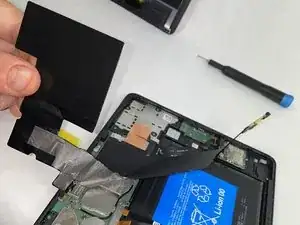
Поднимите чёрные крышки, защищающие аккумулятор от экрана.
Они имеют клеевую поверхность, но удаляются легко.
Отложите их в сторону — вы вернёте их на место после замены аккумулятора.
Шаг 4
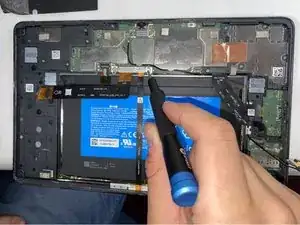
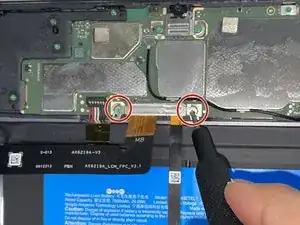
Используйте отвёртку Phillips #000, чтобы открутить два винта, удерживающие скобу, соединяющую плату с магнитным разъёмом для клавиатур через длинный тонкий провод.
Снимите скобу.
Шаг 5
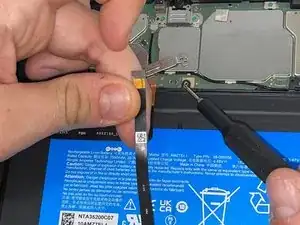
Подденьте лопаткой или инструментом для вскрытия край нажимного разъёма и поднимите его прямо вверх, чтобы отсоединить.
Убедитесь, что вы поддеваете именно край самого разъёма, а не гнездо на плате. В противном случае вы рискуете безвозвратно повредить гнездо.
Работайте аккуратно: не поддёргивайте и случайно не соскребите мелкие поверхностные компоненты на плате.
Чтобы подключить обратно, аккуратно совместите разъём с гнездом и нажмите пальцем — сначала с одной стороны, затем с другой — пока он не защёлкнется. Не пытайтесь вдавить разъём силой. Если возникают трудности, переставьте его и попробуйте снова.
Не нажимайте в центре широких разъёмов, пока они полностью не сели. При несоосности разъём или контакты под ним могут согнуться или сломаться, что приведёт к необратимому повреждению.
Шаг 6
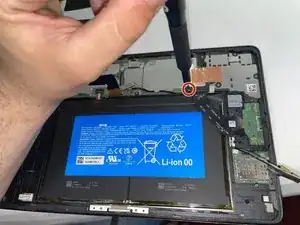
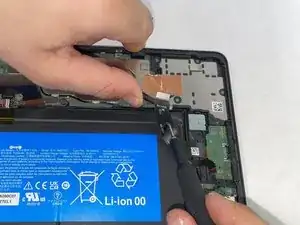
Используйте отвёртку Phillips #000, чтобы открутить один винт, удерживающий чёрную скобу над правым углом аккумулятора.
Снимите скобу.
Поднимите провод и отсоедините разъём.
Шаг 7
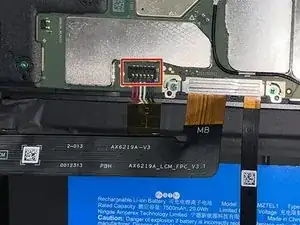
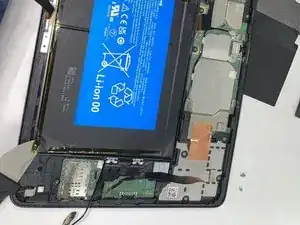
Осторожно отключите кабель аккумулятора от гнезда на материнской плате.
Используйте медиатор (Jimmy), чтобы поддеть аккумулятор и оторвать его от устройства, начиная с нижней части аккумулятора в направлении порта соединения клавиатуры.
Извлеките аккумулятор.
Заключение
Для сборки устройства выполните эти действия в обратном порядке. Отнесите электронные отходы в переработку, сертифицированную по стандартам R2 или e-Stewards.
Перевод руководства с ifixit.com