reMarkable Paper Tablet 1 - RM100 Замена аккумулятора
Это руководство предназначено для тех, чей reMarkable больше не поддерживается производителем, поэтому приступайте к ремонту только если вы исчерпали все другие возможные способы починить устройство у оригинального производителя!
Поскольку алюминиевая задняя крышка устройства приклеена к пластиковому корпусу, её очень трудно снять и установить обратно. Я не рекомендую начинать ремонт без подходящих инструментов и некоторого опыта ремонта.
Я не несу ответственности за повреждения, возникшие в результате следования этому руководству, и, как уже было сказано выше, сначала попробуйте связаться с официальной поддержкой reMarkable!
Шаг 1
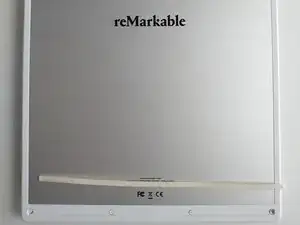
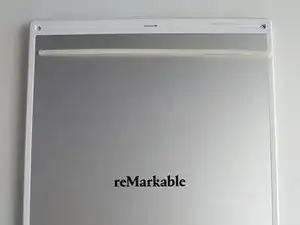
Сначала убедитесь, что ваш reMarkable полностью выключен перед началом ремонта.
Предупреждение: не допускайте контакта дисплея с спиртом или любым растворителем, содержащим спирт, так как это может повредить устройство.
Снимите обе резиновые полоски — нижнюю и верхнюю. Под ними откроются 6 небольших винтов с крестообразной шлицем.
Удалите все 6 винтов.
Шаг 2
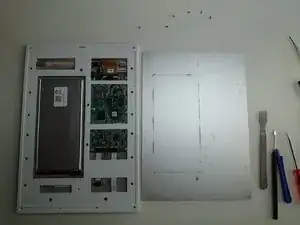
Алюминиевую заднюю крышку приклеена к корпусу, и вам потребуется хороший инструмент для поддевания, чтобы отделить крышку от пластикового держателя.
Клей соединяет все 4 стороны, он также проходит вертикально и по центру.
Самое сложное — найти место на крышке, где достаточно большой зазор (между крышкой и корпусом), чтобы вставить инструмент для поддевания, не деформируя алюминий.
Начните с одного из верхних углов. Медленно и аккуратно снимайте алюминиевую заднюю крышку с помощью прочного инструмента для поддевания, который помещается между крышкой и корпусом.
Шаг 3
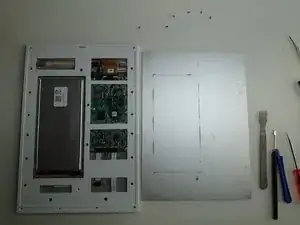
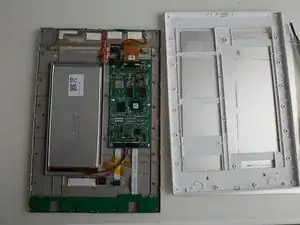
По обеим сторонам находятся по 6 винтов и 3 в верхней средней части. Удалите все (6+6+3) 15 винтов. (Нижние 2 винта удалять не нужно).
После снятия винтов пластиковую рамку можно отделить от основной рамки, удерживающей плату. МЕЖДУ ДВУМЯ ЧАСТЯМИ ТАКЖЕ ПРИСУТСТВУЕТ КЛЕЙ/ЗАПОЛНИТЕЛЬ! Поэтому будьте внимательны при разделении двух частей.
Шаг 4
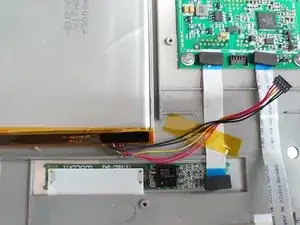
Аккуратно оттяните/подденьте разъём аккумулятора вверх, чтобы отсоединить его от материнской платы.
Шаг 5
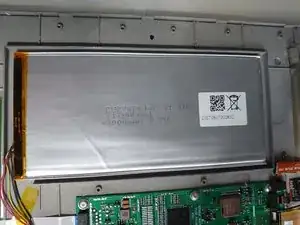
Замените оригинальную батарею на аналогичную по параметрам.
Аккумулятор удерживается клеем. Используйте прочный инструмент, чтобы извлечь батарею из посадочного места.
Шаг 6
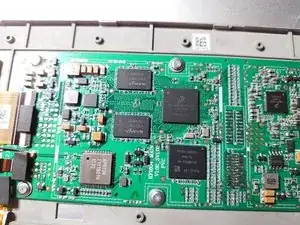
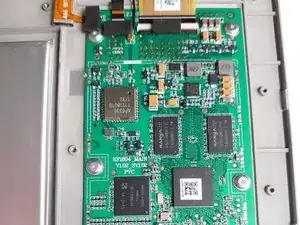
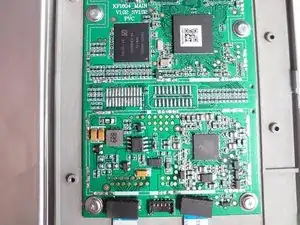
Снимите все разъёмы, если вы хотите заменить основную плату. Все разъёмы работают одинаково — нужно поднять чёрную/заднюю часть разъёма и вытащить шлейфы. Два исключения — это разъём аккумулятора, который просто тянется или поддевается вверх. То же самое для коаксиального разъёма Wi‑Fi.
Есть 6 винтов со специальными шайбами, которые крепят основную плату к рамке.
Шаг 7
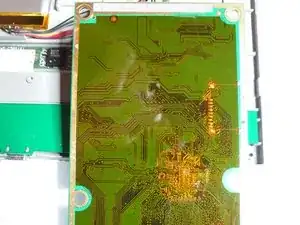
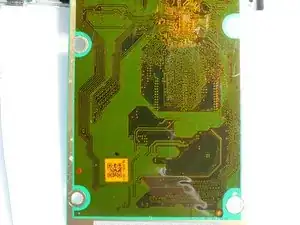
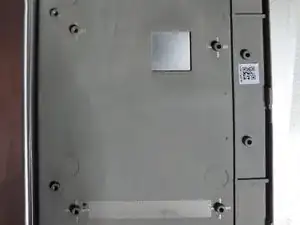
Интересно, что и с другой стороны основной платы есть элементы рядом с процессором, для которых в рамке выполнено полукруглое вырезное отверстие... интересное конструктивное решение.
Шаг 8
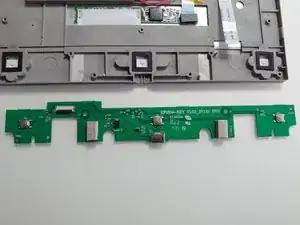
Снимите 2 винта, которые удерживают панель с кнопкой/USB.
Отключите ленточный кабель от панели, подняв/потянув вверх чёрную/заднюю часть разъёма (см. фотографию).
Шаг 9
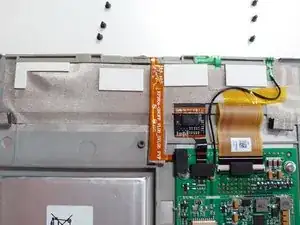
Иллюстрация того, как кнопка питания и кабель Wi‑Fi подключены к верхней части основной платы.
Заключение
Для сборки устройства следуйте указанным инструкциям в обратном порядке.
Перевод руководства с ifixit.com