Замена модуля сим-карты iPad Mini 6
Используйте данное руководство, чтобы заменить модуль сим-карты в iPad mini 6.
Для завершения ремонта Вам понадобится новый клей.
Шаг 1
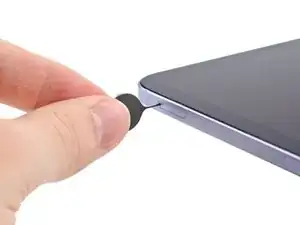
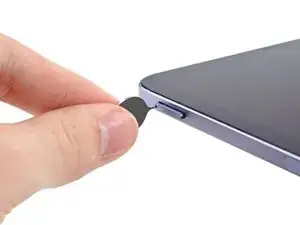
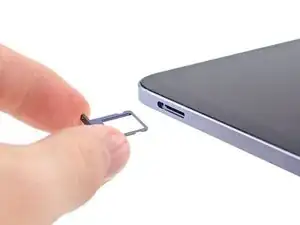
Вставьте инструмент для извлечения сим-карты, биту или разогнутую скрепку в отверстие лотка сим-карты на нижнем правом краю устройства.
Нажмите инструментом для извлечения сим-карты в отверстие, чтобы выдвинуть лоток сим-карты.
Извлеките лоток сим-карты.
Если Вы случайно вставили инструмент для извлечения сим-карты в отверстие микрофона, не беспокойтесь! Скорее всего, микрофон не повреждён.
Шаг 2
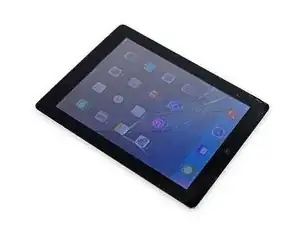
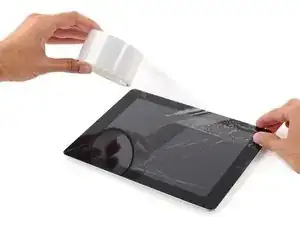
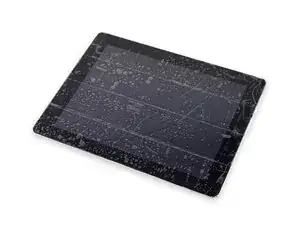
Если стекло дисплея разбито, чтобы ограничить дальнейшее повреждение и предотвратить травмы во время ремонта, заклейте стекло.
Наклейте перекрывающиеся полоски прозрачной упаковочной плёнки на весь дисплей, пока не будет покрыта вся передняя панель.
Это поможет удержать осколки стекла и сохранит жёсткость конструкции при поддевании и снятии дисплея.
Постарайтесь следовать всем инструкциям, приведённым далее. Однако, как только стекло окажется сломанным, оно, скорее всего, будет продолжать трескаться во время работы, и может понадобиться металлический инструмент для поддевания, чтобы удалить осколки.
Носите защитные очки, чтобы обезопасить глаза, и будьте осторожны, чтобы не повредить ЖК-экран.
Шаг 3
Перед началом работы полностью выключите устройство.
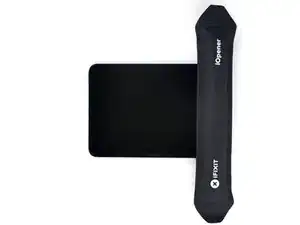
Приложите подогретый инструмент iOpener к нижнему краю устройства на 90 секунд, чтобы размягчить клей под ним.
Можно также использовать фен, тепловую пушку или нагревательную пластину, но будьте осторожны, чтобы не перегреть устройство.
Шаг 4
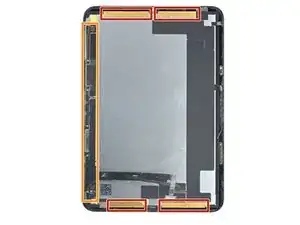
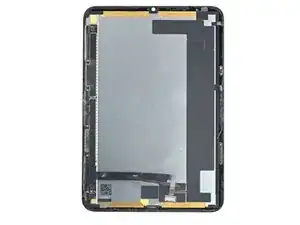
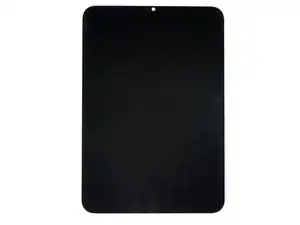
Пока клей размягчается, обратите внимание на следующее:
Участки в верхней и нижней части экрана чувствительны к поддеванию.
Не вставляйте лопатку глубже 3 мм, чтобы не повредить экран.
На экране со стороны левого края параллельно ему крепится длинная печатная плата.
Не вставляйте лопатку глубже 1,5 мм, чтобы не повредить печатную плату.
Первые два изображения зеркальны для наглядности.
Шаг 5
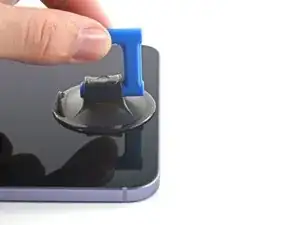
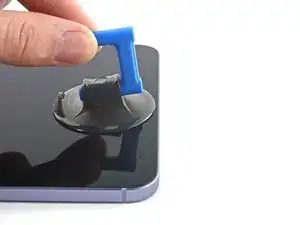
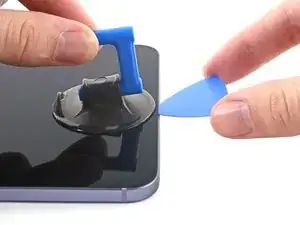
Когда экран станет тёплым на ощупь, прикрепите присоску к нижнему краю экрана как можно ближе к краю.
Потяните присоску вверх, чтобы создать небольшой зазор между экраном и рамкой.
Вставьте лопатку в зазор между рамкой и экраном.
Не вставляйте лопатку глубже 1,5 мм, чтобы не повредить печатную плату.
Оставьте лопатку на месте, чтобы клей не присоединился обратно.
Шаг 6
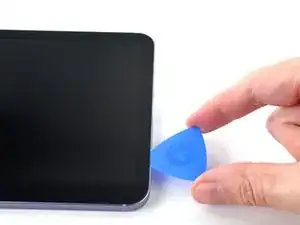
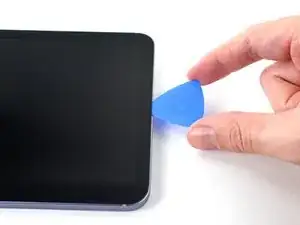
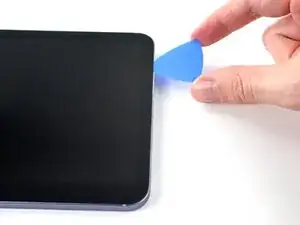
Проведите лопаткой вдоль нижнего края устройства в сторону нижнего правого угла.
Оставьте лопатку на месте, чтобы клей не присоединился обратно.
Шаг 7
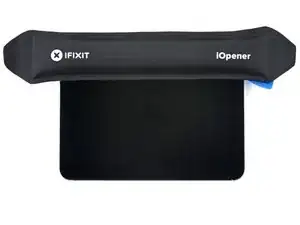
Приложите подогретый инструмент iOpener к правому краю устройства на 90 секунд, чтобы размягчить клей под ним.
Шаг 8
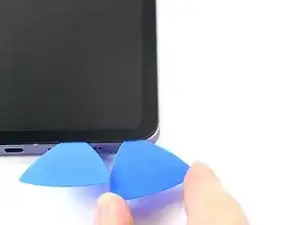
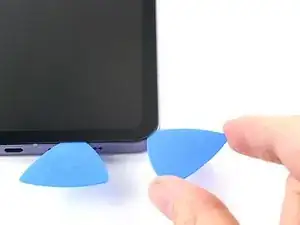
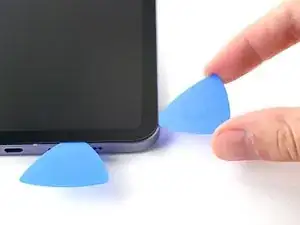
Поверните лопатку вокруг нижнего правого угла устройства.
Шаг 9
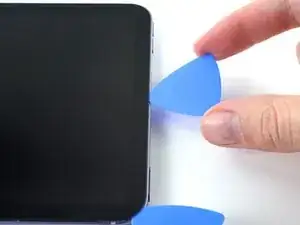
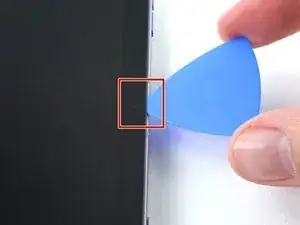
Повторите процесс нагрева, поддевания и оставления лопаток вокруг оставшихся краёв устройства.
Когда поддеваете рядом с передней камерой, не вставляйте лопатку глубже 1,5 мм, чтобы не повредить и не замазать камеру.
Шаг 10
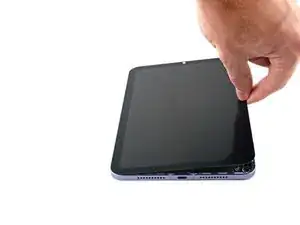
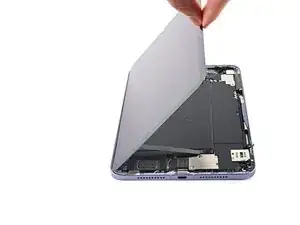
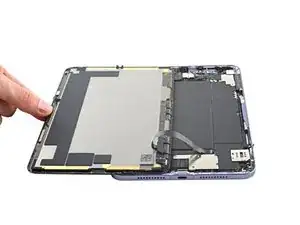
Если по краям экрана всё ещё чувствуется сопротивление, используйте лопатку, чтобы повторно разрезать клей.
Пока не пытайтесь полностью отсоединить экран — он всё ещё присоединён к рамке гибким кабелем.
Удерживая нижнюю часть устройства перед собой, поднимите правый край экрана и потяните его к левому краю устройства.
Осторожно опустите экран вверх ногами параллельно рамке перед тем, как продолжить.
Не поворачивайте экран и не отодвигайте его слишком далеко от рамки, чтобы не повредить гибкий кабель.
Шаг 11
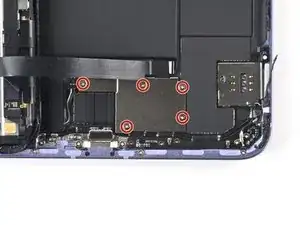
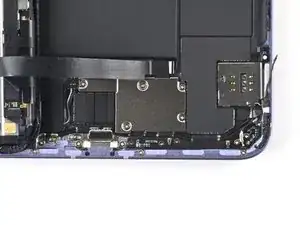
Используйте отвёртку Phillips #000, чтобы вывернуть пять винтов длиной 1,2 мм, которые крепят скобу рамки к рамке.
Шаг 12
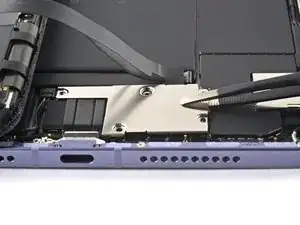
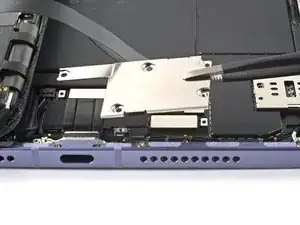
Используйте пинцет или пальцы, чтобы извлечь скобу кабеля дисплея из рамки.
Шаг 13
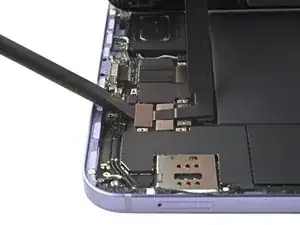
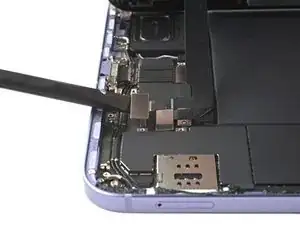
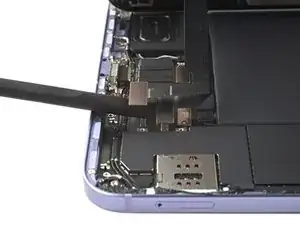
Используйте плоский конец лопатки, чтобы поддеть и отсоединить два зажимных разъёма кабеля дисплея, закреплённых на рамке.
Шаг 14
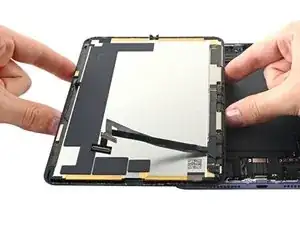
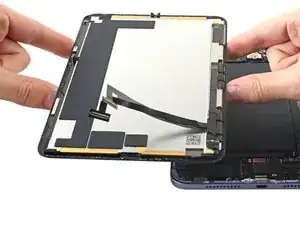
Извлеките экран из рамки.
Шаг 15
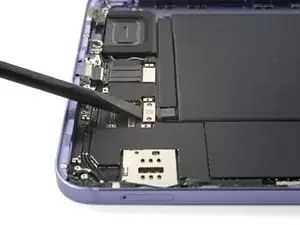
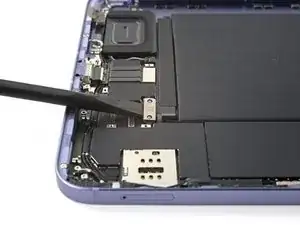
Плоским концом лопатки подденьте и отключите разъём питания аккумулятора, закреплённый на раме.
Чтобы снова подключить разъём с защёлкой, подобный этому, аккуратно выровняйте его и нажмите на одну сторону, пока он не защёлкнется, затем повторите то же самое с другой стороны. Не нажимайте в центр. При неправильной установке разъёма штырьки могут погнуться и будет нанесён неустранимый ущерб.
Шаг 16
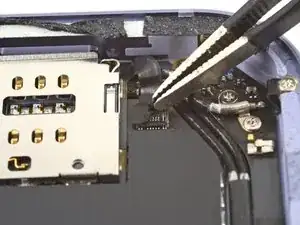
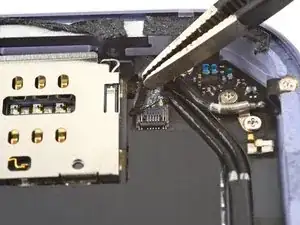
Воспользуйтесь пинцетом или пальцами, чтобы снять чёрную ленту, расположенную поверх разъёма карточки SIM-считывателя (ZIF).
Шаг 17
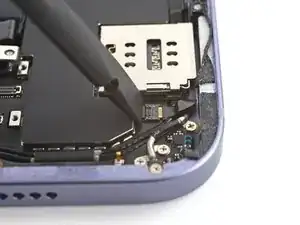
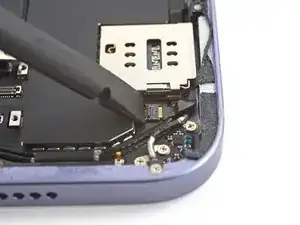
Воспользуйтесь лопаткой, инструментом для вскрытия или ногтем, чтобы поднять небольшую шарнирную фиксирующую крышку на кабеле SIM-считывателя в разъёме под ключ (ZIF).
Шаг 18
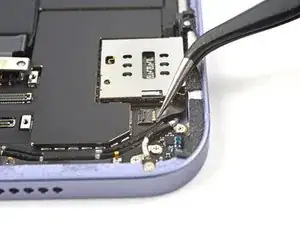
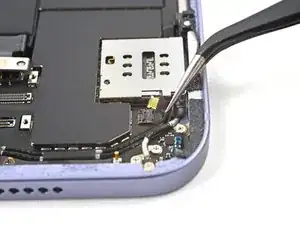
Воспользуйтесь парой пинцетов, чтобы вытащить кабель SIM-считывателя прямо из разъёма на раме.
Шаг 19
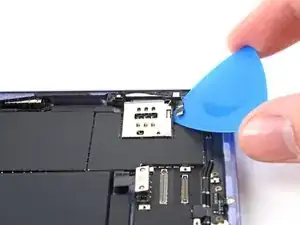
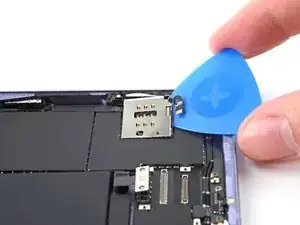
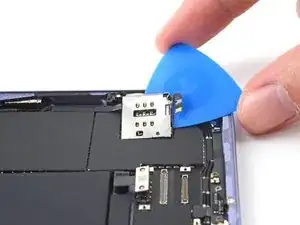
Вставьте инструмент для вскрытия между рамой и краем SIM-считывателя, ближайшим к его разъёму ZIF.
Проведите инструментом, одновременно поддевая его кромку по периметру считывателя, чтобы отделить клеевое соединение.
Шаг 20
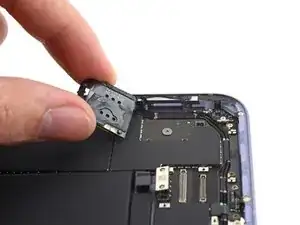
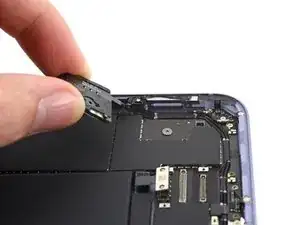
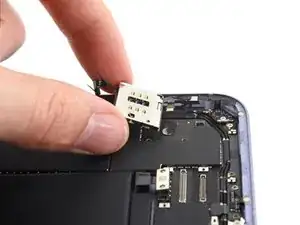
Аккуратно отогните остатки клея, прикреплённого к SIM-считывателю.
Извлеките SIM-считыватель.
Заключение
Чтобы собрать устройство, выполните эти инструкции в обратном порядке.
Сравните новую деталь с оригинальной — возможно, вам потребуется перенести оставшиеся компоненты или удалить защитные плёнки с клеевого слоя новой детали перед установкой.
Ремонт прошёл не так, как планировалось? Попробуйте выполнить базовую диагностику или обратитесь за помощью к сообществу iFixit iPad mini 6 Answers.
Перевод руководства с ifixit.com