Замена экрана Kobo Clara Colour (N367)
Используйте данное руководство, чтобы заменить экран в вашем электронном читалке Kobo Clara Colour (модель N367).
Важно: Существуют две версии Clara Colour: N367 и N367B. Перед началом работы проверьте номер модели вашего устройства (напечатан в нижней части задней крышки). Данное руководство предназначено для модели N367.
Если экран треснул, не реагирует на прикосновения или не включается, возможно, его потребуется заменить.
Модуль экрана поставляется с дисплеем, уже установленным в рамку, поэтому вам нужно будет перенести все внутренние компоненты из старого читалки в новый экран.
После выполнения данной инструкции устройство потеряет степень защиты от пыли и влаги (IP), что сделает его уязвимым к повреждению водой.
Если аккумулятор вздут, соблюдайте соответствующие меры предосторожности.
После ремонта следуйте этому руководству, чтобы откалибровать читалку под новый экран. В противном случае вы можете столкнуться с «призрачным изображением» или визуальными артефактами на экране E Ink.
Kobo предоставляет гарантию на свои электронные читалки. Если ваше устройство ещё на гарантии, Kobo может предложить помощь. Перед началом ремонта ознакомьтесь с условиями гарантии или обратитесь в службу поддержки.
Шаг 1
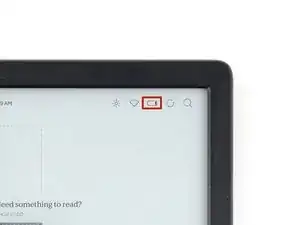
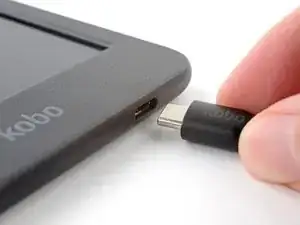
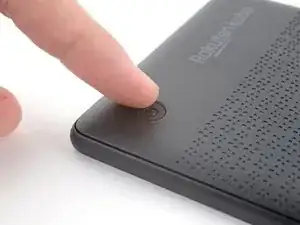
Перед началом ремонта максимально разрядите аккумулятор электронного читалки. Желательно — полностью.
Для ускорения разрядки можно перейти в Ещё → Настройки → Экономия энергии и конфиденциальность и установить параметры Автоматически перейти в режим сна через и Автоматически выключиться через в положение Никогда.
При работе с аккумулятором или в его окрестностях не используйте острые металлические инструменты, чтобы не повредить и не замкнуть аккумулятор.
Отключите все кабели и полностью выключите электронный читалку.
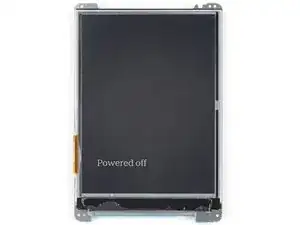
Экран должен быть чёрным и отображать сообщение «Выключено».
Шаг 2
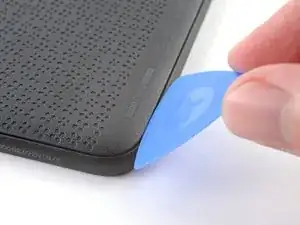
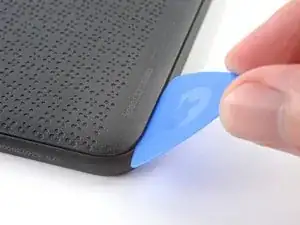
Положите читалку задней крышкой вверх.
Вставьте плоский край раскрывающего инструмента между рамкой и нижним левым углом задней крышки.
Нажмите инструментом вниз под небольшим углом, пока он не окажется под задней крышкой.
Шаг 3
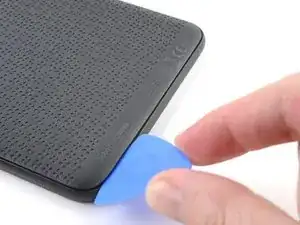
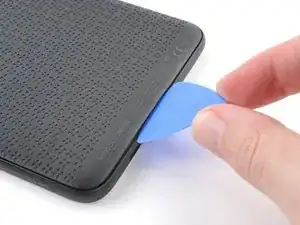
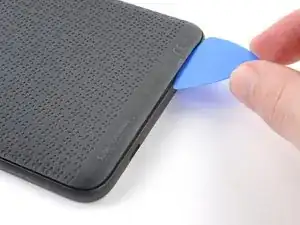
Перемещайте инструмент к нижнему правому углу, чтобы отстегнуть защёлки вдоль нижнего края.
Шаг 4
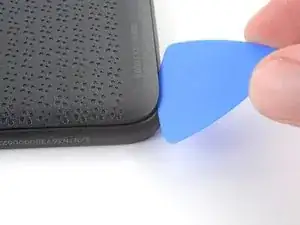
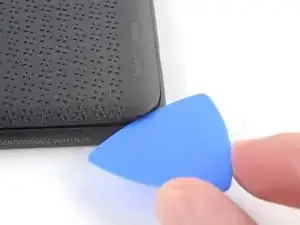
Извлеките инструмент и вставьте его снова под нижний левый угол.
Положите инструмент плоско под заднюю крышку и поворачивайте его вокруг нижнего левого угла, чтобы освободить защёлки.
Если возникают трудности, попробуйте слегка покрутить инструмент, чтобы поднять защёлки из пазов.
Шаг 5
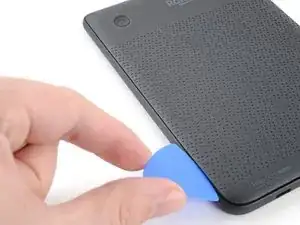
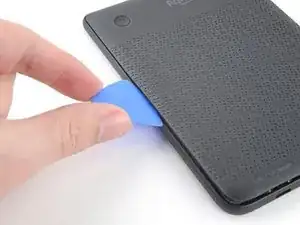
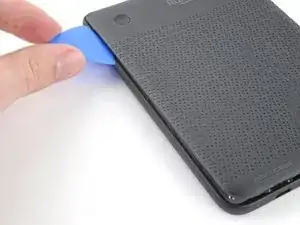
Перемещайте инструмент к верхнему левому углу, чтобы освободить защёлки вдоль левого края.
Шаг 6
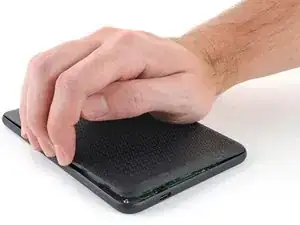
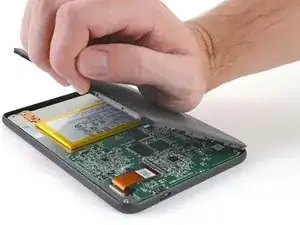
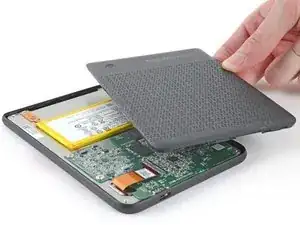
На данном этапе вы должны иметь возможность ухватиться за заднюю крышку и освободить оставшиеся защёлки. Если это не получается, вставьте инструмент по периметру задней крышки, пока не сможете зацепить край.
Удерживайте левый край задней крышки и приподнимите его от устройства, чтобы освободить оставшиеся защёлки.
Снимите заднюю крышку.
При сборке совместите заднюю крышку с корпусом и нажмите по периметру, пока все защёлки не зафиксируются.
Шаг 7
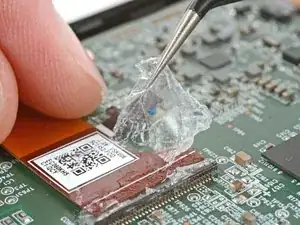
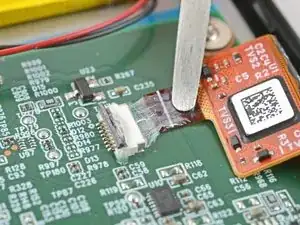
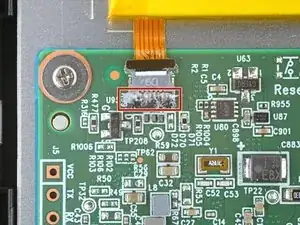
Вся поверхность внутренних компонентов электронного читалки покрыта тонким водонепроницаемым гидролаком, похожим на пластик. Имейте в виду следующее при продолжении разборки:
Хотя это не повредит устройству, удаление покрытия делает его уязвимым к повреждению водой.
Покрытие хрупкое и может разлетаться на мелкие кусочки. Нагрев помогает, но работа с ним всё равно занимает много времени.
Язычки-фиксаторы разъёмов ZIF покрыты гелем, который может заклинивать шарнир и не давать полностью открыть фиксатор. Убедитесь, что фиксаторы полностью подняты перед отключением кабелей.
В зависимости от выполняемого ремонта может потребоваться удалить покрытие с разъёмов ZIF и их кабелей.
Шаг 8
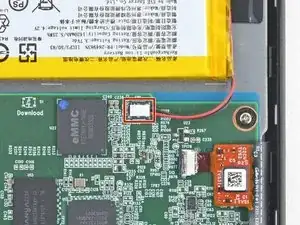
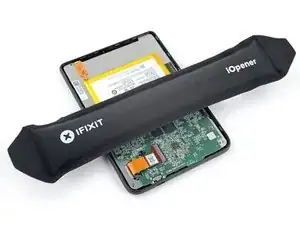
Нагрейте iOpener и положите его на разъём аккумулятора на 90 секунд, чтобы размягчить покрытие.
В качестве альтернативы можно использовать фен или тепловую пушку.
Шаг 9
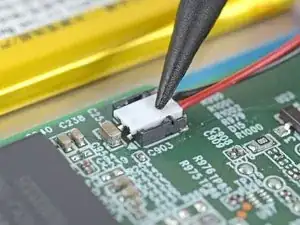
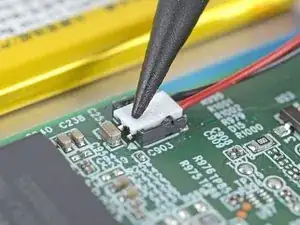
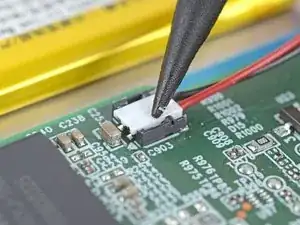
Используйте кончик лопатки, чтобы поддеть покрытие вокруг белой колодки разъёма аккумулятора — достаточно, чтобы можно было зацепить кусочки покрытия острым пинцетом.
Шаг 10
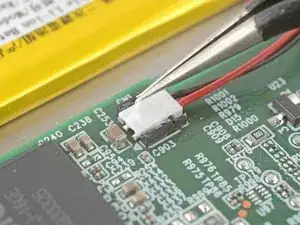
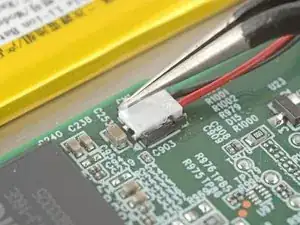
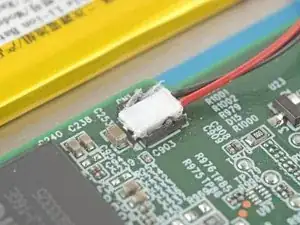
Используйте острый пинцет, чтобы снять всё покрытие вокруг колодки разъёма аккумулятора и его гнезда.
Если покрытие становится слишком хрупким и его трудно снимать, повторно нагрейте разъём и попробуйте снова.
Это трудоёмкий процесс! Если удалить недостаточно покрытия, можно повредить пластиковую колодку при отключении. Будьте предельно внимательны!
Шаг 11
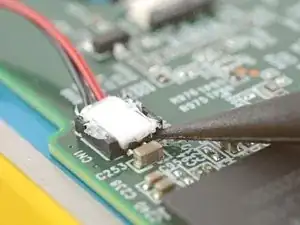
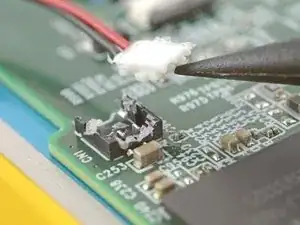
Вставьте конец лопатки под край контактной площадки разъёма батареи, противоположной стороне кабеля.
Возле разъёма находится компонент поверхностного монтажа. Будьте осторожны, чтобы не задеть его лопаткой!
Поднимите разъём лопаткой, чтобы отделить остатки покрытия и отключить батарею.
При сборке:
Осмотрите контактную площадку разъёма и посадочное место на наличие остатков покрытия, которое может помешать надёжному соединению.
Аккуратно снимите покрытие, подогревая участок, если оно становится слишком хрупким.
Оно не обязано выглядеть аккуратно! Вам нужно просто удалить достаточное количество покрытия, чтобы контактная площадка правильно села в разъём.
Шаг 12
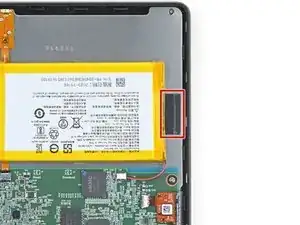
При работе с батареей или вблизи неё не используйте острые металлические инструменты, чтобы не проколоть и не замкнуть её! Повреждённая батарея может выделять опасные химические вещества и загореться.
Если батарея имеет растягиваемую липкую ленту, выполните следующие два шага, чтобы удалить её.
В противном случае перейдите через три шага, чтобы удалить обычный клей.
Шаг 13
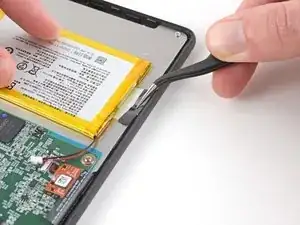
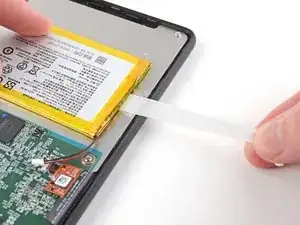
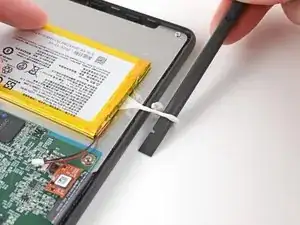
Следующие два шага демонстрируют, как удалить батарею, закреплённую растягиваемой липкой лентой.
Используйте пинцет, чтобы потянуть за язычок ленты до тех пор, пока вы сможете захватить его пальцами.
Удерживая батарею на месте, медленно и плавно потяните ленту под небольшим углом. Дайте ей достаточно времени, чтобы растянуться и отклеиться из-под батареи.
Вы также можете намотать липкую ленту на лопатку и «сматывать» её для более равномерного натяжения.
Если лента оторвётся, постарайтесь извлечь её пальцами и продолжайте тянуть — но не поддевайте батарею.
Если извлечь ленту не удастся, не беспокойтесь! Удалите как можно больше клея и перейдите через два шага к альтернативному способу.
Шаг 14
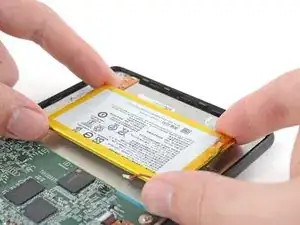
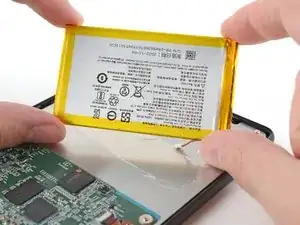
Извлеките батарею из рамы и удалите её.
Если Вы переносите батарею на новый экран, осмотрите её на наличие вмятин или деформаций.
Никогда не используйте повреждённую батарею! Если на батарее есть признаки повреждений, замените её на новую.
При сборке следуйте этой инструкции, чтобы установить новую батарею или перенести старую на новый экран.
Шаг 15
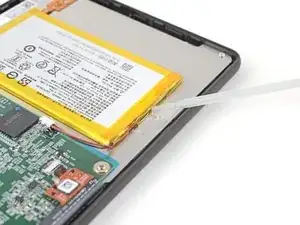
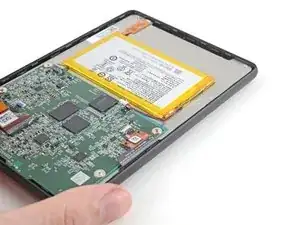
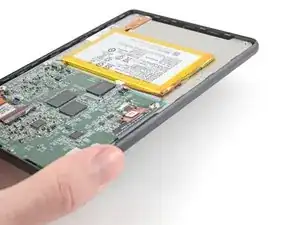
Следующие четыре шага показывают, как удалить батарею, закреплённую обычным клеем.
Нанесите несколько капель изопропилового спирта под правый край батареи.
Наклоните электронную книгу вверх, чтобы спирт затек под батарею, и подождите минуту, пока он размягчит клей.
Шаг 16
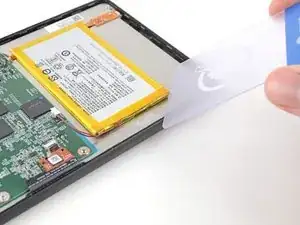
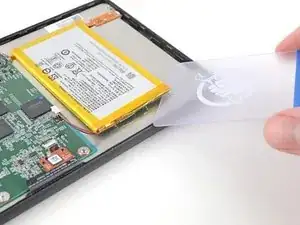
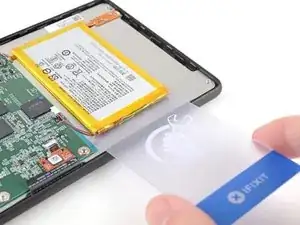
Заведите пластиковую карту примерно на полдюйма (~13 мм) под верхний правый угол батареи.
Поверните пластиковую карту так, чтобы её короткий край оказался под правым краем батареи.
Шаг 17
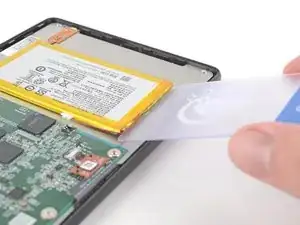
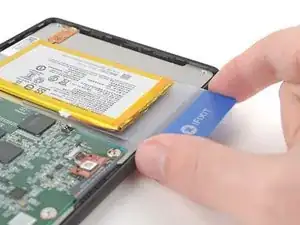
Перемещайте пластиковую карту под батареей, чтобы отделить клей и тонкий слой покрытия.
Не сгибайте и не мните батарею! Не поддевайте и не поднимайте её с помощью пластиковой карты.
Если возникли трудности, добавьте ещё несколько капель изопропилового спирта и попробуйте снова.
Шаг 18
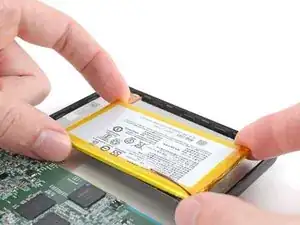
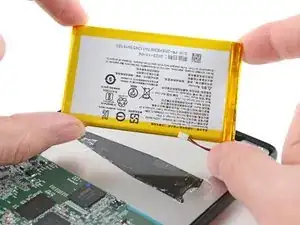
Поднимите батарею с рамы и удалите её.
Если Вы переносите батарею на новый экран, осмотрите её на наличие вмятин или деформаций.
Никогда не используйте повреждённую батарею! Если на батарее есть признаки повреждений, замените её на новую.
При сборке следуйте этой инструкции, чтобы установить новую батарею или перенести старую на новый экран.
Шаг 19
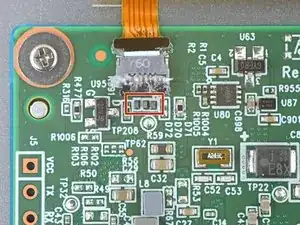
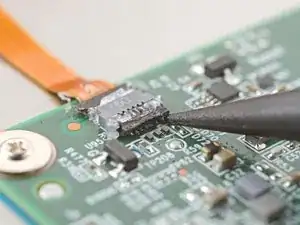

Рядом с разъёмом шлейфа кнопки питания расположены компоненты поверхностного монтажа. Точно следуйте инструкции, чтобы не сдвинуть их с места.
Вставьте конец лопатки под правую сторону чёрной фиксирующей защёлки разъёма шлейфа кнопки питания.
Поднимите защёлку лопаткой, чтобы разблокировать разъём.
При разблокировке защёлка должна стать почти вертикальной. Если этого не произошло, аккуратно подтолкните её вперёд, чтобы сжать гель и полностью разблокировать.
Шаг 20
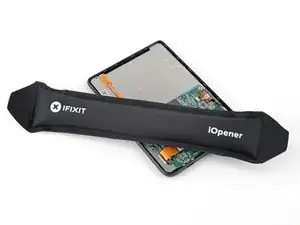
Нагрейте устройство iOpener и поместите его на разъём кнопки питания на 90 секунд, чтобы размягчить покрытие.
При желании можно использовать фен или термофен.
Шаг 21
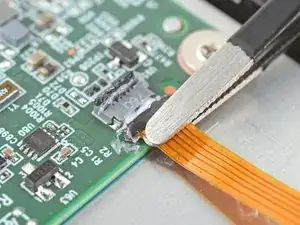
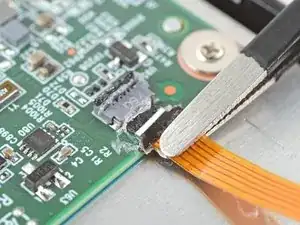
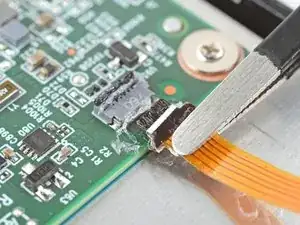
Используйте пинцет с тупыми концами, чтобы захватить кабель как можно ближе к его контактной площадке, и медленно, плавно потяните его в сторону, чтобы отделить покрытие.
Если покрытие не поддаётся, повторно нагрейте разъём и попробуйте снова.
Чем ближе к кончику Вы будете держать пинцет, тем лучше сможете удержать кабель.
Продолжайте тянуть кабель, пока тот полностью не выйдет из разъёма.
При сборке:
Осмотрите контактную площадку кабеля и разъём ZIF на наличие остатков покрытия, которое может помешать надёжному соединению.
Снимите покрытие, подогревая кабель и разъём ZIF, если покрытие становится слишком хрупким.
Оно не обязано выглядеть аккуратно! Вам нужно просто удалить достаточно покрытия, чтобы кабель правильно сел в разъём.
Шаг 22
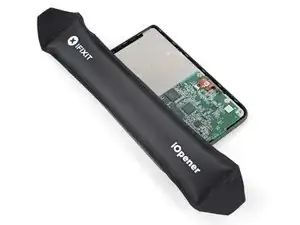
Нагрейте устройство iOpener и поместите его на плату кнопки питания на 90 секунд, чтобы размягчить покрытие.
При желании можно использовать фен или термофен.
Шаг 23
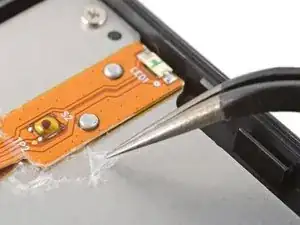
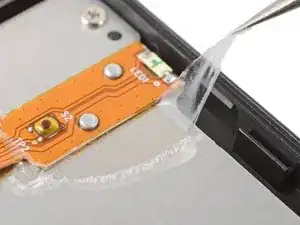
Снимите покрытие вдоль одного из длинных краёв платы кнопки включения.
Какая сторона — не имеет значения! Выберите ту, с которой покрытие удаляется легче.
Шаг 24
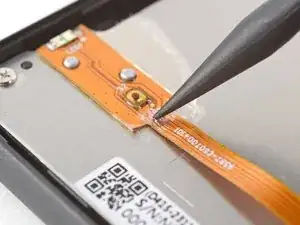
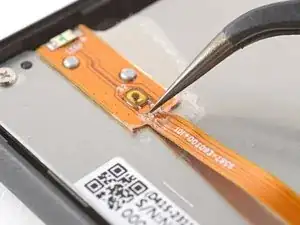
Используйте кончик лопатки, чтобы соскрести покрытие у основания платы кнопки включения — достаточно, чтобы можно было захватить его пинцетом.
Не используйте пинцет для соскребания покрытия, чтобы случайно не пробить плату.
Шаг 25
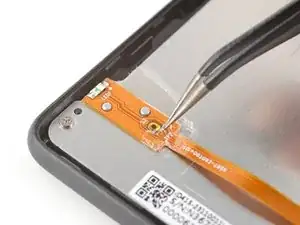
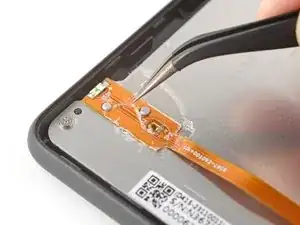

Используйте пинцет, чтобы снять покрытие с платы кнопки включения.
Если покрытие становится слишком хрупким и плохо снимается, повторно нагрейте плату и попробуйте снова.
Внешний вид не важен! Нужно просто удалить достаточно покрытия, чтобы плата могла свободно двигаться в течение следующих четырёх шагов.
Шаг 26
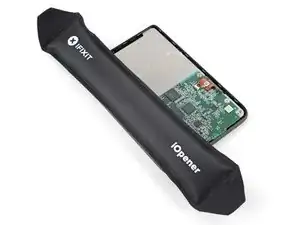
Клей, фиксирующий плату кнопки включения, очень прочный и требует времени и терпения для правильного отделения. Внимательно следуйте следующим четырём шагам, чтобы не повредить плату кнопки включения.
Нагрейте iOpener и положите его на плату кнопки включения на 90 секунд, чтобы размягчить клей.
При необходимости можно использовать фен или термофен.
Шаг 27
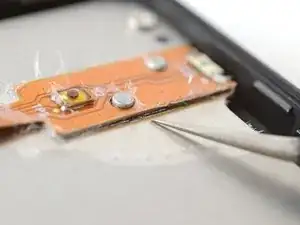
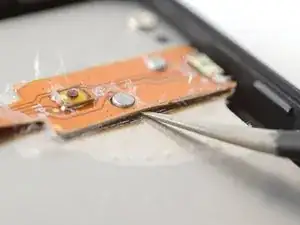
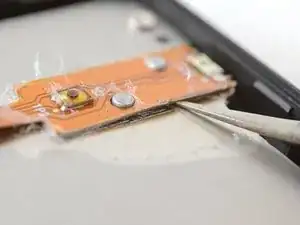
Вставьте один из зажимов острого пинцета под край платы кнопки включения, с которого вы сняли покрытие.
Если возникают трудности, повторно нагрейте плату и попробуйте снова.
Переместите зажим вдоль края платы, чтобы освободить достаточно клея для вставки расширителя под плату.
Держите зажим как можно ближе к плоскости рамы, чтобы не поцарапать металл.
Шаг 28
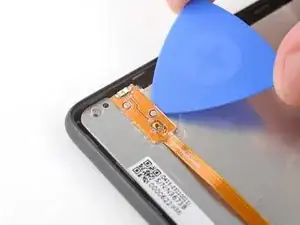
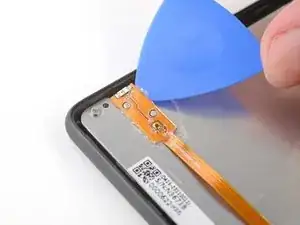
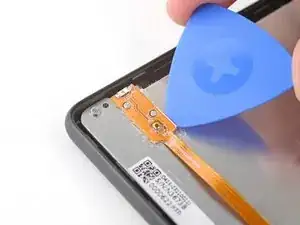
Уберите пинцет и сразу замените его кончиком расширителя, чтобы клей не успел снова сцепиться.
Перемещайте расширитель вдоль края платы кнопки включения, чтобы отделить клей.
Шаг 29
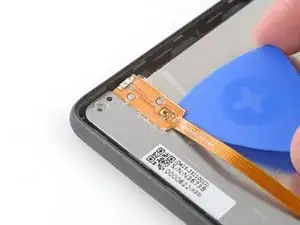
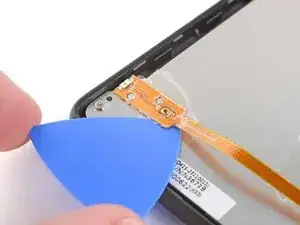
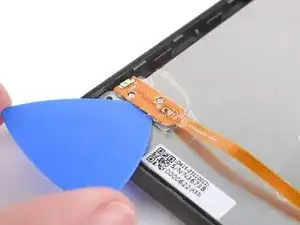
Поверните расширитель под нижней частью платы кнопки включения и под её кабелем.
Переместите расширитель вдоль другого края платы, чтобы отделить остатки клея.
Шаг 30
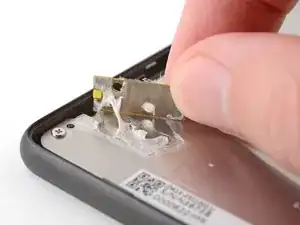
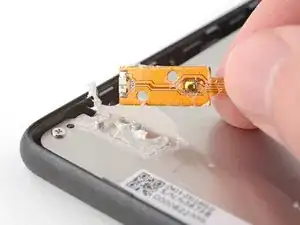
Вытяните плату кнопки включения с рамы и удалите её.
При сборке следуйте этой инструкции, чтобы перенести свою плату кнопки включения на новый экран или установить новую плату.
Шаг 31
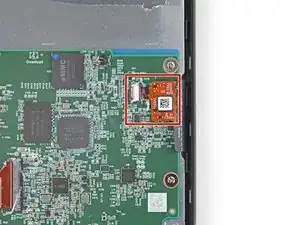
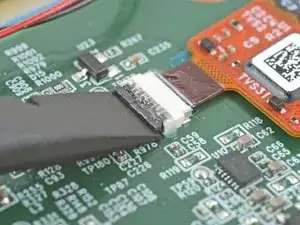
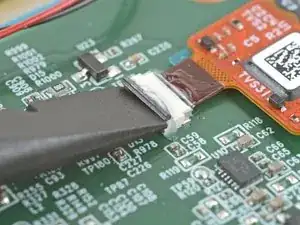
Используйте плоский конец лопатки, чтобы поднять фиксатор разъёма ZIF кабеля цифрового преобразователя.
Фиксатор должен быть почти вертикальным в открытом состоянии. Если нет, слегка нажмите на фиксатор вперёд, чтобы сжать гель и полностью разблокировать его.
Шаг 32
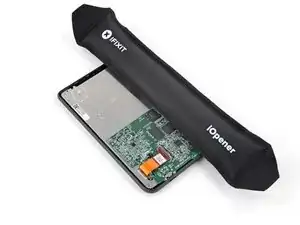
Приложите нагретый iOpener к разъёму ZIF кабеля цифрового преобразователя на 90 секунд, чтобы размягчить покрытие.
При необходимости можно использовать фен или термофен.
Шаг 33
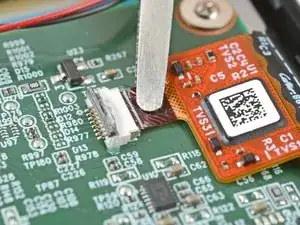
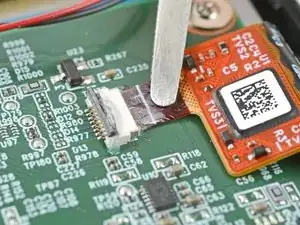
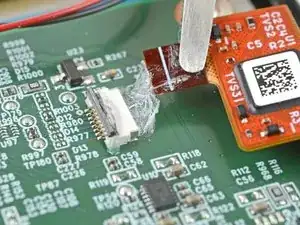
Захватите кабель цифрового преобразователя близко к головке и медленно, равномерно потяните его в сторону от разъёма ZIF, чтобы отделить покрытие.
Если покрытие сопротивляется, повторно нагрейте разъём и попробуйте снова.
Продолжайте тянуть кабель, пока он полностью не выйдет из разъёма.
При сборке:
Осмотрите головку кабеля и разъём ZIF на наличие остатков покрытия, которые могут помешать хорошему соединению.
Снимите покрытие — нагревая кабель и разъём ZIF, если покрытие становится слишком хрупким.
Внешний вид не важен! Нужно просто удалить достаточно покрытия, чтобы кабель правильно зафиксировался в разъёме.
Шаг 34
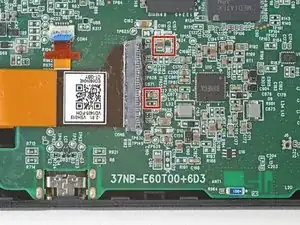
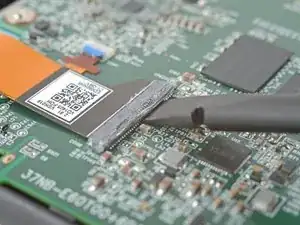
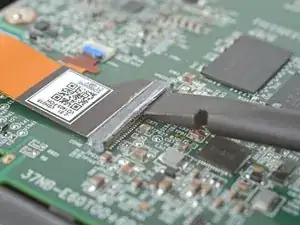
Рядом с разъёмом ZIF дисплея находятся компоненты поверхностного монтажа. Точно следуйте инструкциям, чтобы не сдвинуть их.
Вставьте плоский конец лопатки под правую сторону чёрного фиксатора разъёма ZIF.
Поднимите фиксатор лопаткой, чтобы разблокировать его.
Фиксатор должен быть почти вертикальным в открытом состоянии. Если нет, слегка нажмите на фиксатор вперёд, чтобы сжать гель и полностью разблокировать его.
Шаг 35
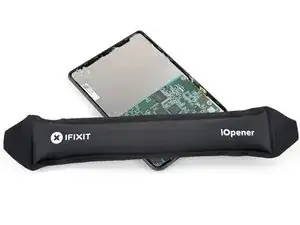
Нагрейте iOpener и положите его на разъём дисплея на 90 секунд, чтобы размягчить покрытие.
При необходимости можно использовать фен или термофен.
Шаг 36
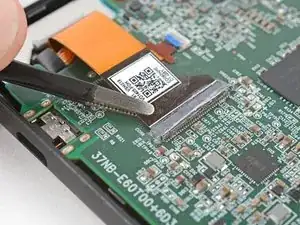
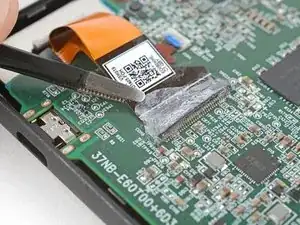
Используйте пинцет с тупыми наконечниками, чтобы захватить угол кабеля дисплея, ближайший к разъёму зарядки.
Медленно и плавно потяните кабель в сторону от разъёма ZIF под прямым углом, чтобы отделить покрытие в углу.
Если возникают трудности, попробуйте раскачивать кабель из стороны в сторону при вытягивании.
Если держать пинцет ближе к кончику, будет удобнее крепко захватить кабель.
Шаг 37
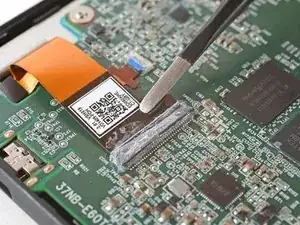
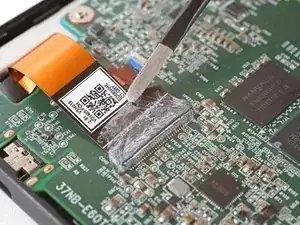
Повторите предыдущий шаг для другого угла, пока кабель полностью не выйдет из разъёма.
Шаг 38
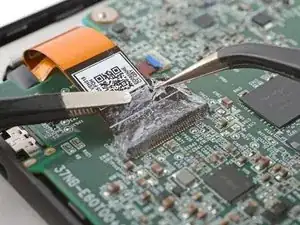
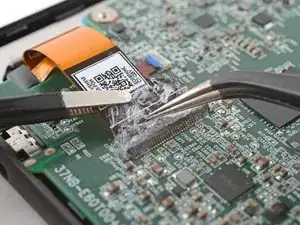
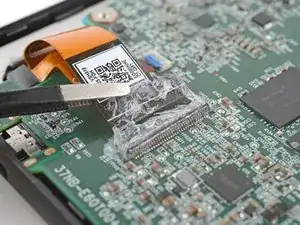
Поднимите кабель дисплея и снимите остатки покрытия, удерживающего его на материнской плате.
При сборке:
Проверьте концы кабеля и ZIF-разъёмы на наличие остатков покрытия, которые могут помешать надёжному соединению.
Снимите покрытие, подогрев кабель и ZIF-разъём, если покрытие становится слишком хрупким.
Внешний вид не имеет значения! Главное — удалить достаточно покрытия, чтобы кабель правильно вошёл в разъём.
Шаг 39
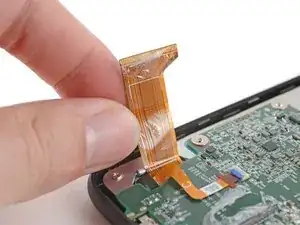
Отведите кабель дисплея в сторону, чтобы он не мешал нижнему кабелю подсветки.
Шаг 40
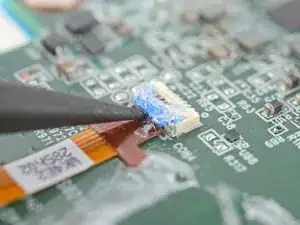
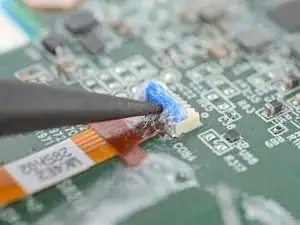
Используйте кончик лопатки, чтобы поднять синюю фиксирующую скобу на ZIF-разъёме кабеля подсветки.
Фиксирующая скоба должна быть почти вертикальной при разблокировке. Если нет — аккуратно сдвиньте её вперёд, чтобы сжать гель и полностью разблокировать.
Шаг 41
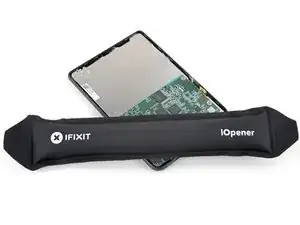
Приложите нагретый iOpener к разъёму подсветки на 90 секунд, чтобы размягчить покрытие.
В качестве альтернативы можно использовать фен или тепловую пушку.
Шаг 42
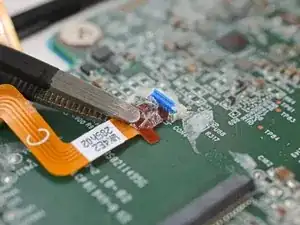
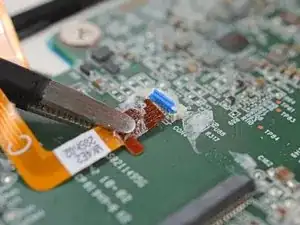
Захватите кабель пинцетом с тупыми концами близко к основанию и медленно, плавно потяните его из ZIF-разъёма, чтобы отделить его от покрытия.
Если покрытие сопротивляется, повторно нагрейте разъём и попробуйте снова.
Продолжайте тянуть кабель, пока он полностью не выйдет из разъёма.
При сборке:
Проверьте основание кабеля и ZIF-разъём на наличие остатков покрытия, которые могут помешать качественному соединению.
Снимите покрытие, подогревая кабель и ZIF-разъём, когда покрытие становится слишком хрупким.
Внешний вид не важен! Главное — удалить достаточно покрытия, чтобы кабель правильно вошёл в разъём.
Шаг 43
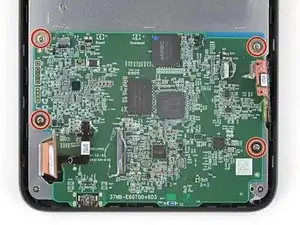
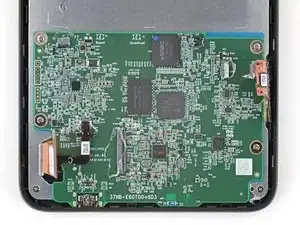
Используйте крестовую отвёртку, чтобы выкрутить четыре винта длиной 2,4 мм, которые крепят материнскую плату.
Шаг 44
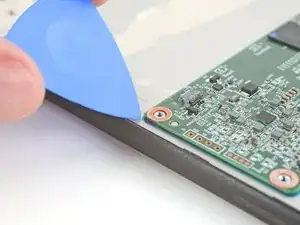
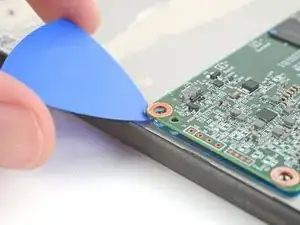
Заведите открывалку под верхний левый угол материнской платы и приподнимите её достаточно, чтобы можно было захватить пальцами.
Шаг 45
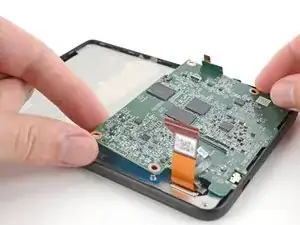
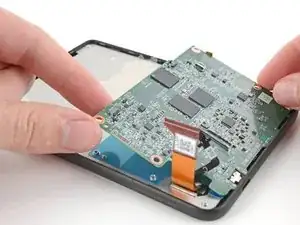
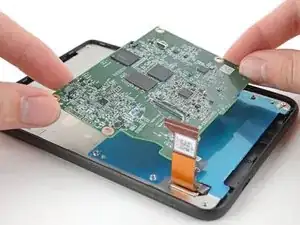
Наклоните материнскую плату вверх и потяните её к верхнему краю электронной книги, чтобы снять её.
При сборке вставьте порт зарядки под углом в соответствующий паз, прежде чем прижимать материнскую плату к корпусу.
Шаг 46
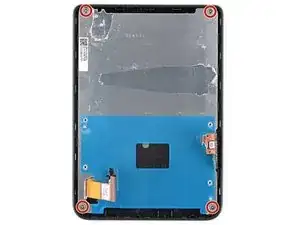
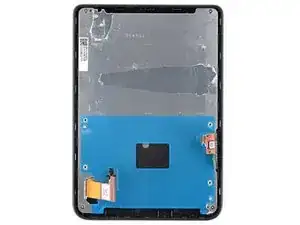
Используйте крестовую отвёртку, чтобы выкрутить четыре винта длиной 3 мм, крепящих углы передней панели.
Шаг 47
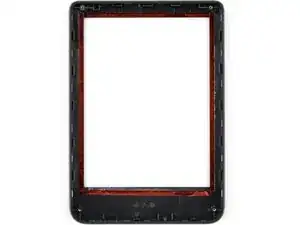
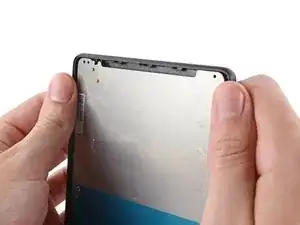
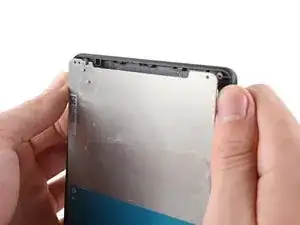
Экран приклеен по периметру передней панели и дополнительно закреплён слоем покрытия в нижней части.
Отогните верхнюю кромку передней панели вокруг экрана, чтобы отделить клей.
Шаг 48
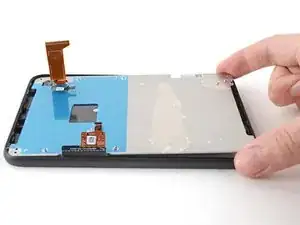
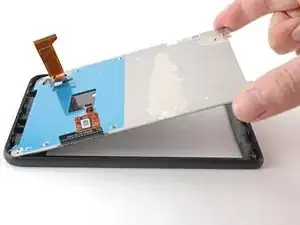
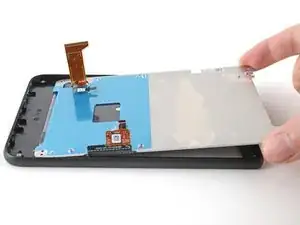
Поднимите верхнюю кромку экрана, чтобы отделить оставшийся клей по периметру передней панели.
Сдвиньте экран вверх, чтобы открыть покрытие в нижней части.
Шаг 49
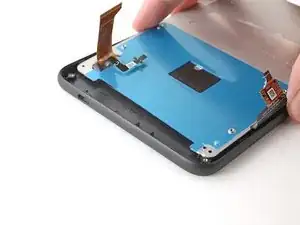
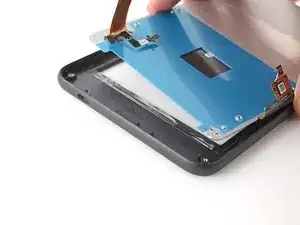
Поднимите экран и снимите его, поворачивая вниз от нижнего края передней панели, чтобы отделить покрытие.
Снимите экран.
Теперь разборка электронной книги завершена достаточно для переноса внутренних компонентов на новый экран.
При сборке:
Установите переднюю панель на экран и прижмите по периметру, пока защёлки не встанут на место.
Следуйте этому руководству, чтобы обновить номер VCOM на вашей электронной книге в соответствии с новым экраном.
Заключение
Чтобы собрать устройство обратно, выполните инструкции в обратном порядке.
Помните: после ремонта электронная книга больше не является влагозащищённой по стандарту IPX8.
Сравните новую деталь с оригинальной — возможно, потребуется перенести отдельные компоненты или снять клейкую подложку с новой детали перед установкой.
Проверьте работу всех основных функций устройства, такие как подсветка, сенсорный экран, Wi-Fi и т. д.
Сдайте электронные отходы в переработку на сертифицированных по R2 или e-Stewards пунктах.
Ремонт прошёл не так, как планировалось? Попробуйте выполнить базовую диагностику или попросите помощи в нашем сообществе Answers.
Перевод руководства с ifixit.com