Замена платы кнопки питания Kobo Clara Colour (N367)
Используйте это руководство для замены платы кнопки питания в вашей электронной книге Kobo Clara Colour (модель N367).
Важно: Существуют две версии Clara Colour: N367 и N367B. Перед началом убедитесь в модели вашей электронной книги (напечатана ближе к нижней части задней крышки). Это руководство предназначено для модели N367.
Если кнопка питания не работает, но все остальные функции работают нормально, возможно, потребуется заменить плату кнопки питания.
Следуя этому руководству, вы потеряете защиту устройства от проникновения воды (IP), и оно станет уязвимо для повреждений водой.
Если аккумулятор вздулся, примите соответствующие меры предосторожности.
Kobo предоставляет гарантийную поддержку для своих устройств. Если ваше устройство всё ещё на гарантии, Kobo может помочь. Перед началом ремонта ознакомьтесь с условиями гарантии или проверьте справочную документацию.
Шаг 1
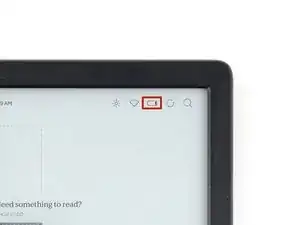
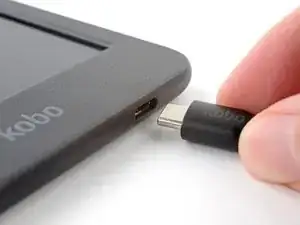
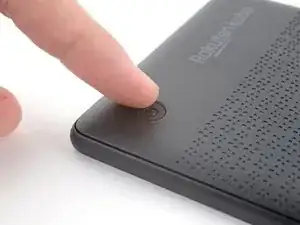
Перед началом ремонта максимально разрядите аккумулятор устройства. В идеале — полностью разрядите его.
При желании, чтобы разрядить аккумулятор быстрее, перейдите в Ещё → Настройки → Энергосбережение и конфиденциальность и установите Автоматически переходить в спящий режим через и Автоматически выключать питание через в значение Никогда.
При работе на или рядом с аккумулятором не используйте острые металлические инструменты, чтобы не проколоть и не закоротить аккумулятор.
Отключите все кабели и полностью выключите устройство.
Экран должен быть чёрным и показывать Powered off.
Шаг 2
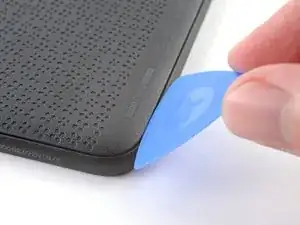
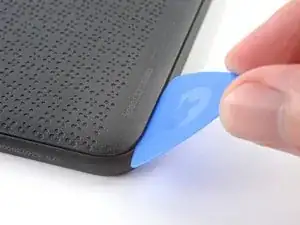
Положите устройство экраном вниз так, чтобы задняя крышка была сверху.
Вставьте плоский край пластиковой лопатки между рамкой и задней крышкой в нижнем левом углу.
Надавите лопаткой вниз под небольшим углом, пока она не войдёт под заднюю крышку.
Шаг 3
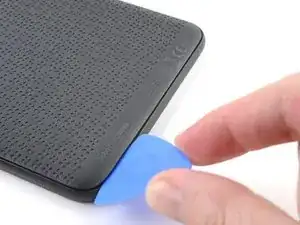
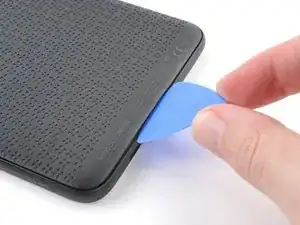
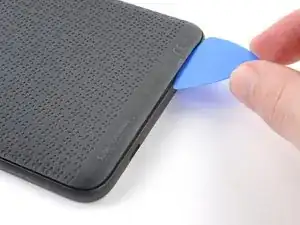
Сдвиньте лопатку в направлении нижнего правого угла, чтобы освободить защёлки вдоль нижнего края.
Шаг 4
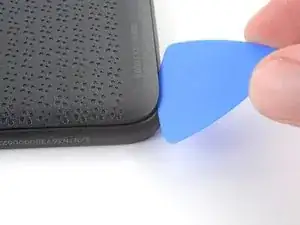
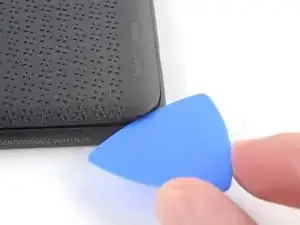
Удалите лопатку и вставьте её снова под нижний левый угол.
Разверните лопатку плоско под задней крышкой и прокрутите её вокруг нижнего левого угла, чтобы освободить защёлки.
Если возникают трудности, попробуйте прокрутить лопатку, чтобы поднять угловые защёлки из их пазов.
Шаг 5
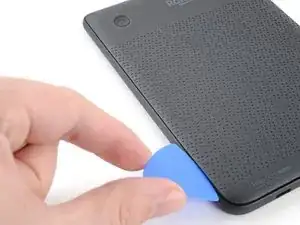
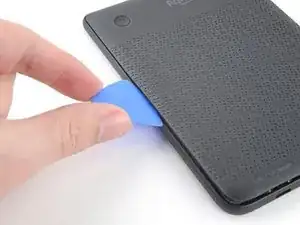
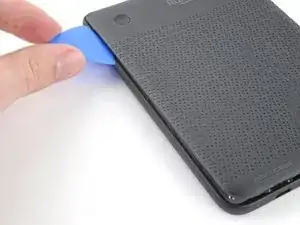
Сдвиньте лопатку к верхнему левому углу, чтобы освободить защёлки вдоль левого края.
Шаг 6
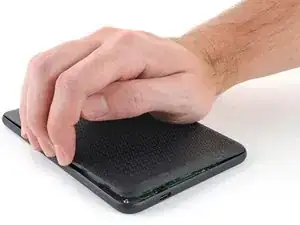
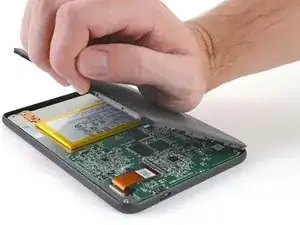
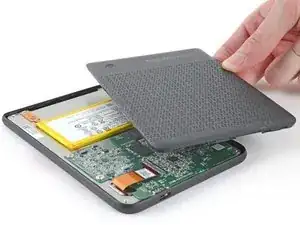
На данном этапе вы должны суметь схватить заднюю крышку и освободить оставшиеся защёлки. Если нет, просуньте лопатку под по периметру задней крышки, пока не сможете ухватить край.
Схватите левый край задней крышки и приподнимите её от корпуса, чтобы освободить оставшиеся защёлки.
Снимите заднюю крышку.
При сборке совместите заднюю крышку с корпусом и нажимайте по периметру, пока все защёлки не встанут на место.
Шаг 7
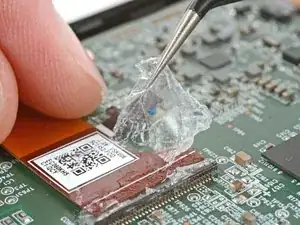
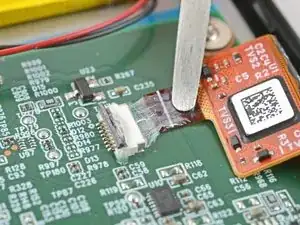
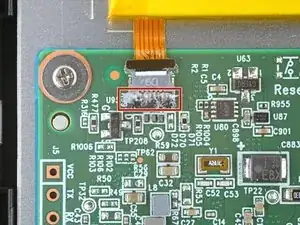
Вся поверхность внутренних компонентов устройства покрыта тонким пластиковым водоотталкивающим покрытием. Имейте в виду следующее при продолжении разборки:
Удаление этого покрытия не повредит устройство, но лишит его защиты от влаги.
Покрытие хрупкое и может рассыпаться на множество мелких кусочков. Нагрев облегчает работу с покрытием, но процесс всё равно займёт время.
Защёлки ZIF-коннекторов покрыты гелем, который может застрять в петле и не позволить защёлке полностью разблокироваться. Убедитесь, что защёлки полностью подняты перед отсоединением кабелей.
В зависимости от ремонта, возможно, придётся удалить покрытие с ZIF-коннекторов и их кабелей.
Шаг 8
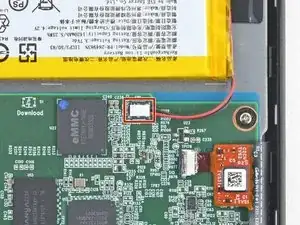
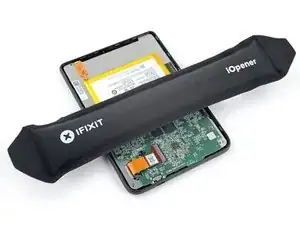
Нагрейте iOpener и приложите его к разъёму аккумулятора на 90 секунд, чтобы смягчить покрытие.
В качестве альтернативы можно использовать фен или термофен.
Шаг 9
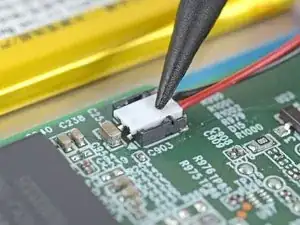
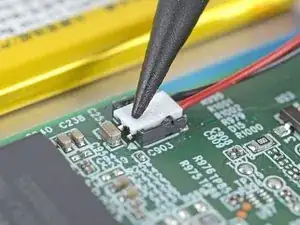
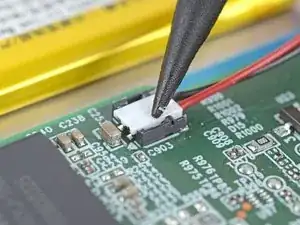
Используйте кончик лопатки, чтобы соскрести покрытие вокруг белой головки разъёма батареи — достаточно, чтобы можно было захватить комки покрытия острыми пинцетами.
Шаг 10
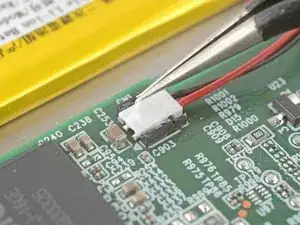
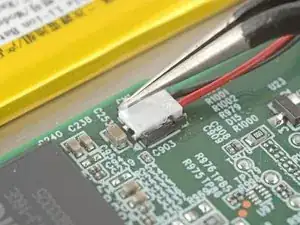
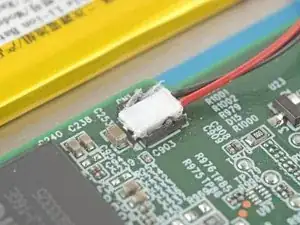
С помощью острых пинцетов снимите всё покрытие вокруг головки разъёма батареи и её гнезда.
Если покрытие становится слишком хрупким и его трудно снимать, подогрейте разъём и повторите попытку.
Это кропотливая операция! Неполное удаление покрытия может повредить пластиковую головку при отсоединении, поэтому действуйте аккуратно.
Шаг 11
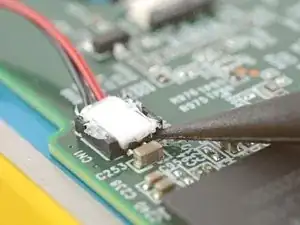
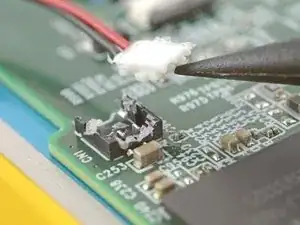
Подведите острие лопатки под край контактной головки разъёма аккумулятора с противоположной от шлейфа стороны.
Возле разъёма расположен поверхностно-монтируемый компонент. Будьте осторожны, чтобы не задеть его лопаткой!
Подденьте разъём лопаткой, чтобы отделить остальную часть покрытия и отключить аккумулятор.
При сборке:
Осмотрите головку разъёма и её гнездо на предмет остатков покрытия, которые могут препятствовать хорошему контакту.
Снимите покрытие, разогревая область, когда покрытие станет слишком хрупким.
Внешний вид не важен! Нужно удалить достаточно покрытия, чтобы головка разъёма правильно садилась в гнездо.
Шаг 12
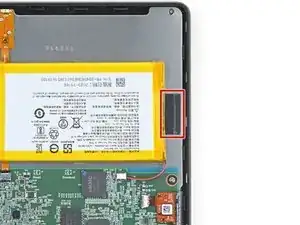
Работая с аккумулятором или в егоблизи, не используйте острые металлические инструменты, чтобы не проткнуть и не замкнуть батарею! Проколотая батарея может протечь опасными химическими веществами и загореться.
Если аккумулятор снабжён клеящими лентами с растяжением, выполните следующие два шага для их удаления.
В противном случае, перейдите на три шага вперёд для удаления обычного клея.
Шаг 13
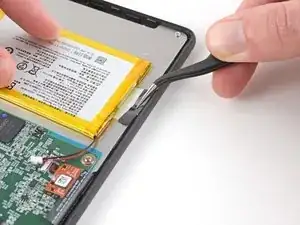
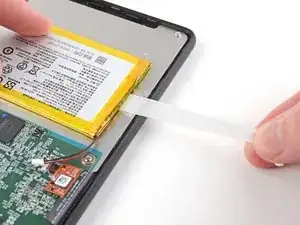
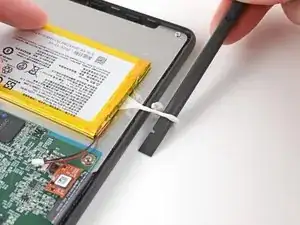
Следующие два шага показывают, как удалить аккумулятор, закреплённый лентами с растяжением.
Используйте пинцет, чтобы потянуть за язычок тянущей ленты клея аккумулятора, пока вы не сможете захватить его пальцами.
Держа аккумулятор на месте, тяните ленту медленно и равномерно под небольшим углом. Дайте ей достаточно времени, чтобы растянуться и отлепиться из-под аккумулятора.
Также можно обернуть ленту вокруг лопатки и «прокатывать» её для более ровного натяжения.
Если лента порвётся, попытайтесь достать её пальцами и продолжите тянуть — но не подденьте аккумулятор.
Если ленту не удалось достать, не переживайте! Удалите как можно больше клея и переходите через два шага вниз для альтернативного метода.
Шаг 14
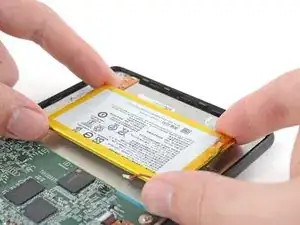
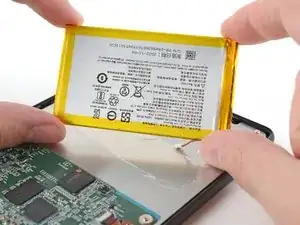
Поднимите аккумулятор из рамки и извлеките его.
Если вы переносите аккумулятор на новый экран, проверьте аккумулятор на предмет вмятин или деформаций.
Никогда не используйте повторно повреждённый аккумулятор! Если аккумулятор имеет признаки повреждения, замените его на новый.
При сборке следуйте этому руководству, чтобы установить новый аккумулятор или перенести старый на новый экран.
Шаг 15
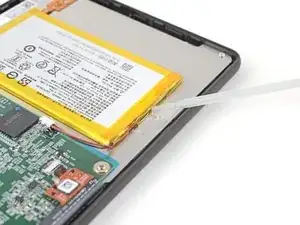
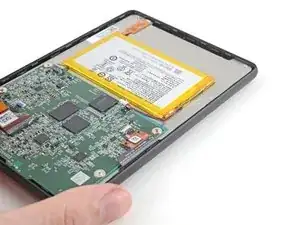
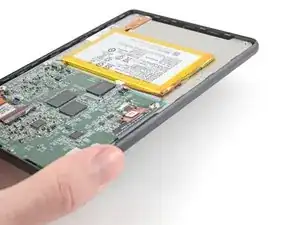
Следующие четыре шага показывают, как удалить аккумулятор, закреплённый обычным клеем.
Нанесите несколько капель изопропилового спирта под правый край аккумулятора.
Поднимите ридер под углом, чтобы изопропиловый спирт затёк под аккумулятор, и подождите одну минуту, чтобы клей размягчился.
Шаг 16
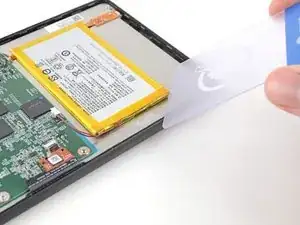
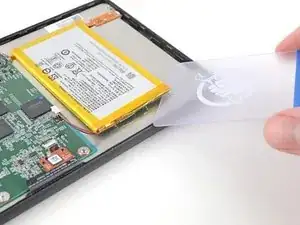
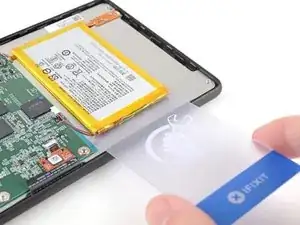
Подденьте пластиковую карточку на полдюйма (~13 мм) под верхний правый угол аккумулятора.
Поверните пластиковой карточкой так, чтобы её короткий край располагался под правым краем аккумулятора.
Шаг 17
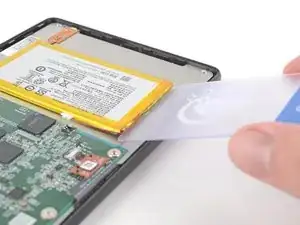
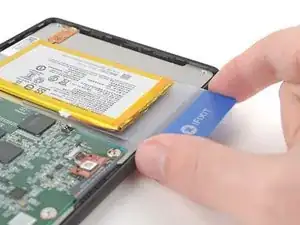
Проведите пластиковой карточкой под аккумулятор, чтобы отделить клей и тонкий слой покрытия.
Не сгибайте и не мните аккумулятор! Избегайте поддевания или подъёма карточкой.
Если возникают трудности, нанесите ещё несколько капель изопропилового спирта и попробуйте снова.
Шаг 18
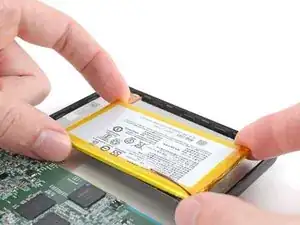
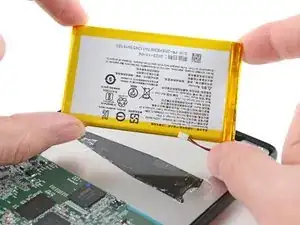
Поднимите аккумулятор с рамки и извлеките его.
Если вы переносите аккумулятор на новый экран, проверьте аккумулятор на предмет вмятин или деформаций.
Никогда не используйте повторно повреждённый аккумулятор! Если аккумулятор имеет признаки повреждения, замените его на новый.
При сборке следуйте этому руководству, чтобы установить новый аккумулятор или перенести старый на новый экран.
Шаг 19
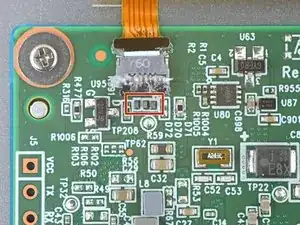
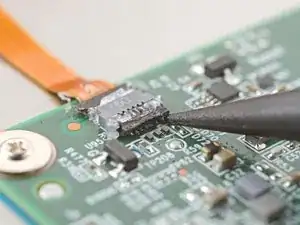

Возле ZIF-разъёма кнопки питания находятся поверхностно-монтируемые компоненты. Точно следуйте инструкциям, чтобы не оторвать их.
Вставьте наконечник лопатки под правую сторону чёрной фиксирующей защёлки ZIF-разъёма кнопки питания.
Подденьте фиксирующую защёлку лопаткой, чтобы разблокировать её.
Фиксирующая защёлка должна быть почти вертикальной при разблокировке. Если нет, аккуратно сдвиньте защёлку вперёд, чтобы сжать гель и полностью разблокировать её.
Шаг 20
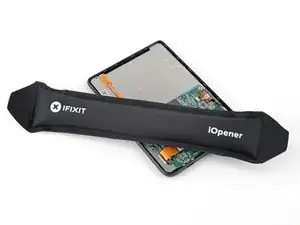
Разогрейте iOpener и положите его на разъём кнопки питания на 90 секунд, чтобы размягчить покрытие.
В качестве альтернативы можно использовать фен или тепловую пушку.
Шаг 21
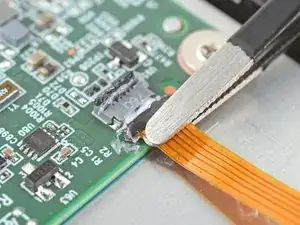
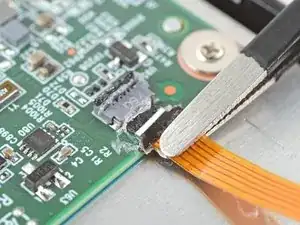
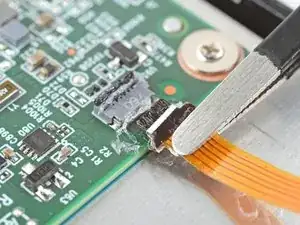
Используйте пинцет с притуплёнными наконечниками, чтобы захватить шлейф близко к головке и медленно и равномерно тянуть его от ZIF-разъёма, чтобы отделить покрытие.
Если покрытие упорно держится, снова разогрейте разъём и повторите попытку.
Захват пинцетом ближе к кончику поможет получить более прочный захват шлейфа.
Продолжайте тянуть шлейф, пока он полностью не выйдет из гнезда.
При сборке:
Осмотрите головку шлейфа и ZIF-разъём на предмет остатков покрытия, которые могут препятствовать хорошему контакту.
Снимите покрытие — разогревая шлейф и ZIF-разъём, когда покрытие станет слишком хрупким.
Внешний вид не важен! Нужно удалить достаточно покрытия, чтобы шлейф правильно сидел в разъёме.
Шаг 22
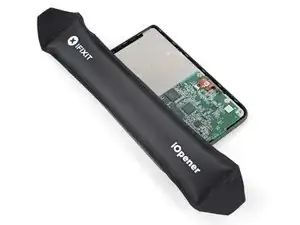
Разогрейте iOpener и положите его на плату кнопки питания на 90 секунд, чтобы размягчить покрытие.
В качестве альтернативы можно использовать фен или тепловую пушку.
Шаг 23
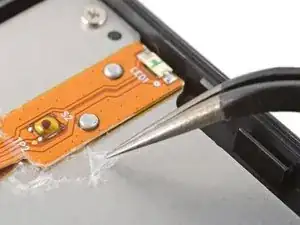
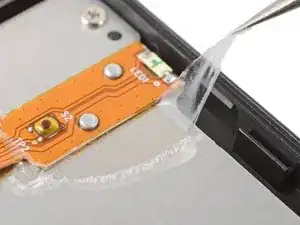
Снимите покрытие вдоль одного из длинных краёв платы кнопки питания.
Сторона не имеет значения! Выберите ту сторону, с которой покрытие снимается проще всего.
Шаг 24
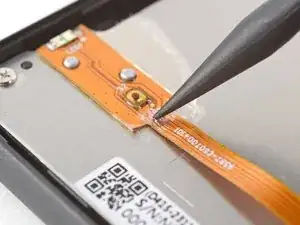
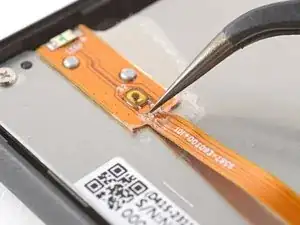
Используйте наконечник лопатки, чтобы соскоблить покрытие вдоль основания платы кнопки питания — столько, чтобы вы могли захватить его пинцетом комками.
Не используйте пинцет для соскребания покрытия, так как можно случайно проколоть плату.
Шаг 25
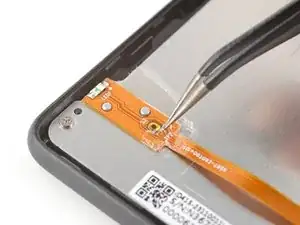
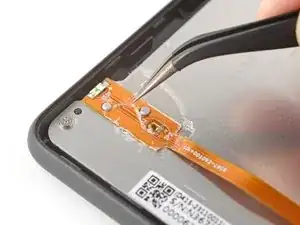

Используйте пинцет, чтобы снять покрытие с платы кнопки питания.
Если покрытие становится слишком хрупким и его трудно снять, снова нагрейте плату и попробуйте снова.
Внешний вид не имеет значения! Нужно лишь удалить достаточно покрытия, чтобы плата могла свободно двигаться в следующих четырёх шагах.
Шаг 26
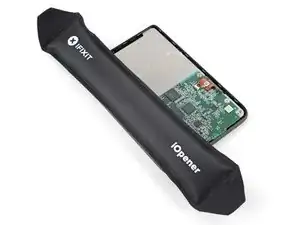
Клей, фиксирующий плату кнопки питания, прочный и требует времени и терпения для правильного разделения. Тщательно следуйте следующим четырём шагам, чтобы не повредить плату кнопки питания.
Нагрейте iOpener и положите его на плату кнопки питания на 90 секунд, чтобы размягчить клей.
В качестве альтернативы можно использовать фен или термофен.
Шаг 27
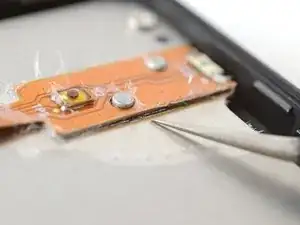
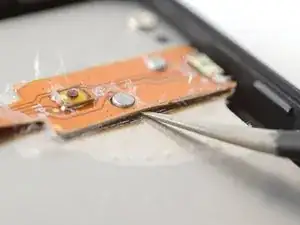
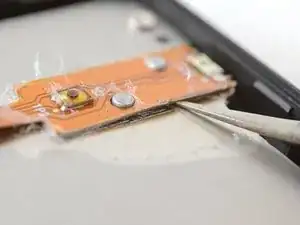
Вставьте одно плечо заострённого пинцета под край платы кнопки питания, с которого вы сняли покрытие.
Если возникают трудности, снова нагрейте плату и попробуйте снова.
Проведите плечом вдоль края платы, чтобы отделить достаточно клея, чтобы под плату можно было вставить монтажную лопатку.
Держите плечо как можно более плоско относительно рамы, чтобы не поцарапать металл.
Шаг 28
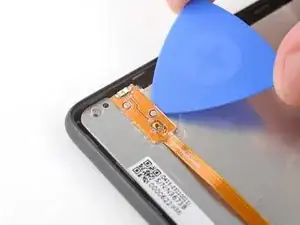
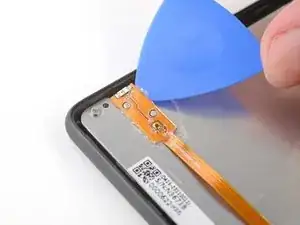
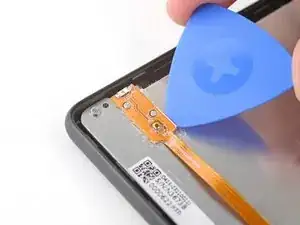
Снимите пинцет и немедленно замените его кончиком монтажной лопатки, чтобы клей не успел снова склеиться.
Проведите лопаткой вдоль края платы кнопки питания, чтобы отделить клей.
Шаг 29
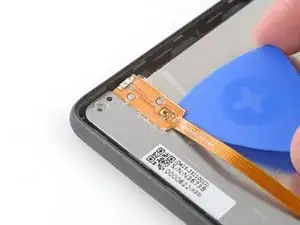
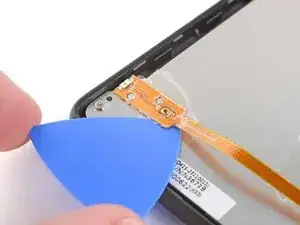
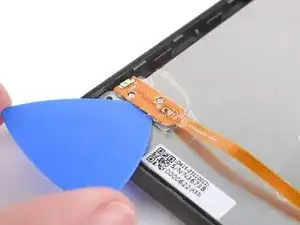
Поверните монтажную лопатку под основание платы кнопки питания и под её шлейф.
Проведите лопаткой вдоль другого края платы, чтобы отделить оставшийся клей.
Шаг 30
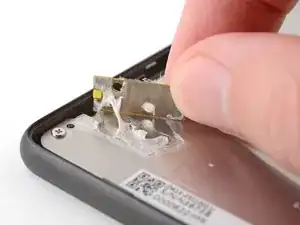
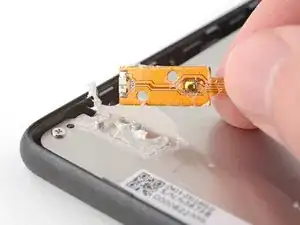
Снимите плату кнопки питания с рамы и удалите её.
При сборке следуйте этому руководству, чтобы перенести плату кнопки питания на новый экран или установить новую.
Заключение
Для сборки устройства выполните эти инструкции в обратном порядке.
Помните: после ремонта ваше устройство больше не соответствует степени защиты IPX8.
Сравните новую запасную деталь с оригинальной — возможно, потребуется перенести оставшиеся компоненты или снять клейкую защитную плёнку с новой детали перед установкой.
Убедитесь, что основные функции вашего устройства работают, например подсветка светодиодов, сенсор, Wi‑Fi и т.д.
Утилизируйте электронные отходы в пункте с сертификатом R2 или e‑Stewards.
Ремонт не удался? Попробуйте базовую диагностику или обратитесь в наше сообщество ответов за помощью.
Перевод руководства с ifixit.com