Замена материнской платы Samsung Galaxy Tab 8.9
Используйте это руководство для замены материнской платы в Samsung Galaxy Tab 8.9. В руководстве показано, как разобрать устройство для замены материнской платы.
Процедура вскрытия
Руководство только с предварительными действиями для вскрытия iPad Mini 4.

Замена материнской платы Samsung Galaxy Tab E 8.0
Материнская плата Samsung Galaxy Tab E 8.0 может выйти из строя после интенсивного использования устройства. В этом руководстве показано, как заменить материнскую плату планшета, которая прикреплена к передней панели.
Замена дисплея и дигитайзера iPad mini 4 Wi‑Fi
Следуйте шагам этого руководства, чтобы заменить сборку дисплея iPad mini 4, включающую спаянный ЖК‑модуль и стекло сенсорного экрана.
Эта процедура включает снятие экрана и перенос кнопки «Домой» на новую сборку. Для сохранения работоспособности Touch ID необходимо перенести оригинальную кнопку «Домой» на новый экран.
В зависимости от вашей запасной части, возможно, потребуется также перенести датчик сна/пробуждения для использования Smart Cover — эта часть процедуры требует выпаивания кабеля.
Замена узла LiDAR‑датчика iPad Pro 11"
Это руководство только с предварительными шагами! Оно является частью другой процедуры и не предназначено для использования отдельно.
Замена экрана Polaroid PTAB7XC
Этот процесс требует выпаивания и удаления множества компонентов. Для получения дополнительной информации о пайке смотрите здесь. Однако замена экрана для этого устройства не так сложна, как замена экрана у многих других устройств.
Замена экрана Amazon Fire HDX 8.9" 4-го поколения
Если экран повреждён и его необходимо заменить, это руководство покажет, как просто и легко вернуть устройство в рабочее состояние. Удачи!
Замена передней панели iPad Mini 3 Wi‑Fi
Используйте это руководство, чтобы отремонтировать экран iPad Mini 3. В нём показано, как заменить переднюю панель, включая дигитайзер, кнопку «Домой» и стекло дисплея на iPad Mini 3.
Замена клейких лент передней панели iPad 2 Wi‑Fi EMC 2560
Используйте это руководство, чтобы заменить клейкие ленты на iPad и закрепить результат ремонтных работ.
Перед тем как начать снимать и наклеивать ленты, важно обеспечить чистоту поверхностей сцепления как передней панели, так и задней крышки. Используйте лопатку, чтобы соскоблить крупные остатки оригинального клея, затем очистите все склеиваемые поверхности бумажным полотенцем и спиртом или растворителем.
Рекомендуется снимать защитную бумагу с каждой клейкой ленты по мере необходимости, а не раскрывать их все сразу.
Замена материнской платы Microsoft Surface Pro X
Следуйте этому руководству, чтобы снять и заменить материнскую плату на Microsoft Surface Pro X.
Предупреждение: Перед началом любых ремонтов обязательно извлеките SSD из Surface. Это отключит батарею и предотвратит повреждение устройства.
Для этого ремонта вам потребуется нанести новую термопасту на процессор при сборке. Убедитесь, что у вас есть новая термопаста и либо высококонцентрированный изопропиловый спирт, либо специализированное средство для очистки термопасты.
Для вашей безопасности разрядите батарею ниже 25% перед разборкой Surface. Это снижает риск опасного теплового события, если аккумулятор случайно повредится во время ремонта. Если батарея вздута, примите соответствующие меры предосторожности.
Замена слота microSD, порта HDMI и разъёма для наушников в ASUS Eee Pad Transformer
Слот microSD, порт HDMI и разъём для наушников расположены в устройстве как единый модуль, и замена одного подразумевает замену остальных. Эти порты необходимы для работы устройства, так как обеспечивают ключевые функции воспроизведения и подключения различных типов мультимедиа.
Замена ЖК-экрана Dell Venue 11 Pro
Чтобы успешно снять ЖК-экран, сначала необходимо удалить несколько компонентов внутри устройства. В качестве предварительных действий требуется вынуть аккумулятор, рамку, порт HDMI, динамики, порт USB и материнскую плату. После выполнения этих действий ЖК-экран можно легко снять, следуя соответствующим шагам.
Замена экрана Insignia Flex 8 NS-P08A7100
Экраны планшетов часто требуют замены. Это руководство поможет выполнить полную замену экрана для Insignia Flex 8 NS-P08A7100, устранить треснутый экран, отсутствие отклика на касание или отсутствие изображения при включении.
Предупреждение: Перед началом разрядите аккумулятор Insignia Flex 8 NS-P08A7100 ниже 25%. Заряженный литий-ионный аккумулятор может загореться и/или взорваться при случайном проколе.
Замена аккумулятора LG G Pad 8.3
Если аккумулятор вашего LG G Pad 8.3 не работает, возможно, его пора заменить. В этом руководстве показано, как заменить аккумулятор.
Шаг 1
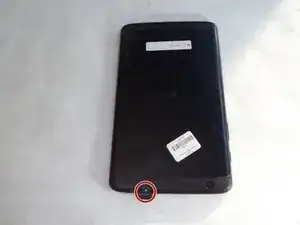
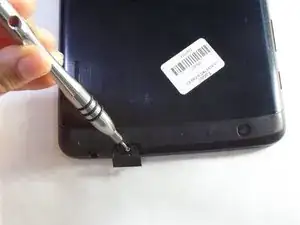
Положите планшет экраном вниз и вытяните заглушку слота для карты microSD.
Отверткой Phillips #000 выкрутите 3 мм винт, расположенный в слоте для карты microSD.
Замена дигитайзера HKC P886A
Если сенсорный экран вашего планшета HKC P886A треснул или не реагирует, повреждён может быть дигитайзер — слой, который обнаруживает касания.
Это руководство проведёт вас через безопасную замену дигитайзера для восстановления полной работы сенсора. Перед началом выключите планшет и работайте медленно, чтобы не повредить хрупкие внутренние кабели дисплея.
Замена клейких полосок iPad 4 CDMA (существующая панель)
Используйте это руководство для замены клейких полосок и повторного герметизации iPad 4 после ремонта.
Только для использования с СУЩЕСТВУЮЩИМИ сборками передней панели.
Замена фронтальной камеры Acer Iconia B1-720
Шаг 1
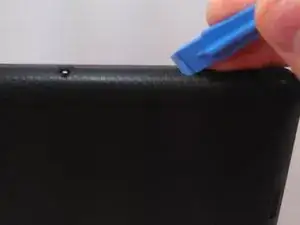
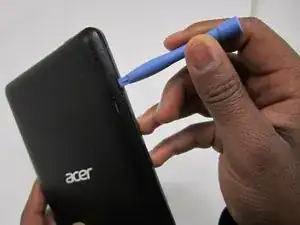
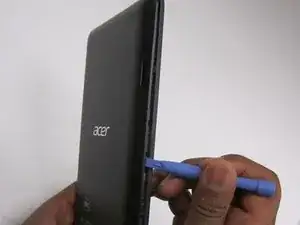
Вставьте пластиковый инструмент для открытия в зазор рядом с разъемом для зарядного устройства в верхней части устройства. Проведите инструментом в любом направлении вдоль устройства.
Замена кнопки питания Nextbook Premium 7SE
Важно отметить, что замена кнопок громкости включает использование трех предварительных инструкций.
Шаг 1
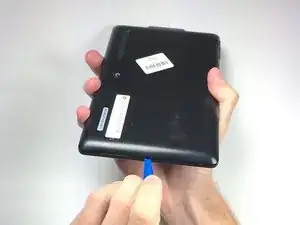
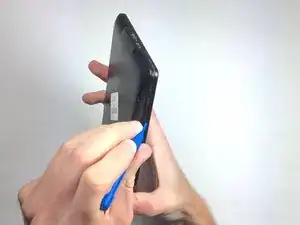
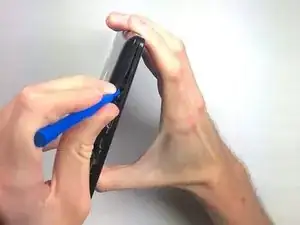
Вставьте пластиковый открыватель в середину нижнего края устройства. Инструмент должен быть вставлен в шов между задней и передней крышками.
Сдвиньте открыватель вправо и медленно продолжайте отделять заднюю крышку от устройства.
Избегайте поддевания в месте кнопок, так как они легко повреждаются.
Замена материнской платы Ematic FunTab 3
Если ваше устройство не заряжается, не включается, а звук не работает, и вы недавно заменили экран, динамик и батарею, то потребуется замена материнской платы. Это руководство покажет вам шаги по удалению материнской платы из вашего устройства.
Замена датчика экрана Oregon Scientific Meep! X2
Используйте это руководство для замены повреждённого датчика экрана в планшете Meep! X2.
Шаг 1
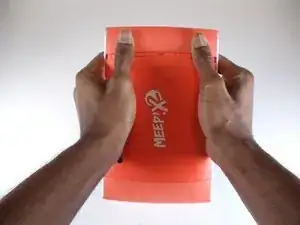
Снимите оранжевые крышки с левой и правой сторон устройства, поддевая их вверх у защёлок.