Замена верхнего микрофона Nexus 7
Nexus 7 использует пару микрофонов для устранения фонового шума и улучшения распознавания голоса. Неисправный микрофон очень раздражает, поэтому используйте это руководство, чтобы заменить верхний микрофон.
Шаг 1
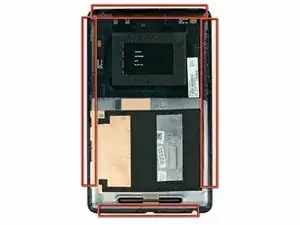
На следующих шагах вы освободите защёлки (выделены красным) по периметру задней панели Nexus 7.
Не применяйте чрезмерную силу при поддевании защёлок. Они легко ломаются.
Шаг 2
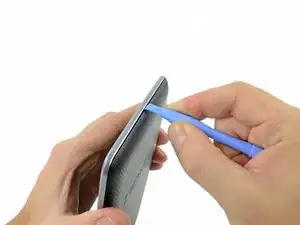
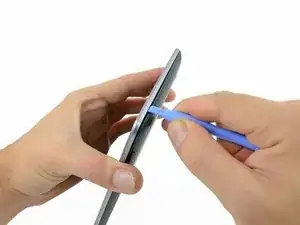
Аккуратно вставьте пластиковый инструмент для вскрытия возле верхней части Nexus 7 между задней панелью и передним модулем.
Осторожно проведите пластиковым инструментом вдоль верхнего края, чтобы отжать заднюю панель от переднего модуля Nexus 7.
Шаг 3
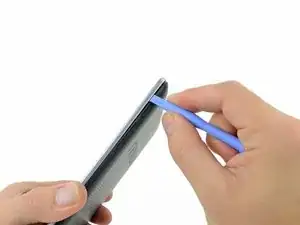
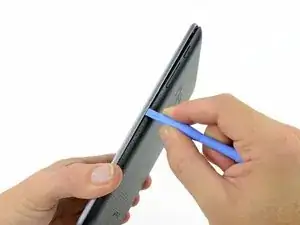
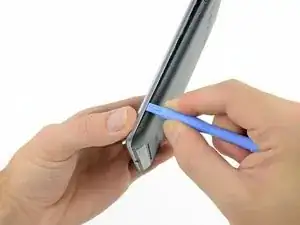
Вставьте пластиковый инструмент между задней панелью и передним модулем рядом с кнопкой питания и приподнимайте в нескольких точках вдоль правого края Nexus 7.
Шаг 4
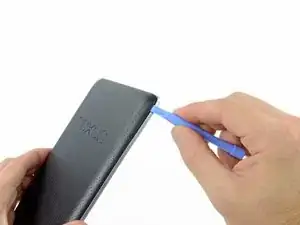
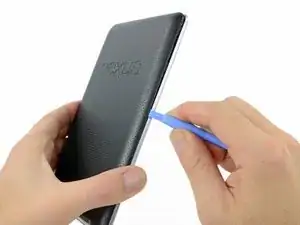
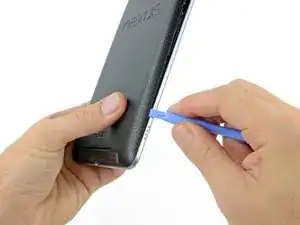
Приподнимите заднюю панель вдоль левого края, используя метод, описанный в предыдущих шагах.
Шаг 5
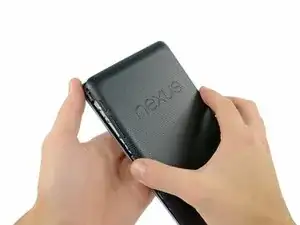
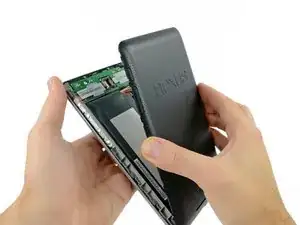
Аккуратно приподнимите и снимите заднюю панель с переднего модуля.
Шаг 6
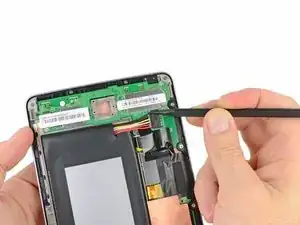
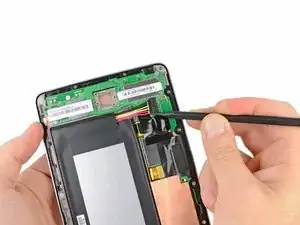
Используя кончик лопатки, надавите сначала с одной стороны, затем с другой, чтобы «пройти» кабель батареи и вытащить его прямо из разъёма на плате.
Шаг 7
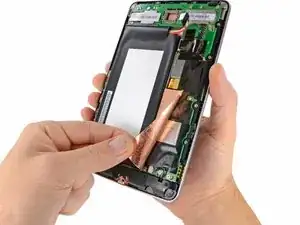
Отогните медную ЭМС-экрановку, покрывающую нижнюю часть материнской платы.
Не пытайтесь полностью снять медную экрановку, так как она всё ещё прикреплена под батареей.
Если вы просто заменяете микропорт зарядки micro USB, нет необходимости отгибать медный радиатор, как на фото — динамический модуль можно просто отвести в сторону после откручивания. Если требуется заменить динамики, отогните нижний угол, чтобы получить доступ к разъёму динамика. Остальную часть экрановки оставьте на месте.
Шаг 8
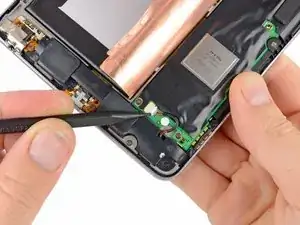
Используя кончик лопатки, вытолкните кабель динамика прямо из его разъёма на материнской плате.
Шаг 9
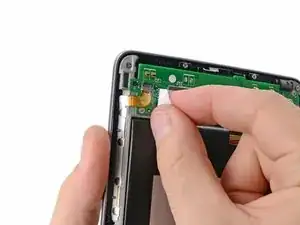
Отогните наклейку, закрывающую ZIF-разъём ленточного кабеля кнопок питания и громкости.
Шаг 10
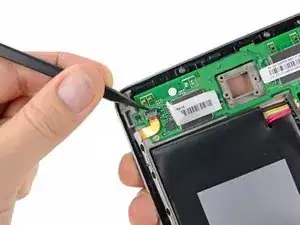
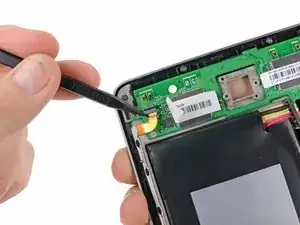
Используйте кончик лопатки, чтобы аккуратно откинуть фиксирующий язычок ZIF-разъёма ленточного кабеля кнопок питания и громкости.
Убедитесь, что вы откидываете фиксирующий язычок, а не сам разъём.
Используйте кончик лопатки, чтобы вытащить ленточный кабель кнопок питания и громкости прямо из разъёма.
Шаг 11
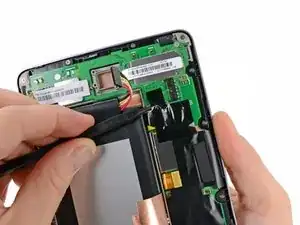
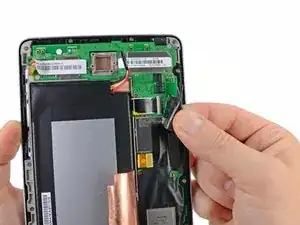
Аккуратно отогните клейкую ленту, закрывающую разъём ленточного кабеля платы ввода-вывода на материнской плате.
Шаг 12
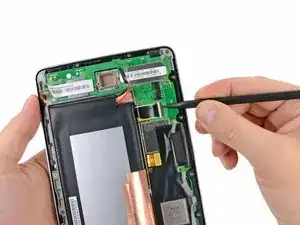
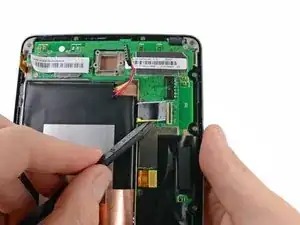
Используйте кончик лопатки, чтобы аккуратно откинуть фиксирующий язычок ZIF-разъёма ленточного кабеля платы ввода-вывода.
Убедитесь, что вы откидываете фиксирующий язычок, а не сам разъём.
Используйте кончик лопатки, чтобы вытащить ленточный кабель платы ввода-вывода прямо из разъёма.
Шаг 13
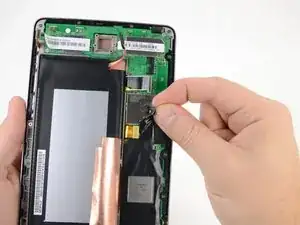
Отогните клейкую ленту, закрывающую разъёмы кабелей дисплея и дигитайзера.
Нет необходимости полностью удалять клей — удобно отогнуть его назад, чтобы он не мешал.
Шаг 14
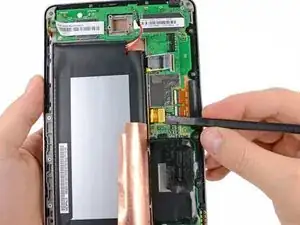
Используйте плоский конец лопатки, чтобы поддеть кабель данных дисплея и вытащить его прямо из разъёма на материнской плате.
Шаг 15
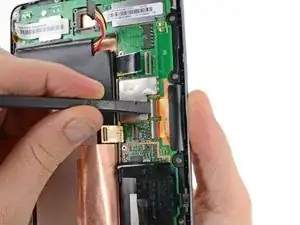
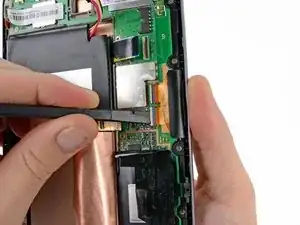
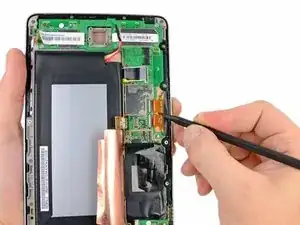
Используйте плоский конец лопатки, чтобы аккуратно откинуть фиксирующие язычки ZIF-разъёмов ленточных кабелей дигитайзера.
Убедитесь, что вы откидываете фиксирующие язычки, а не сами разъёмы.
Используйте кончик лопатки, чтобы вытащить ленточный кабель дигитайзера прямо из разъёма.
Шаг 16
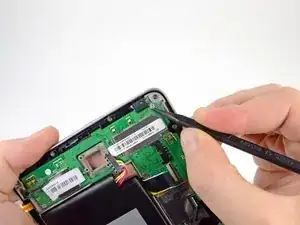
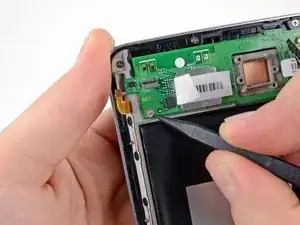
Используйте кончик лопатки, чтобы снять гарантийные наклейки.
Шаг 17
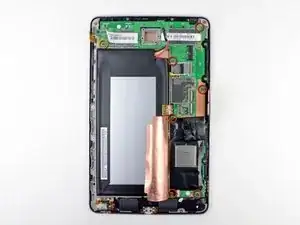
Удалите следующие винты, крепящие материнскую плату к металлической раме:
Шесть серебристых винтов Phillips 3,25 мм
Один чёрный винт Phillips 2,23 мм
Шаг 18
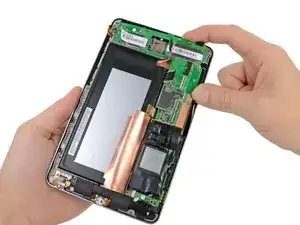
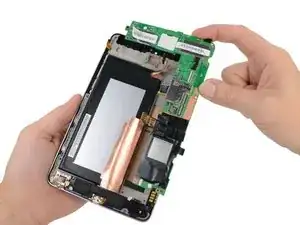
Аккуратно поднимите сборку материнской платы из Nexus 7, следя за тем, чтобы кабели не застряли.
Шаг 19
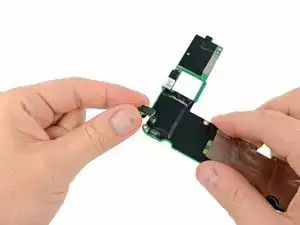
Аккуратно потяните верхний микрофон прямо вверх, чтобы вынуть его из разъёма на обратной стороне материнской платы.
Заключение
Для сборки устройства выполните эти инструкции в обратном порядке.
Перевод руководства с ifixit.com