Замена узла дисплея Nexus 7
Разбитый дисплей — кошмар для любого владельца планшета. Используйте это руководство, чтобы заменить повреждённый, неисправный или разбитый узел дисплея (включает ЖК-дисплей и сенсорный дигитайзер).
Шаг 1
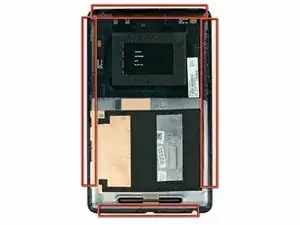
На следующих шагах вы отпустите защёлки (выделены красным) по периметру задней панели Nexus 7.
Не прикладывайте чрезмерную силу при поддевании защёлок. Их легко сломать.
Шаг 2
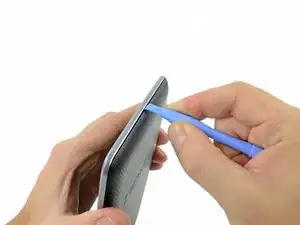
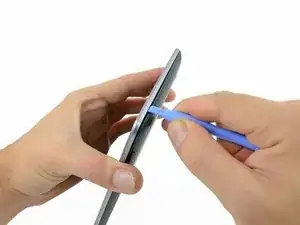
Осторожно вставьте пластиковый инструмент для открывания у верхней части Nexus 7 между задней панелью и передним модулем.
Аккуратно проведите пластиковым инструментом вдоль верхнего края, чтобы приподнять заднюю панель от переднего модуля Nexus 7.
Шаг 3
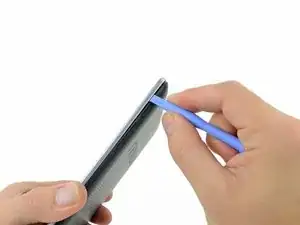
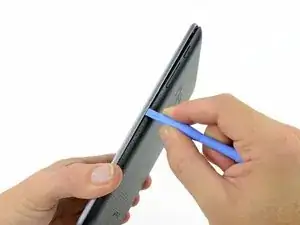
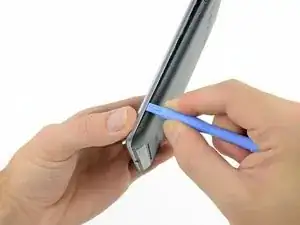
Вставьте пластиковый инструмент между задней панелью и передним модулем вблизи кнопки питания и приподнимайте в нескольких точках вдоль правого края Nexus 7.
Шаг 4
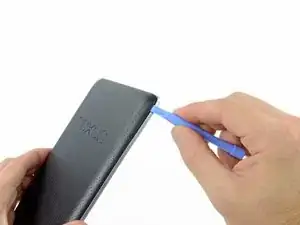
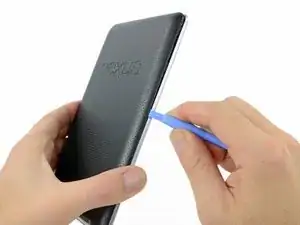
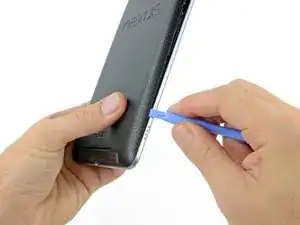
Приподнимайте заднюю панель вдоль левого края, используя метод, описанный в предыдущих шагах.
Шаг 5
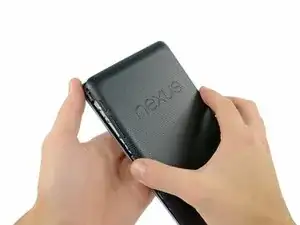
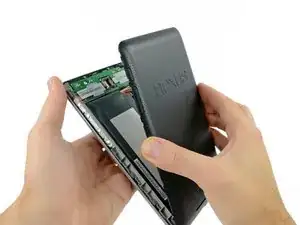
Аккуратно поднимите и снимите заднюю панель с переднего модуля.
Шаг 6
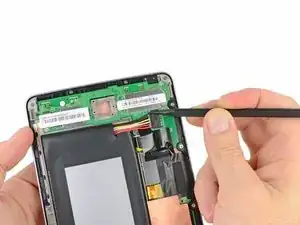
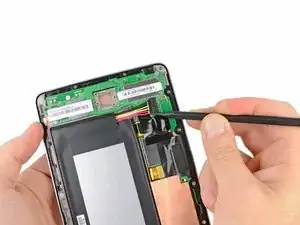
С помощью наконечника лопатки (spudger) сначала нажмите с одной стороны, затем с другой, чтобы «пройти» батарейный кабель прямо из его разъёма на плате.
Шаг 7
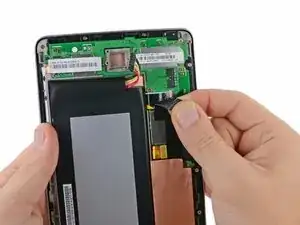
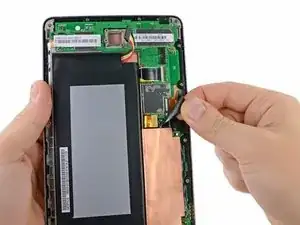
Полностью оторвите верхний кусок чёрной клейкой ленты от Nexus 7.
Аналогично оторвите нижний кусок чёрной клейкой ленты, но только до медной полосы.
Удобно сложить этот участок ленты пополам, чтобы он не мешал.
При отрывании ленты следите, чтобы металлический щит не приподнялся. Удерживайте щит на месте, и если он приподнимется, защёлкните его обратно в пружинные зажимы по периметру экранированной области.
Шаг 8
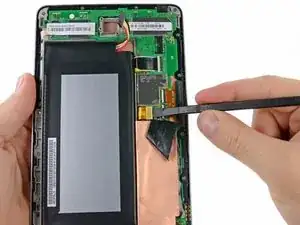
Используйте плоский конец лопатки, чтобы поддеть кабель передачи данных дисплея прямо вверх из его разъёма на плате.
Шаг 9
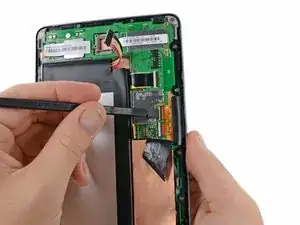
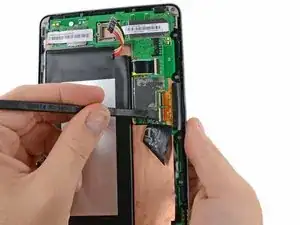
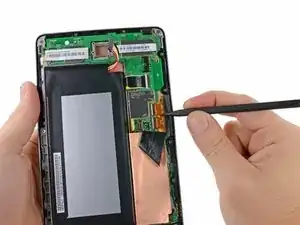
Используйте плоский конец лопатки, чтобы аккуратно откинуть фиксирующие язычки на ZIF-разъёмах шлейфов дигитайзера.
Убедитесь, что вы откидываете белые фиксирующие язычки, а не сами чёрные разъёмы.
Используйте наконечник лопатки, чтобы вытащить шлейф дигитайзера прямо из его разъёма.
Шаг 10
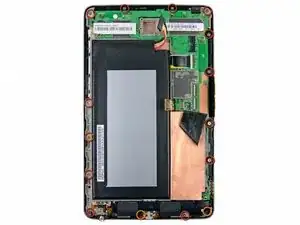
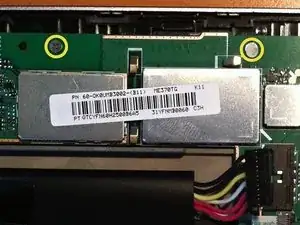
Удалите следующие винты, которые крепят узел дисплея к металлической раме:
Тринадцать серебристых винтов Phillips длиной 3,2 мм
Два чёрных винта Phillips длиной 4,25 мм
В моделях с 3G два верхних центральных винта Phillips находятся немного ниже и расположены поверх материнской платы.
Обратите внимание, что узел для модели без 3G НЕ подойдёт для модели с 3G. При поиске узла для 3G ищите модель 'ME370TG', и обратите внимание, что на фотографиях 3G-версии верхние 2 отверстия под винты расположены немного ниже, чем верхние правое и левое.
Шаг 11
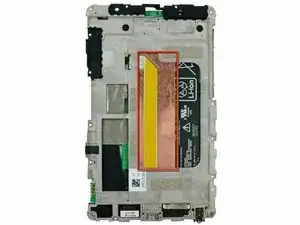
Узел дисплея держится большим количеством клея на нижней стороне большого медного экранирующего щита. В следующих шагах вы будете использовать пластиковую лопатку, чтобы освободить этот клей.
Работайте аккуратно и медленно, следя за тем, чтобы не повредить I/O-кабель.
Шаг 12
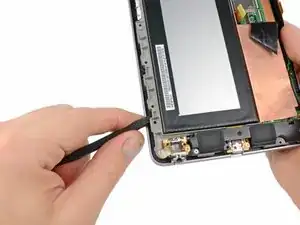
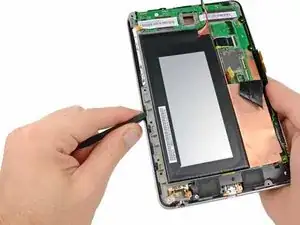
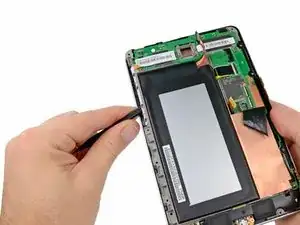
Вставьте пластиковую лопатку с левой стороны Nexus 7, рядом с нижней частью батареи.
Вставляйте лопатку только настолько, чтобы освободить клей (примерно до середины Nexus 7) — если зайдёте дальше, вы можете повредить шлейф LCD.
Проведите лопаткой к верху Nexus 7, освобождая клей по мере продвижения.
Шаг 13
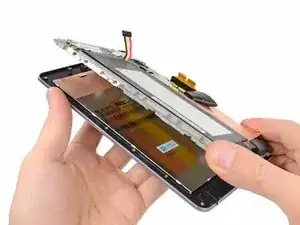
Аккуратно отведите металлическую раму от узла дисплея, следя за кабелями, которые могут зацепиться.
Возможно, перед отрывом узла дисплея потребуется нагреть его.
Узел дисплея остаётся.
Заключение
Для сборки устройства выполните эти инструкции в обратном порядке.
Перевод руководства с ifixit.com