Замена LCD-экрана Nexus 9
Это руководство займет примерно два часа и предполагает использование iOpener для размягчения клея внутри устройства, который необходимо удалить. Кроме того, перед тем как снять LCD-экран, необходимо демонтировать все компоненты этого устройства.
Шаг 1
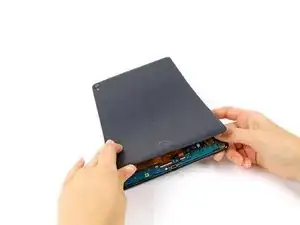
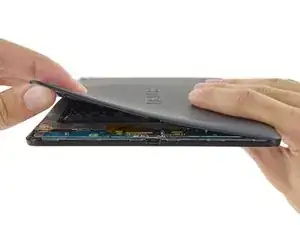
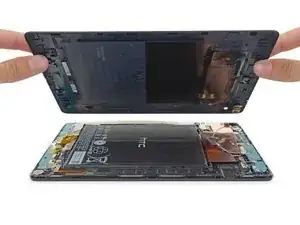
Аккуратно подденьте пальцами и снимите заднюю пластиковую крышку. Начинать обычно проще всего с углов.
Кажется, что задняя камера слишком плотно сидит в своем отсеке на задней панели; поэтому убедитесь, что она остается подключенной к материнской плате.
Шаг 2
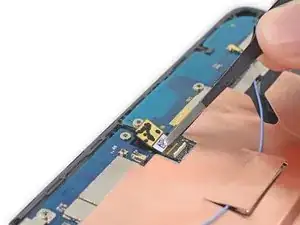
Используйте лопатку, чтобы отсоединить ZIF-коннектор фронтальной камеры.
Используйте пинцет, чтобы аккуратно приподнять фронтальную камеру с материнской платы.
Шаг 3
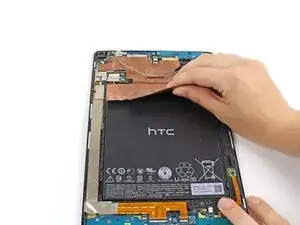
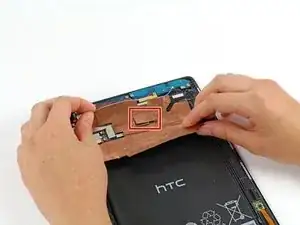
Аккуратно подденьте и снимите медкий экран пальцами.
Прежде чем полностью снимать медный экран, убедитесь, что синий антенный кабель не мешает и не находится под медной пластиной.
Шаг 4
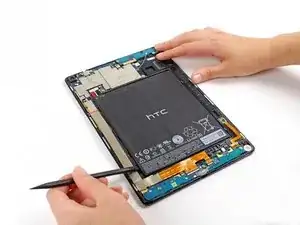
С помощью лопатки аккуратно отделите нижнюю часть аккумулятора от его места под материнской платой.
Аккумулятор приклеен к материнской плате, поэтому вам может понадобиться iOpener, чтобы размягчить клей. Ознакомьтесь с руководством по iOpener для получения информации о том, как это сделать.
Пока не вытягивайте аккумулятор из планшета, так как он все еще подключен к материнской плате.
Шаг 5
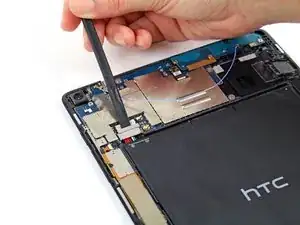
Теперь снимите металлическую скобу, закрывающую кабель-коннектор аккумулятора, расположенный сверху слева от аккумулятора, с помощью лопатки.
После того как металлическая скоба будет расшатана и снята, кабель-коннектор аккумулятора можно легко отсоединить, аккуратно потянув за него.
Шаг 6
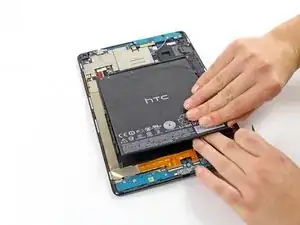
Теперь аккумулятор можно извлечь из планшета.
Шаг 7
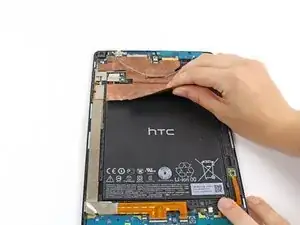
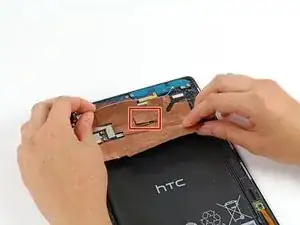
Этот шаг не требуется, если вы уже удалили аккумулятор.
Аккуратно подденьте и снимите медный экран пальцами.
Прежде чем полностью снимать медный экран, убедитесь, что синий антенный кабель не мешает и не находится под медной пластиной.
Шаг 8
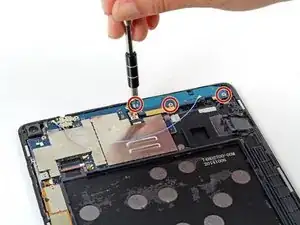
Выкрутите три винта Torx T5 длиной 3 мм на антенной плате.
В этом и следующем шаге показан извлеченный аккумулятор, но не обязательно его удалять, если вы только заменяете антенную плату.
Шаг 9
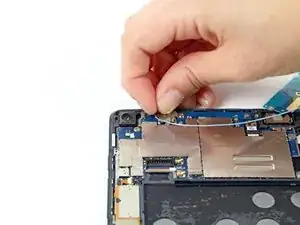
Используйте пальцы или пинцет, чтобы отсоединить синий антенный кабель от материнской платы.
При повторной установке антенны обязательно очистите ее обезжиривателем, таким как средство для окон или изопропиловый спирт. Жиры с пальцев могут создавать помехи беспроводной связи.
Теперь антенную плату можно извлечь из материнской платы.
Шаг 10
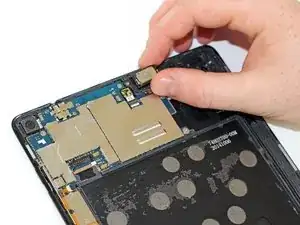
Используйте лопатку или пальцы, чтобы извлечь первый динамик. Динамик может быть сильно приклеен и для его извлечения потребуется нагрев. Будьте осторожны, так как вы можете повредить динамик.
Шаг 11
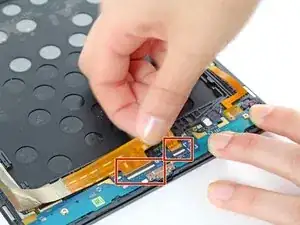
Отсоедините два ZIF-коннектора, подключенные к платам расширения.
Аккуратно потяните за гибкий шлейф, чтобы отсоединить его.
Шаг 12
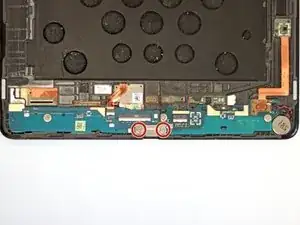
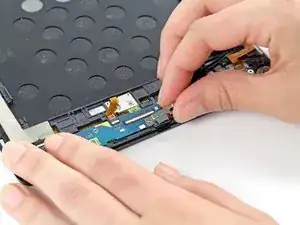
Выкрутите два винта T5 Torx длиной 3 мм, фиксирующие металлический кронштейн порта USB.
Используйте пальцы или пинцет, чтобы снять кронштейн.
Шаг 13
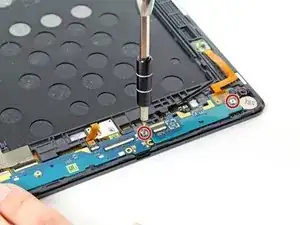
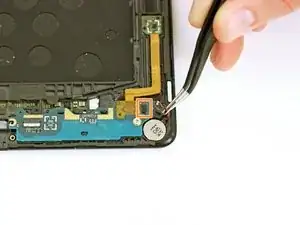
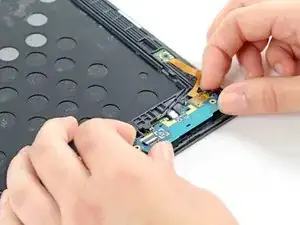
Выкрутите два винта T5 Torx длиной 3 мм, фиксирующие плату расширения в устройстве.
Используйте пинцет, чтобы отсоединить кабель вибромотора. Он извлекается прямо вверх из коннектора на плате расширения.
Пальцами поднимите плату расширения вверх и извлеките ее из устройства.
Шаг 14
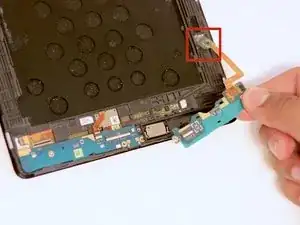
На плате расширения есть оранжевый гибкий шлейф, который приклеен к устройству. Аккуратно потяните шлейф вверх и извлеките плату расширения.
Шаг 15
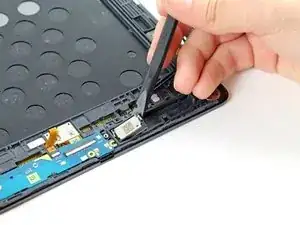
Используйте лопатку, чтобы извлечь второй динамик.
Шаг 16
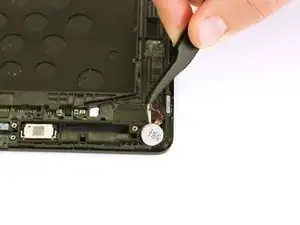
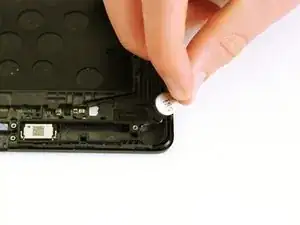
Используйте пинцет, чтобы извлечь вибромотор из устройства.
Шаг 17
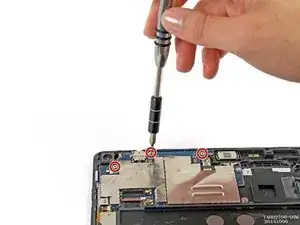
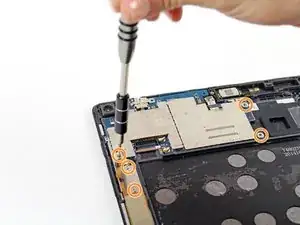
Выкрутите три винта T5 Torx длиной 3 мм.
Выкрутите пять винтов Phillips #000 длиной 2 мм.
Шаг 18
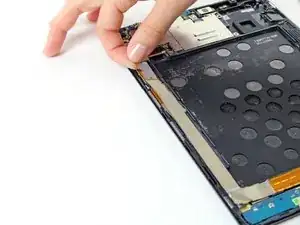
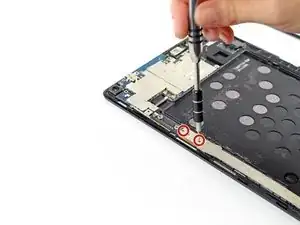
Пальцами потяните вверх шлейфовый коннектор, чтобы открыть другой шлейфовый коннектор под ним.
Выкрутите два винта Phillips #000 длиной 2 мм над вторым шлейфовым коннектором.
Пальцами подденьте и извлеките шлейфовый коннектор.
Шаг 19
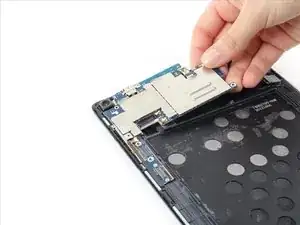
Аккуратно приподнимите материнскую плату и извлеките ее из устройства.
Шаг 20
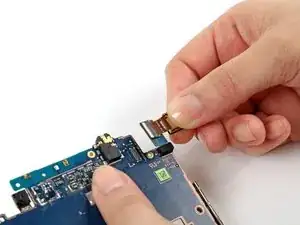
Обратитесь к руководству по замене основной камеры, чтобы снять основную камеру с материнской платы и перенести её на новую.
Материнская плата остается на месте.
Шаг 21
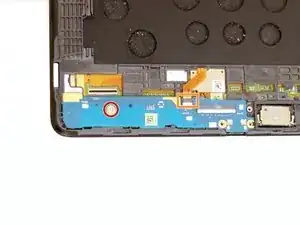
Выкрутите один винт T5 Torx длиной 3 мм.
С помощью лопатки отсоедините ZIF-коннектор шлейфа дисплея.
Аккуратно подденьте и извлеките плату USB-контроллера из устройства.
Шаг 22
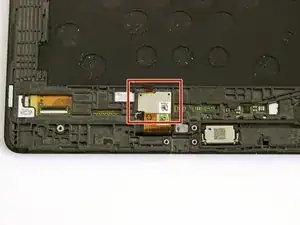
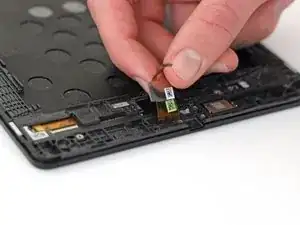
С помощью лопатки или пальцев отсоедините коннектор ЖК-дисплея от сборки дисплея.
Шаг 23
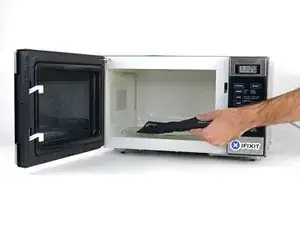
Рекомендуем вымыть микроволновую печь перед началом, так как любая грязь на дне может прилипнуть к iOpener.
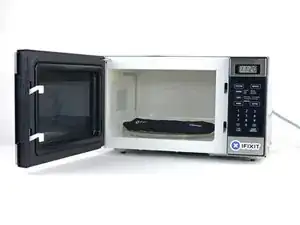
Поместите iOpener в центр микроволновой печи.
Для печей с поворотным столом: убедитесь, что тарелка вращается свободно. Если iOpener застрянет, он может перегреться и воспламениться.
Шаг 24
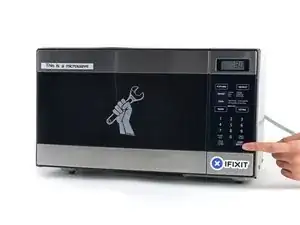
Нагревайте iOpener в течение тридцати секунд.
В процессе ремонта, по мере остывания iOpener, подогревайте его в микроволновой печи дополнительно по тридцать секунд за раз.
Будьте внимательны, не перегревайте iOpener во время ремонта. Перегрев может привести к разрыву iOpener.
Никогда не прикасайтесь к iOpener, если он кажется вздувшимся.
Всегда выжидайте не менее трёх минут перед повторным нагревом iOpener.
Шаг 25
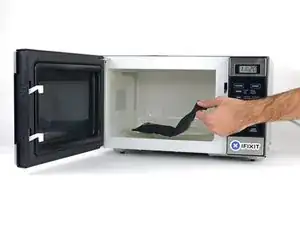
Достаньте iOpener из микроволновой печи, держа его за один из двух плоских концов, чтобы не касаться горячей центральной части.
iOpener будет очень горячим, поэтому будьте осторожны при обращении с ним. При необходимости используйте прихватку.
Шаг 26
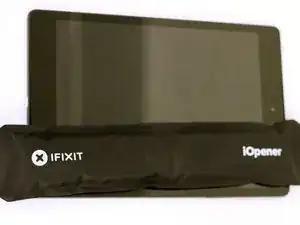
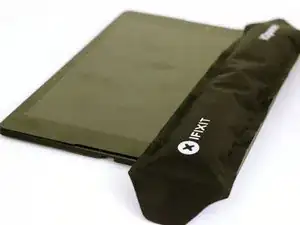
Поместите iOpener на боковые стороны ЖК-дисплея, под которыми расположен клей.
Оставьте iOpener как минимум на минуту, чтобы размягчить клей под стеклом.
Повторите это для каждой стороны планшета, и, скорее всего, каждую сторону придется прогреть несколько раз.
Шаг 27
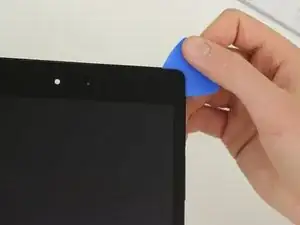
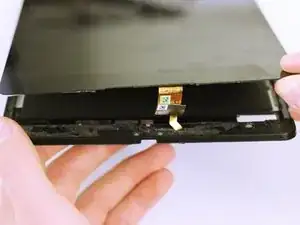
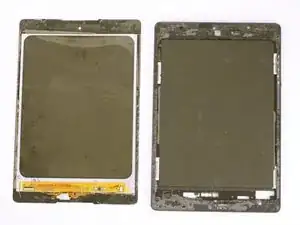
Используя медиаторы из набора iOpener, вставьте их в углы планшета и двигайте вперед-назад вдоль сторон.
Проделайте это для каждого угла планшета, пока не появится возможность поддеть ЖК-дисплей пальцем.
Аккуратно отделите ЖК-дисплей от сборки, так как в нижней части находится шлейф, который можно порвать при резком движении.
Теперь ЖК-дисплей должен полностью отделиться от задней сборки; просто проденьте шлейф в отверстие в сборке дисплея.
Заключение
Для сборки устройства выполните эти инструкции в обратном порядке.
Перевод руководства с ifixit.com