Как создать виртуальную машину в VMware Workstation Pro 17
В этом руководстве описано, как создать ВМ в VMware Workstation Pro 17, используя параметры Custom (advanced).
Шаг 1
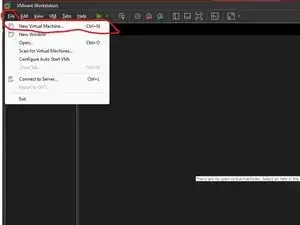
Откройте VMware Workstation Pro 17.
Перейдите в File > New Virtual Machine..
Шаг 2
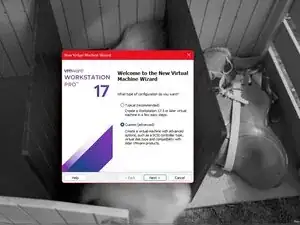
Поскольку мы используем Custom установку, выберите вторую радио-кнопку и нажмите «Next».
Шаг 3
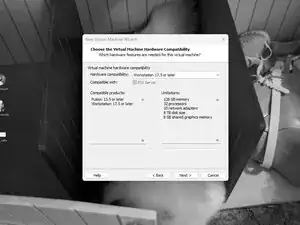
Здесь можно выбрать версию VMware, для которой будет создаваться ВМ. Можно выбрать более старую версию — она всё равно запустится на Pro 17, но, возможно, с меньшим набором функций. Если не уверены, оставьте значение по умолчанию.
Шаг 4
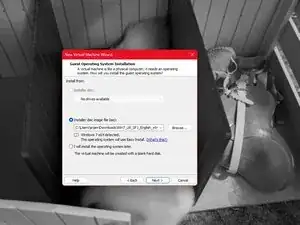
Далее выберите, откуда будет устанавливаться ОС. Можно использовать диск в физическом приводе, ISO-образ или пока ничего не указывать.
Если вы используете современную версию Windows, VMware применит Easy Install (безконтактный режим) во время установки. Следующий шаг объясняет эти варианты. Если вы не используете одну из поддерживаемых версий, этот шаг можно пропустить.
Шаг 5
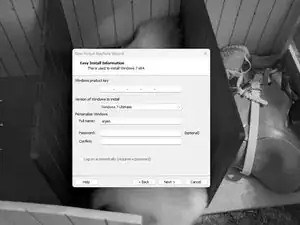
Во-первых, если есть, введите ключ продукта для Windows.
Далее выберите редакцию, которую вы хотите установить. Следует выбрать ту редакцию, для которой предназначен ваш ключ продукта.
Наконец, введите имя пользователя (по умолчанию — ваше имя пользователя) и пароль.
Если вы введёте пароль, Windows может автоматически входить в эту учётную запись при проверке соответствующего флажка внизу.
Шаг 6
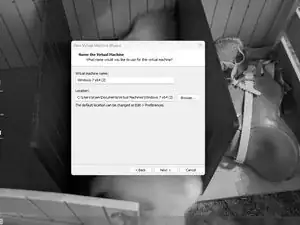
Выберите имя ВМ и место её хранения.
Путь по умолчанию, в который VMware сохраняет ВМ, можно изменить в Edit > Preferences.
Шаг 7
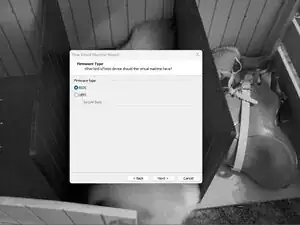
Здесь можно выбрать между BIOS и UEFI. Для старых ОС выберите BIOS. Для современных ОС выберите UEFI и, особенно для новых версий Windows, может потребоваться включить Secure Boot.
Шаг 8
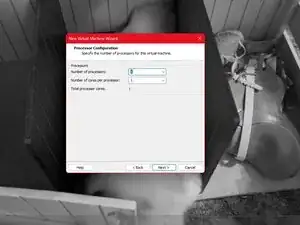
Здесь можно задать количество процессоров и число ядер на процессор. Оптимальные значения зависят от хост-машины и гостевой ОС, но 2 процессора по 2 ядра — хороший вариант по умолчанию, либо можно оставить 1 процессор и 1 ядро. Значения можно изменить в любое время.
Шаг 9
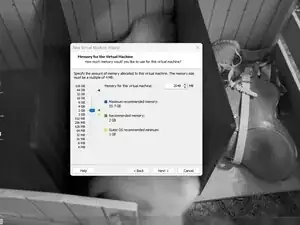
Здесь можно указать объём оперативной памяти, выделяемой ВМ. Выделяемый объём должен быть меньше общего объёма памяти на хосте.
Некоторые операционные системы ограничивают максимальный объём ОЗУ. Системы Win9x имеют максимум 1 ГБ.
Шаг 10
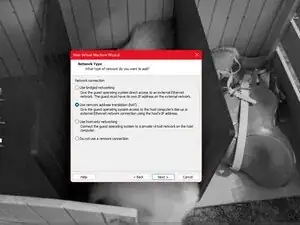
Здесь можно указать тип сетевого подключения ВМ.
Хороший вариант по умолчанию — NAT, но используйте Bridged, если ВМ должна иметь собственный IP в вашей сети, что полезно для серверов и подобных задач.
Шаг 11
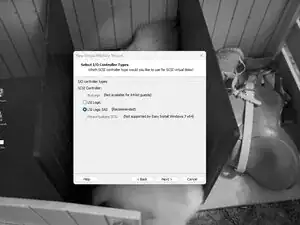
Здесь можно выбрать тип контроллера ввода-вывода для ВМ. Оставьте значение по умолчанию, если не уверены.
Шаг 12
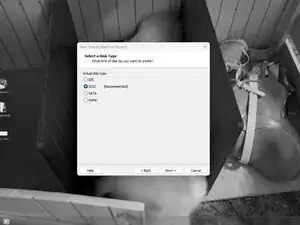
Далее выберите тип виртуального диска. Возможно, потребуется изменить этот параметр, чтобы некоторые ОС распознали виртуальный диск.
Шаг 13
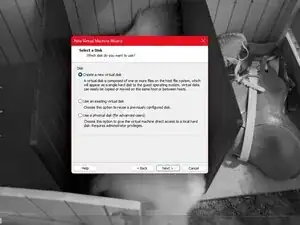
Далее выберите, какой жёсткий диск использовать. Можно создать новый виртуальный диск, использовать существующий или — если к компьютеру подключён другой диск — использовать этот физический диск.
Для использования физического диска как диска ВМ требуются права администратора.
Шаг 14
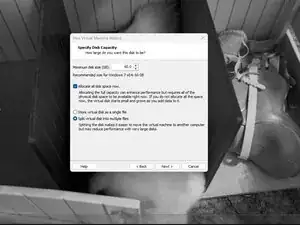
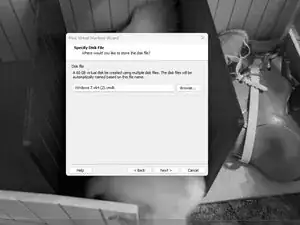
Если вы создаёте виртуальный жёсткий диск, можно указать его размер, выбирать между одним файлом или несколькими файлами для диска и решить, выделять ли всё пространство сразу.
Для производительности эффективнее использовать один файл для диска.
На следующем экране можно указать имя виртуального диска (по умолчанию — имя ВМ).
Шаг 15
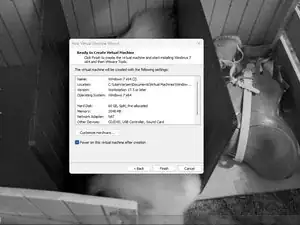
Здесь можно просмотреть настройки, указанные на предыдущих шагах. Также можно нажать «Customize Hardware...», чтобы добавить или изменить оборудование ВМ.
Также можно указать VMware запустить ВМ после её создания.
Перевод руководства с ifixit.com