Как установить Windows 11 на неподдерживаемые устройства
С выходом Windows 11 Microsoft ввела ряд требований к совместимому оборудованию, включая наличие TPM 2.0, поддерживаемые архитектуры процессоров и минимальный объём оперативной памяти. Однако не у всех пользователей есть оборудование, соответствующее этим требованиям, или они могут захотеть обойти эти проверки по другим причинам.
Здесь на помощь приходит Rufus. Rufus — популярная утилита для создания загрузочных USB-накопителей из образов ISO, которая также предоставляет различные параметры настройки, в том числе возможность обойти определённые проверки при установке Windows 11. В этом руководстве мы пройдём шаги по использованию Rufus для создания загрузочной USB-флешки, позволяющей установить Windows 11 без проверки TPM, процессора и объёма оперативной памяти, а также без привязки к онлайн-аккаунтам.
Отказ от ответственности
Прежде чем продолжить, важно отметить, что хотя с помощью Rufus можно обойти требования к оборудованию для установки Windows 11, это не гарантирует оптимальную производительность на слабом оборудовании. Windows 11 разработана для использования возможностей современного оборудования, и запуск её на старых или недостаточно мощных системах может привести к снижению производительности, сбоям или другим проблемам.
Внесённые изменения
Ниже показаны изменения, которые Rufus внесёт в реестр установочного носителя.
Windows Registry Editor Version 5.00
[HKEY_LOCAL_MACHINE\SYSTEM\Setup\MoSetup]
"AllowUpgradesWithUnsupportedTPMOrCPU"=dword:00000001
[HKEY_LOCAL_MACHINE\SYSTEM\Setup\LabConfig]
"BypassTPMCheck"=dword:00000001
"BypassSecureBootCheck"=dword:00000001
"BypassRAMCheck"=dword:00000001
"BypassStorageCheck"=dword:00000001
"BypassCPUCheck"=dword:00000001
Шаг 1
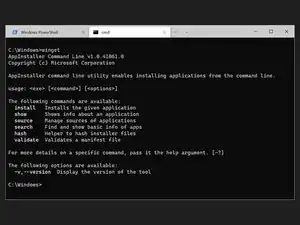
Запустите интерфейс командной строки Windows.
Введите winget install Rufus.Rufus, чтобы установить Rufus.
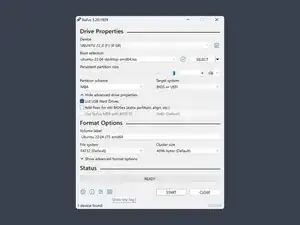
Перезапустите приложение терминала и запустите Rufus, введя rufus.
Если у вас версия Windows старее Windows 10 1709 (сборка 16299) или это не сработало по другой причине, потребуется вручную скачать Rufus с GitHub.
Шаг 2
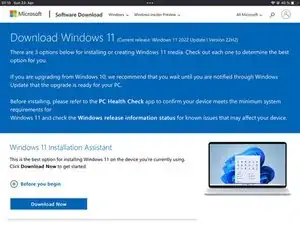
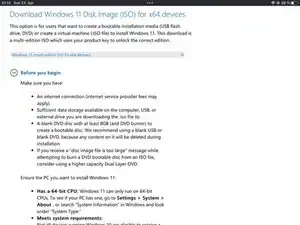
Скачайте файл образа Windows 11 (ISO).
Вы можете скачать ISO на официальной странице загрузки Windows 11.
Шаг 3

Подключите USB-флешку ёмкостью не менее 8 ГБ.
Всё содержимое на флешке будет удалено.
Шаг 4
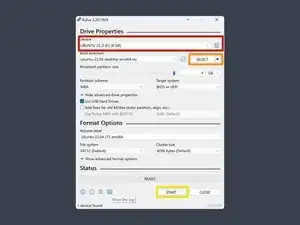

Выберите флешку, которую хотите использовать.
Выберите скачанный ISO-образ.
Нажмите START.
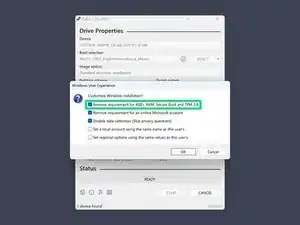
Выберите опцию Remove requirement for 4gb+ RAM, Secure Boot, and TPM 2.0 и подтвердите OK.
Здесь также можно настроить другие параметры, например автоматически отказаться от сбора данных или убрать требование наличия учётной записи Microsoft при настройке.
Шаг 5
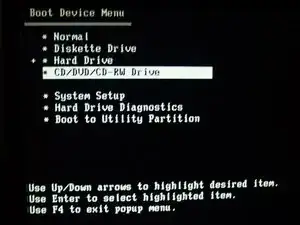
Загрузитесь с USB-флешки, перезагрузив ПК и нажав клавишу для выбора загрузочного устройства.
Это зависит от устройства, но обычно хорошей отправной точкой являются Enter, Esc, F10 или F12.
Выберите вариант загрузки ПК с USB-флешки.
Обычно это будет называться примерно как USB: Mass Storage.
Некоторые устройства, например планшеты Microsoft Surface, не используют меню и просто загружаются с USB при удерживании, например, кнопки Volume-Down при включении устройства.
Шаг 6

Следуйте инструкциям для установки Windows.
Шаг 7

Извлеките USB-флешку.
Не забудьте вернуть приоритет загрузки, если вы меняли его на шаге 5.
Заключение
Удачи!
Перевод руководства с ifixit.com