Сброс Windows 10
С помощью Настроек мы запустим процесс сброса Windows.
Это универсальный вариант, ядерный метод, который исправит большинство, если не все проблемы с Windows 10.
Существует множество причин, по которым вы можете захотеть сбросить Windows
- Если ваш ПК работает медленно и вы не можете понять, почему.
- Вы беспокоитесь, что у вас есть вирус, а антивирус ничего не находит.
- Жизненно важные компоненты Windows вышли из строя из-за неудачного обновления/апгрейда.
- Звезды сошлись, и у вас было видение, которое велело это сделать.
Какой бы ни была причина, процесс теперь проще простого с Windows 10, следуйте шагам ниже, чтобы начать!
Шаг 1
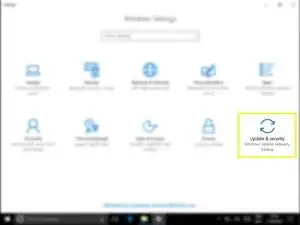
Нажмите Windows + I, чтобы открыть окно настроек.
Затем нажмите "Обновление и безопасность"
Шаг 2
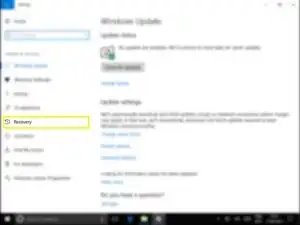
В окне настроек нажмите "Восстановление"
Шаг 3
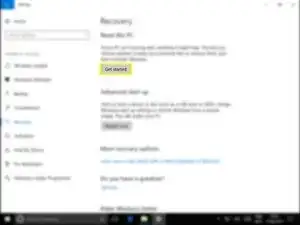
В меню восстановления нажмите "Начать" под "Сбросить этот ПК"
Шаг 4
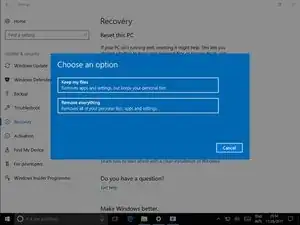
Вам будет предложено выбрать один из двух вариантов. Выберите тот, который лучше всего соответствует вашим потребностям.
Сохранить мои файлы: это сохранит все файлы, которые вы хранили в папках "Документы", "Картинки" и "Видео" и т.д. Это приведет к свежей установке Windows, но все ваши файлы останутся.
Удалить все: это полностью обновит операционную систему Windows, избавившись от любых файлов или приложений, которые были ранее, любые файлы, хранящиеся на других дисках или разделах, останутся. Убедитесь, что вы сделали резервную копию любых данных, которые хотите сохранить, прежде чем выбирать этот вариант.
Шаг 5
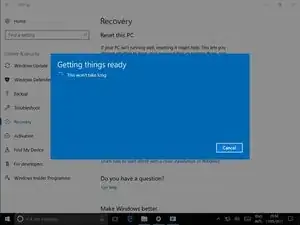
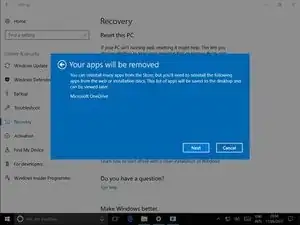
После короткого ожидания Windows сообщит вам, какие приложения будут удалены. Нажмите "Далее"
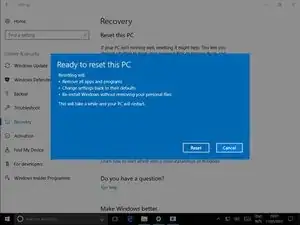
После прочтения быстрого обзора того, что произойдет. Нажмите "Сброс"
Шаг 6
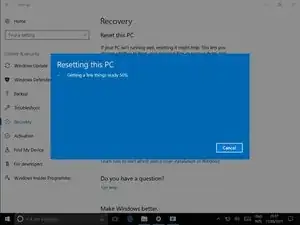
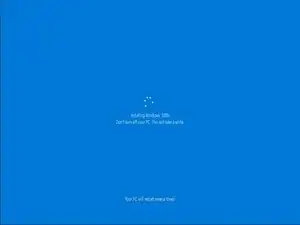
Остальное будет выполнено автоматически и займет некоторое время. Приготовьте себе чашку чая и расслабьтесь.
Шаг 7
 Перевод руководства с ifixit.com
Читайте также
- Как установить Windows 10 с помощью USB-носителя
- Как удалить Edge в Windows 10 (Обновлено)
- Как создать загрузочную флешку Windows 10
- Как создать виртуальную машину в VMware Workstation Pro 17
- Как создать виртуальную машину в VirtualBox
- Как назначить устройства с помощью CSV-файла в Mosyle
- Замена GoboLinux kola
- Как сохранить базилик из супермаркета
- Как вырастить авокадо
- РАЗБОР ПИЦЦЫ
- Сочетания клавиш Windows 10 Часть 1
- Забыли пароль для входа в Windows 10
- Как установить Windows 11 на неподдерживаемые устройства
- Windows 10/11 — создание установочной USB-флешки (Rufus)
- Исправление: makecab.exe работает 5-10 минут после каждого запуска
- Приготовление карамельного яблока
- Замена разъёма данных
- Установка PostmarketOS с использованием предустановленного образа
- Как установить Chromium OS на ноутбук с Windows
- Заземление рабочего стола