Как назначить устройства с помощью CSV-файла в Mosyle
Хотя существует несколько различных способов назначения устройств пользователям в Mosyle, лучший способ назначить устройства конкретной группе пользователей — это использовать Назначение через таблицы. Если ваши устройства уже зарегистрированы в Mosyle, то все, что вам нужно, это серийный номер устройства и ID пользователя. Вам также понадобится шаблон CSV от Mosyle.
Шаг 1
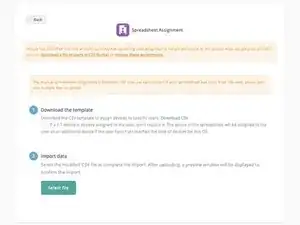
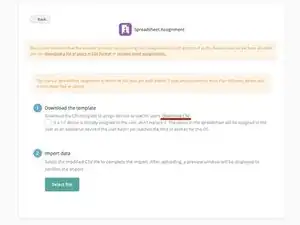
Для начала вам нужно получить CSV-файл с веб-сайта Mosyle. Перейдите в Моя школа > Назначение устройств > Назначение через таблицы.
В разделе, где написано Скачать шаблон, нажмите Скачать CSV.
Шаг 2
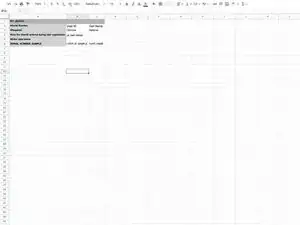
После загрузки CSV-файла откройте его в вашей программе для работы с таблицами.
CSV-файл будет выглядеть примерно так, но как только мы начнем вводить данные пользователей, вы сможете удалить нижнюю строку.
Шаг 3
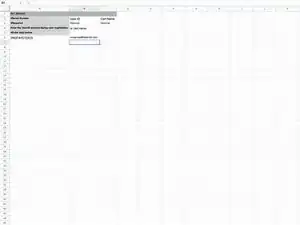
Удалите ячейки, содержащие SERIAL_NUMBER_SAMPLE, USER_ID_SAMPLE и CART_NAME.
Введите серийный номер устройства в первую колонку нижней строки.
Введите либо ID пользователя, либо имя корзины в соответствующих колонках.
Хотя бы одно из этих полей должно быть заполнено. Имя корзины является необязательным, если у вас есть ID пользователя.
Шаг 4
После ввода всех данных сохраните таблицу как CSV-файл и загрузите файл в Mosyle, нажав Выбрать файл на странице Назначение через таблицы и выберите ваш CSV-файл.
Mosyle потребуется немного времени для обработки вашего файла. Все ошибки в данных пользователей будут представлены после завершения загрузки вашего файла.
Заключение
Хотя существует несколько различных способов назначения устройств через Mosyle, назначение через CSV является одним из самых простых способов назначения большой группы устройств, если у вас уже есть информация о студентах в ранее созданной таблице.
Перевод руководства с ifixit.com