Разборка паяльника Miniware TS101
Перед попыткой разборки TS101 серьёзно подумайте, стоит ли это делать.
Единственная плата в паяльнике припаяна непосредственно к интегрированному шлейфу дисплея, а сам дисплей приклеен на место, что означает: практически невозможно разобрать устройство в разумной степени, не прибегая к инвазивным методам, и существует большая вероятность повреждений.
Обязательно прочитайте эти инструкции перед началом.
Шаг 1

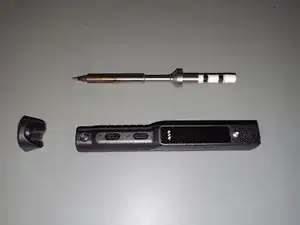
Сначала снимите жалло и антискользящий колпачок.
Оставьте винт фиксации жала и винт заземления на месте. Они не имеют отношения к разборке.
В частности, винт заземления удерживает свою втулку, и её очень трудно снова установить на место.
Шаг 2
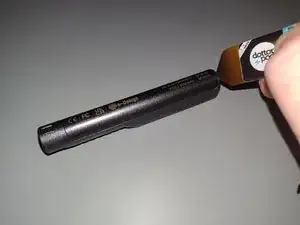
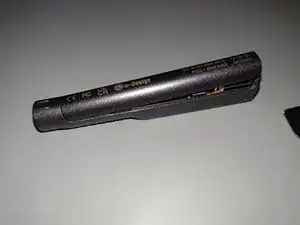
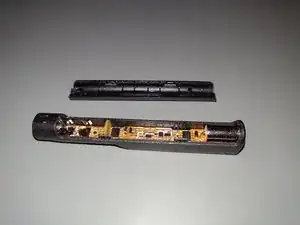
Подденьте конец панели корпуса вверх, ровно столько, чтобы отщёлкнуть защёлку в этом месте. Это конец у входов питания.
Подденьте обе стороны панели корпуса, отгибая панель от оставшегося конца.
Оттяните панель корпуса вдоль длины корпуса, выведя язычок на конце панели из корпуса.
(Для этой операции подойдёт ноготь.)
Шаг 3
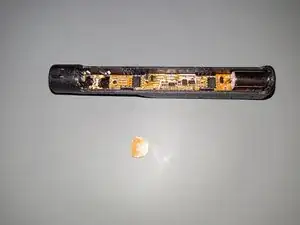
Снимите разделительную панель. Она просто заскальзывает в направляющие корпуса.
Обратите внимание на ориентацию панели. Скорее всего, направление не имеет значения, но не повредит установить её обратно в том же положении.
У меня печать и дорожки пайки были обращены в сторону жала.
Шаг 4
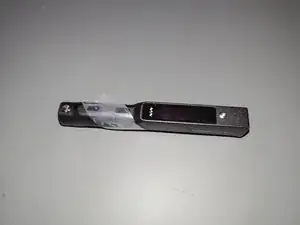
Приклейте скотчем кнопки или иначе зафиксируйте их, чтобы они не потерялись внутри корпуса.
Я прижимаю скотч к верхней части кнопок, чтобы обеспечить сцепление.
Шаг 5
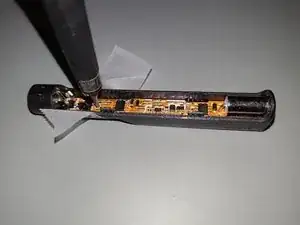
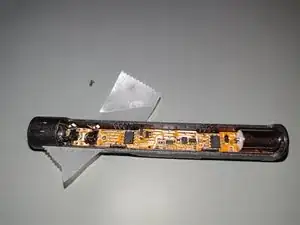
Есть один крепёжный винт рядом со зажимами питания для жала. Для меня лучше всего подошла крестовая отвертка Phillips 000, но Phillips 00 тоже подойдёт.
Шаг 6
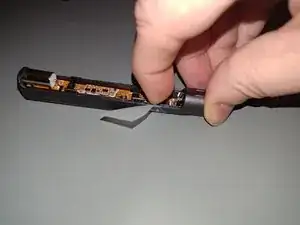
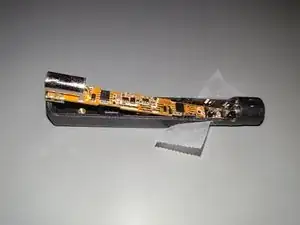
Толкните всю плату в сторону жала. Там есть пластинчатая пружина, обеспечивающая контакт заземления с монтажным кольцом жала, так что вы будете давить против лёгкого пружинного сопротивления.
Втулка винта заземления входит в плату и может препятствовать смещению платы. Немного приподнимите конец у входа питания, чтобы освободить её. Возможно, надо поднять менее чем на миллиметр.
Иногда мне удавалось приподнять сторону платы у входа питания, просто надавив на противоположную сторону. Если не получается, попробуйте поджать разъём питания через корпус узким инструментом.
Пожалуйста, полностью выведите сторону платы у входа питания (и только её) из корпуса. Вам придётся сильно сдвинуть плату в сторону жала. Думаю, потребуется очень небольшое изгибание платы, чтобы разъём USB-C прошёл мимо полок корпуса.
Поднимайте только одну сторону платы. Попытки вынуть её дальше на этом этапе, вероятно, приведут к повреждению.
Шаг 7
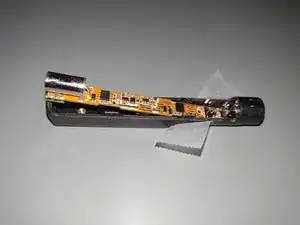
К сожалению, на этом этапе я дошёл до повреждения и дальше не продвинулся.
Сторона платы у входа питания выведена из корпуса, но сторона у жала всё ещё внутри, зажата несколькими миллиметрами нависающего корпуса.
Очень трудно разглядеть, но плату также удерживает интегрированный шлейф дисплея, припаянный непосредственно к нижней стороне платы.
Если хотите продолжить, вероятно, придётся вынимать стеклянную панель дисплея из корпуса; она почти наверняка приклеена.
Предлагали ослабить клей под стеклом с помощью нагрева. Я этого не пробовал и не знаю, поможет ли это при дальнейшем разборе. Результаты могут различаться. Оставьте комментарий, если у вас есть дополнительные сведения.
Если удастся вынуть стекло, полагаю, сам дисплей зажат между стеклом и корпусом и его можно будет повернуть вверх и вывести через щель в корпусе.
Я оставил попытки на этом этапе, но, пытаясь вернуть втулку винта заземления и одну из кнопок на место, случайно отломал шлейф дисплея от самого дисплея.
Шаг 8
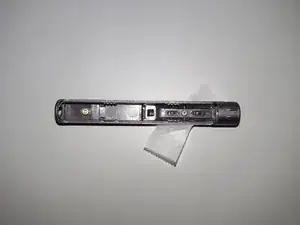
Прямо справа от втулки винта заземления видно край панели дисплея, а слева от кнопок видно другой край панели с остатками шлейфа; середина панели закрыта цельным участком корпуса.
Сама панель немного смещается в этом пространстве, поэтому кажется, что дисплей не приклеен. Опять же, если вы сняли приклеенное стекло, это, вероятно, позволило бы приподнять дальний конец и вывести дисплей через щель, где был шлейф.
Шаг 9
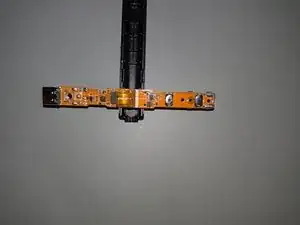
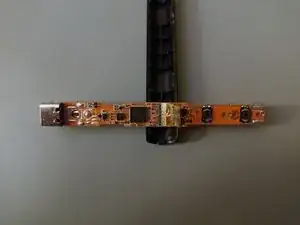
Здесь видна верхняя сторона платы с шлейфом, сложенным в обе стороны, чтобы открыть обзор того, что находится под ним с обеих сторон.
(Для этой съёмки панель корпуса использовалась как подпорка для платы.)
Заключение
Для сборки устройства в обратном порядке остановитесь до того, как повредите шлейф дисплея, затем выполните эти инструкции в обратном порядке.
Перевод руководства с ifixit.com