Замена дисплея паяльника Miniware TS100
В 2017 году MiniWare выпустила паяльник TS100. Благодаря портативному дизайну, регулировке температуры, наконечникам с индукционным нагревом (они нагреваются очень быстро и были новинкой 7 лет назад), широкому диапазону входного напряжения (12–24 В) через стандартный разъём 5.5x2.1 мм и открытой конструкции (прошивка и схемы доступны в открытом доступе) и очень доступной цене (примерно 80 USD/EUR при выходе) он стал чрезвычайно популярным в сообществах электроники и радиоуправляемых моделей. Я до сих пор использую его как полевой паяльник для ремонтов вне дома.
У TS100 небольшой, но яркий и чёткий монохромный OLED-дисплей 0.69" с разрешением 96x16 пикселей. Модуль дисплея содержит совместимый с Adafruit SSD1306 OLED-дисплей и I2C-интерфейс. К сожалению, первые поколения OLED-экранов недолговечны, и этот дисплей не стал исключением. Через 7 лет из‑за выгорания экран моего паяльника стал слишком тёмным, чтобы что‑то разглядеть. Пора заменить его.
В этом руководстве я опишу шаги по замене дисплея TS100, а также перечислю некоторые нюансы и проблемы, о которых стоит знать, и как их избежать.
Шаг 1
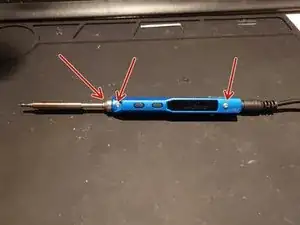
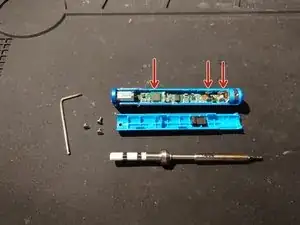
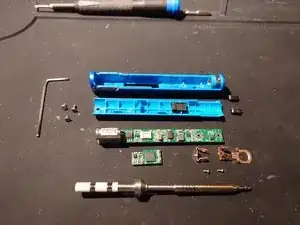
Отвинтите два винта крепления жала шестигранной отвёрткой или прилагаемым шестигранным ключом. Выньте жалo.
Снимите винт заземления.
С помощью лопатки аккуратно разберите корпус рукояти паяльника, начиная со стороны гнезда жала. Старайтесь не сломать фиксирующие штифты возле краёв дисплея по обеим сторонам корпуса.
Осторожно выньте маленькую плату контроллера возле разъёмов питания и MicroUSB.
На этом шаге рекомендуется наклеить прозрачную липкую ленту поверх чёрных головок кнопок на лицевой стороне корпуса. Это поможет удержать их на месте при снятии и установке основной платы.
Отверткой Philips #00 снимите два прижима контактов со стороны гнезда жала.
С помощью лопатки аккуратно извлеките основную печатную плату, начиная со стороны гнезда жала.
При снятии основной платы не потеряйте заземляющее кольцо и две маленькие чёрные пластмассовые головки кнопок на лицевой стороне корпуса.
Шаг 2
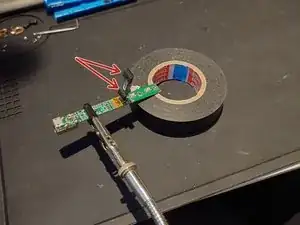
Вставьте наконечники пинцета между модулем дисплея и двухсторонней клейкой губчатой прокладкой между дисплеем и платой у свободного конца дисплея. Удерживая прокладку на месте, очень аккуратно покачивайте модуль дисплея вверх. Он должен отойти от прокладки, оставив прокладку целой. То же выполните со второй прокладкой со стороны плоского кабеля.
Прогрев прокладки 10 сек горячим воздухом из термофена или фена облегчит отделение дисплея от прокладки.
Если у вас нет запасной EVA-прокладки, вы можете аккуратно снять прокладку со стороны кабеля дисплея и положить её рядом для дальнейшего использования. Снятие прокладки с платы происходит так же, как и с модуля дисплея.
Шаг 3
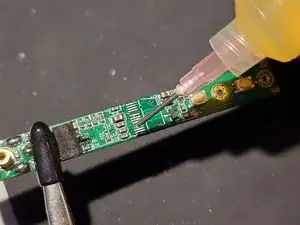
Нанесите флюс на линию пайки контактов плоского кабеля. Я отметил её зелёной стрелкой на втором фото. Установите паяльник на 300°C (570°F). Нагревайте линию пайки с одного края и с помощью пинцета аккуратно оттяните ослабленный кабель от платы.
Будьте предельно осторожны при съёме кабеля в верхней части на фото. Там есть два концевых участка дорожек с контактными площадками, которые легко отслоятся или порвутся и уйдут вместе с кабелем. Старайтесь этого избегать.
Работа будет проще, если плата зажата в помощнике для пайки с мягким покрытием зажимов или в маленьких тисках. Однако не повредите компоненты на плате.
Десолдеринг плоского кабеля проще выполнять насадкой типа лопатки T12-1402 или другой широкой плоской насадкой. Она расплавит припой по всей ширине кабеля сразу, что сократит время снятия и уменьшит нагрузку на плату.
Если возникают трудности с расплавлением припоя: 1) используйте больше флюса; 2) увеличьте температуру паяльника на 10–20 градусов — многие паяльники показывают температуру выше фактической температуры наконечника; 3) используйте ещё больше флюса — не жалейте его.
После снятия кабеля уберите остатки припоя с контактных площадок с помощью оплётки для удаления припоя. Очистите область вокруг контактов ватной палочкой, смоченной в очистителе плат или изопропиловом спирте.
Шаг 4
Если при снятии кабеля одна или обе концевые площадки отслоились или оборвались, это ещё не полный провал. У вас есть два варианта:
Если площадка отслоилась, аккуратно верните её в старое положение — область под площадкой должна быть другого цвета (желтоватая, а не зелёная). Нанесите каплю пасты для пайки на площадку. Затем аккуратно положите поверх оплётку для удаления припоя, нагрейте участок несколько секунд и дайте остыть. Паста для пайки приклеит площадку обратно на место. После этого очистите область.
Если площадка полностью оторвана, осмотрите область непосредственно за ней, где дорожка от площадки идёт к маленькому чёрному резистору. Скальпелем аккуратно соскаблите зелёный лак на длину около 1 мм, чтобы обнажить медную дорожку. Нанесите флюс на очищенную дорожку и залудите обнажённую часть. После этого очистите область.
Шаг 5
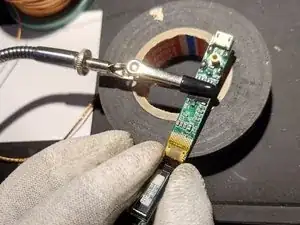
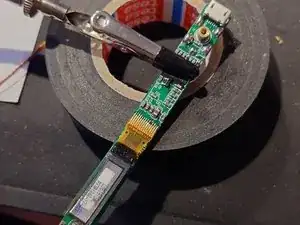
Нанесите линию флюс‑пасты на контактные площадки и конец плоского кабеля.
Возьмите модуль дисплея лицевой стороной вниз. Разместите плоский кабель на очищенных контактных площадках на плате. Сдвиньте кабель над площадками так, чтобы свободная левая площадка была примерно на 1 мм от левого края (на втором фото).
Установите температуру паяльника на 270°C (520°F). Кончик паяльника залудите и припаяйте кабель к плате.
Будьте осторожны. При пайке держите контакты кабеля прямо над соответствующими площадками платы. Старайтесь избегать перегрева платы при слишком длительном нагреве.
Припаяйте первую и последнюю контактную ножку кабеля перед пайкой остальных. Это удержит кабель на месте во время пайки оставшихся контактов.
Пайка кабеля проще с тонкой овальной насадкой T12-BC2 или аналогичной. В противном случае придётся использовать много флюс‑пасты, чтобы избежать слипания припоя и коротких замыканий между площадками из‑за толстой насадки, которая распространяет припой не туда, куда нужно.
Шаг 6
Осмотрите пайку кабеля. Если некоторые площадки и контакты кабеля замкнуты припойными мостиками, нанесите флюс‑пасту вокруг места и удалите излишки припоя чистым наконечником паяльника. При необходимости используйте оплётку для удаления припоя.
Очистите область вокруг площадок ватной палочкой, смоченной в очистителе плат или изопропиловом спирте.
Шаг 7
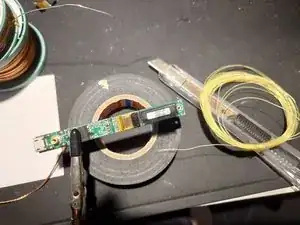
Соедините контакт плоского кабеля над оторванной площадкой с залуженной дорожкой (из шага 4) при помощи перемычки или тонкого провода (AWG32 и тоньше).
Нанесите каплю флюс‑пасты поверх этого места. Аккуратно припаяйте оба конца провода к контакту кабеля и дорожке, удерживая провод пинцетом.
Проверьте участок на случайные припойные мостики. Удалите их при наличии.
Отрежьте лишний участок провода, оставшийся после пайки дорожки, скальпелем.
Очистите область.
Шаг 8
Осмотрите область на предмет случайных припойных перемычек и посторонних частиц. Удалите их при обнаружении.
Подключите плату контроллера к основной плате.
Подключите блок питания или USB-кабель с разъёмом MicroUSB к соответствующему разъёму на основной плате.
Если ремонт прошёл успешно, на экране появится логотип Miniware с последующим «Press ...» или надпись «CONFIG» (когда USB-кабель подключён к порту MicroUSB).
Если ничего не происходит, проверьте, включены ли подключённые устройства. Если они включены, вероятно, вы забыли подключить плату контроллера к плате, не все контакты шлейфа дисплея и оторванные провода припаяны достаточно аккуратно или остаются замкнутые контакты шлейфа дисплея. Ещё раз осмотрите контакты и шлейф и устраните неисправности.
Шаг 9
Приготовьте два клеящихся EVA-поролоновых уплотнителя приблизительно размером 10 мм × 5 мм. Поместите их под модуль дисплея по обеим его сторонам.
... или используйте сохранённые поролоновые прокладки, если у вас нет запасного рулона EVA-поролона и вы работали достаточно аккуратно.
Приклейте модуль дисплея над поролоновыми подушками. Свободный конец модуля должен находиться в месте с перпендикулярной линией на плате перед рядом маленьких задних резисторов. Экран модуля дисплея должен лежать строго параллельно плате.
Вставьте плату в корпус, начиная со стороны разъёма питания. Подключите питание и проверьте, располагается ли экран строго параллельно оконцу корпуса со стороны лицевой панели. Если нет, выньте плату и исправьте положение модуля дисплея. При необходимости повторяйте до тех пор, пока экран не будет располагаться правильно.
Выньте плату. Выдуйте и очистите от пыли и мусора поверхность дисплея и внутреннюю сторону стекла корпуса.
Шаг 10
Вставьте плату в корпус, начиная со стороны разъёма питания. Перед вставкой противоположного конца платы наденьте контактное заземляющее кольцо на конец платы с двумя шпонками со стороны платы под платой.
Обратите внимание на маленькие чёрные пластмассовые кнопки на лицевой стороне корпуса. Они склонны выпадать и теряться, если не фиксировать их снаружи клейкой лентой.
Вставьте обратно два контактных зажима наконечника. Зажим с более широкой нижней частью располагается глубже в плате. Оба зажима имеют фиксирующие штифты с противоположной стороны от отверстия под винт, которые должны входить в соответствующие отверстия на плате. Прикрутите крепления к плате.
Проверьте, плотно ли маленькая плата контроллера сидит в посадочном месте. Если плата болтается, аккуратно поддвиньте её до упора.
Поместите что-то тонкое и прочное между контактным заземляющим кольцом и первым контактным зажимом перед установкой задней крышки корпуса. Например, связанный бит для шестигранника, тонкую отвёртку или маленький гвоздик.
Установите крышку корпуса, начиная со стороны разъёма питания. Перед закрытием вытяните вставленную подкладку наружу, чтобы контактное заземляющее кольцо располагалось вплотную к стенке разъёма без зазора. Накройте крышку — она должна свободно заходить внутрь над кольцом. Когда это произойдёт, извлеките вспомогательную подкладку и доведите крышку до конца, чтобы закрыть её.
Верните винты корпуса на место. Длинный винт — в отверстие с символом заземления. Оба коротких винта удерживающих наконечник — в отверстия вокруг гнезда наконечника.
Вставьте обратно жалo паяльника. Зафиксируйте её удерживающими винтами.
Шаг 11
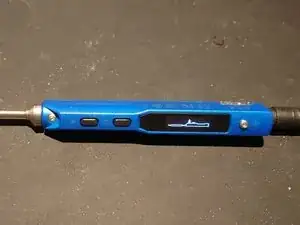
Включите питание паяльника. Насладитесь ярким текстом на заменённом экране.
Заключение
Замена модуля дисплея паяльника TS100 — несложный ремонт. Ещё проще, если у вас есть опыт пайки и инструменты для работы с микроэлектроникой. Не сомневайтесь в выполнении ремонта, если дисплей вашего паяльника вышел из строя из‑за старения. Будьте аккуратны и не жалейте флюс — он в любом случае расходный материал ;)
Перевод руководства с ifixit.com