Замена подсветки дисплея паяльной станции Ersa i-CON 1
У нас на работе около 25 таких паяльных станций, но после 5–6 лет эксплуатации у них начала выходить из строя подсветка дисплея. Без подсветки дисплей почти нечитаем. Так как проблема возникла уже у 4 станций, я решил разобраться.
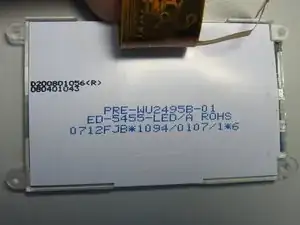
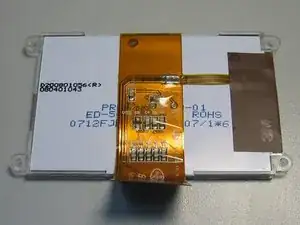
В то время Ersa не предлагала отдельные заменяемые дисплеи; приходилось покупать новую плату управления стоимостью целых 160 EUR, что почти половина цены новой паяльной станции. В настоящее время можно приобрести запасные дисплеи под артикулом 3EBLCD128x64 за 33 EUR, хотя тогда единственным вариантом, который мне удалось найти, был этот американский интернет-магазин, но доставка в Европу начиналась примерно от 100 USD. Это лучше, но всё ещё не очень экономично (50 USD за дисплей, 100 USD доставка). Дисплеи, вероятно, произведены где-то в Китае, но мне не удалось идентифицировать их оригинального производителя и найти другой источник (Ebay, Alibaba...). Если кто-то найдёт — сообщите, пожалуйста, в комментариях. На задней стороне дисплея имеются следующие маркировки:
PRE-WU2495B-01
ED-5455-LED/A ROHS
0712FJB*1094/0107/1*6
В любом случае, поскольку я не смог достать новые дисплеи по разумной цене, я решил заменить сгоревшие светодиоды подсветки в дисплеях. В этом руководстве я использовал LTW-108DCG-HS10 в качестве заменяющих светодиодов, но подойдут любые миниатюрные белые светодиоды с яркостью не менее 1000 mcd. Дополнительная информация — в шаге 14.
Шаг 1
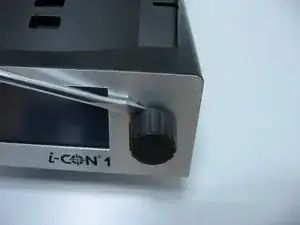
Снимите поворотную ручку контроля, используя нейлоновую лопаточку.
В качестве альтернативы можно использовать плоскую отвёртку, но будьте осторожны — возможно образование царапин на металлической передней панели.
Шаг 2
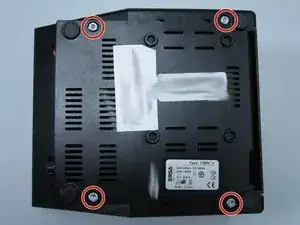
Переверните станцию и открутите четыре винта T20.
Переверните станцию обратно на основание и поднимите верхнюю крышку вверх и снимите её со станции.
Шаг 3
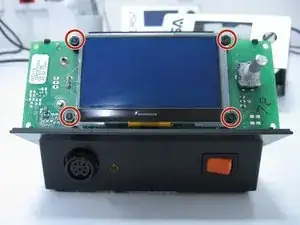
Используйте плоскогубцы или гаечный ключ, чтобы открутить четыре пластиковые гайки, удерживающие дисплей на месте.
Шаг 4
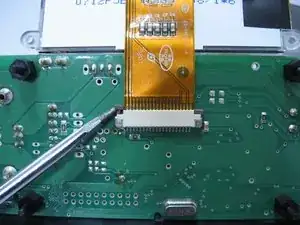
Осторожно откиньте дисплей вверх.
Освободите разъём дисплея, приподняв маленькие коричневые защёлки по обеим сторонам разъёма лопаточкой или подобным инструментом.
Вытяните ленточный кабель из разъёма.
Шаг 5
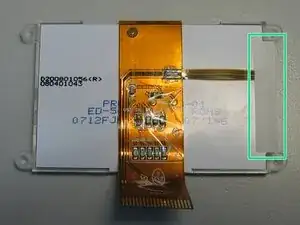
Подсветка дисплея скрыта под белой клейкой лентой с правой стороны дисплея.
На втором фото показаны маркировки на дисплее.
Шаг 6
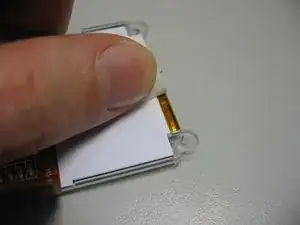
Осторожно снимите белую клейкую ленту с покрытия с помощью ножа или подобного инструмента.
Убедитесь, что золотистая гибкая плата не отогнулась вверх вместе с покрывающей лентой!
Шаг 7
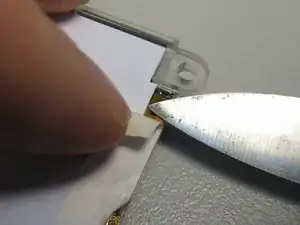
Зажмите плату ножом или подобным инструментом и отклейте её от покрывающей ленты.
Если вы удаляете остатки клея спиртом, будьте осторожны, чтобы он не просочился между слоями внутри области дисплея — это может привести к появлению некрасивых пятен.
Шаг 8
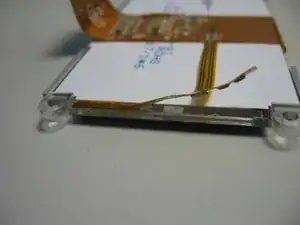
Используйте нож или подобный инструмент, чтобы аккуратно отклеить гибкую плату от основания из плексигласа.
Плата закреплена тонкой прозрачной двусторонней лентой. Старайтесь сохранить ленту на основании из плексигласа при отрывании платы. Если лента оторвётся вместе с платой, используйте кончик ножа, чтобы прижать её обратно к плексигласу.
Старайтесь как можно меньше сгибать плату, чтобы её было проще правильно установить обратно позже.
Шаг 9
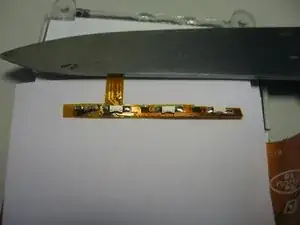
Сложите плату на заднюю крышку дисплея и закрепите грузом. Это откроет доступ к неисправным оригинальным светодиодам и некоторым резисторам.
Перед пайкой подложите термостойкий материал под плату, чтобы не повредить пластиковую заднюю крышку дисплея. Если пластик расплавится, могут появиться некрасивые пятна. На фото в качестве подложки использованы несколько листов бумаги.
Шаг 10
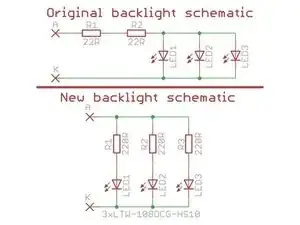
Проанализировав схему исходной подсветки, стало ясно, почему она выходит из строя: китайские конструкторы, создававшие дисплей, чтобы сэкономить место и деньги, соединили светодиоды параллельно.
Однако поскольку каждый светодиод имеет немного разное пороговое напряжение, один из них начинает потреблять больше тока и выходит из строя преждевременно. Оставшиеся два затем испытывают ещё большие токи и быстро перегорают.
Чтобы устранить эту проблему, я решил изменить соединение согласно нижней схеме. Я закоротил оригинальные резисторы 22R и добавил резистор 220R последовательно с каждым новым светодиодом.
Шаг 11
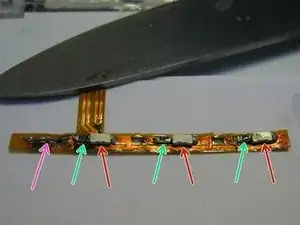
На плате достаточно места, чтобы впаять новые светодиоды (красные стрелки) вместе с их резисторами 220R (зеленые стрелки) на оригинальные контактные площадки.
Используйте резисторы в корпусе 0603, чтобы они поместились в доступное пространство.
Выпаяйте оригинальные резисторы 22R и закоротите их контактные площадки тонким проводом.
Проверьте, что все три новых светодиода работают, подав питание 5V на контактные площадки "A" и "K" на плате.
Шаг 12
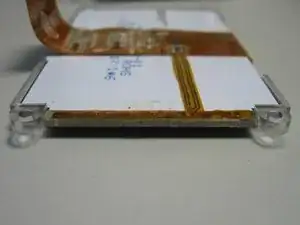
Приклейте плату обратно на основание из плексигласа.
Имейте в виду, что новые компоненты немного шире, поэтому следите, чтобы плата нигде не выпирала и не выступала. Если плата не ложится ровно, отклейте её и попробуйте немного изменить положение, пока она не ляжет плотно и ровно.
Шаг 13
Закрепите плату новым покрывающим слоем ленты, например коричневой изолентой.
Убедитесь, что лента полностью закрывает плату и не оставляет зазоров или открытых участков.
Соберите паяльную станцию обратно и протестируйте дисплей, чтобы убедиться в его правильной работе.
Шаг 14
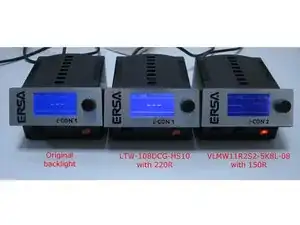
Здесь показано сравнение оригинальной подсветки (слева) и новой подсветки (в центре). Новая подсветка немного ярче оригинальной; можно использовать более крупные резисторы (270 или 330 Ом вместо 220 Ом), чтобы уменьшить яркость.
Я также экспериментировал с универсальными всенаправленными светодиодами VLMW11R2S2-5K8L-08. Результат видно на станции справа — дисплей довольно тусклый, при этом наблюдается значительное просачивание подсветки на его правом краю, где расположены светодиоды. Поэтому я рекомендую использовать только направленные угловые светодиоды, такие как LTW-108DCG-HS10.
Поскольку новым светодиодам для достижения схожей световой отдачи требуется меньший ток, они должны прослужить дольше самой паяльной станции. Этот «приём» применим в целом; светодиоды высокой яркости всегда дают больше света при 2 мА, чем обычные светодиоды при 20 мА. При этом они потребляют меньше энергии, выделяют меньше тепла и служат значительно дольше.
Заключение
Для сборки устройства следуйте этим инструкциям в обратном порядке.
Перевод руководства с ifixit.com