Замена ЖК-дисплея и дигитайзера iPhone XR
Если вы ремонтируете разбитый экран, и на задней части вашего нового дисплея уже установлена тонкая металлическая защитная пластина ЖК, следуйте этому короткому руководству для более простого ремонта. Но если эта защитная пластина отсутствует, продолжайте читать — это руководство покажет, как заменить экран и сохранить старую защитную пластину ЖК.
Комбинированный модуль разговорного динамика и датчиков, прикреплённый к задней части дисплея, в заводских условиях привязан к конкретному iPhone, поэтому при любой замене экрана вы должны перенести его со старого дисплея на новый. Он содержит подсветку заливного излучателя, которая является частью биометрической функции Face ID. Если он будет повреждён или заменён, Face ID не будет работать, поэтому проявляйте особую осторожность, чтобы не повредить эти компоненты во время процедуры. В случае повреждения восстановить работу Face ID может только Apple.
Примечание: функция True Tone отключается после замены экрана, даже при использовании оригинального экрана Apple.
Шаг 1
Перед началом разрядите аккумулятор iPhone ниже 25%. Заряженный литий-ионный аккумулятор может загореться и/или взорваться при случайной проколе.
Выключите iPhone перед началом разборки.
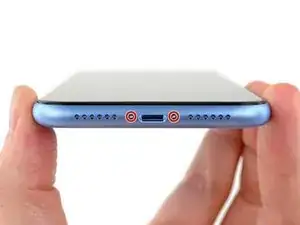
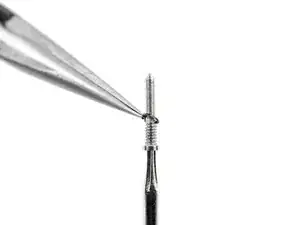
Удалите два пенталобных винта длиной 6,7 мм на нижнем торце iPhone.
Открытие iPhone нарушит его водонепроницаемые уплотнения. Подготовьте запасные уплотнения до того, как продолжить после этого шага, или соблюдайте осторожность, чтобы избежать попадания влаги, если вы собираете iPhone без замены уплотнений.
Под головкой каждого пенталобного винта находится чёрная резиновая прокладка. Для максимальной защиты от пыли и влаги проверьте состояние прокладок или замените винты при сборке.
Шаг 2



Если захваточный медиатор вставлен слишком глубоко, он может повредить устройство. Выполните этот шаг, чтобы разметить медиатор и предотвратить повреждения.
Отмерьте 3 мм от кончика и отметьте медиатор перманентным маркером.
Вы также можете отметить другие углы медиатора разными расстояниями.
Альтернативно, приклейте монету к медиатору на расстоянии 3 мм от кончика.
Apple продаёт инструмент Adhesive Cutter для безопасной резки клея дисплея в своём магазине саморемонта.
Шаг 3
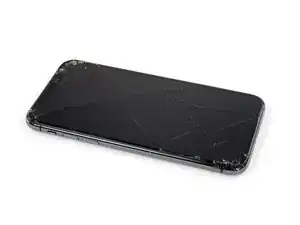
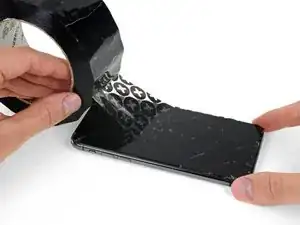
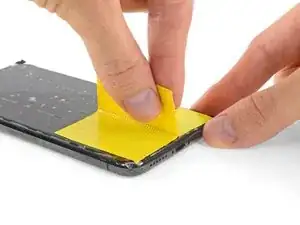
Если у вашего iPhone треснул экран, чтобы ограничить дальнейшее разрушение и предотвратить травмы во время ремонта, заклейте стекло лентой.
Наложите перекрывающиеся полосы упаковочной ленты на экран iPhone, пока вся передняя панель не будет покрыта.
Это удержит осколки стекла и придаст структурную прочность при поддевании и подъёме дисплея.
Наденьте защитные очки, чтобы защитить глаза от любых осколков стекла, которые могут оторваться в процессе ремонта.
Если разбитое стекло затрудняет прилипание присоски на следующих шагах, попробуйте сложить прочный кусок ленты (например, клейкой ленты) в ручку и поднять дисплей с её помощью.
Шаг 4
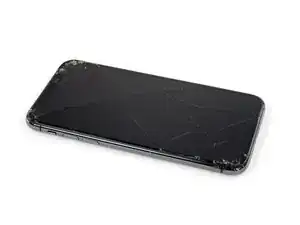
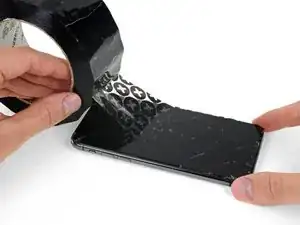
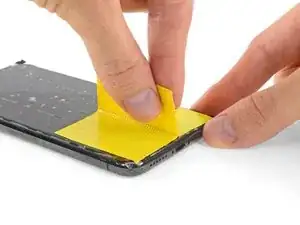
Если у вашего iPhone треснул экран, чтобы ограничить дальнейшее разрушение и предотвратить травмы во время ремонта, заклейте стекло лентой.
Наложите перекрывающиеся полосы прозрачной упаковочной ленты на экран iPhone, пока вся передняя панель не будет покрыта.
Наденьте защитные очки, чтобы защитить глаза от любых осколков стекла, которые могут оторваться в процессе ремонта.
Если присоска не прилипает на следующих шагах, сложите прочный кусок ленты (например, клейкой ленты) в ручку и поднимите экран с её помощью.
Если ничего не помогает, можно приклеить присоску к экрану суперклеем.
Шаг 5
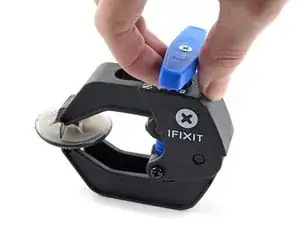
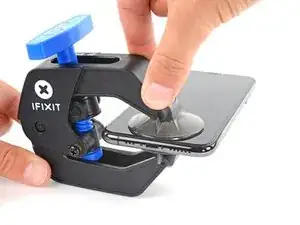
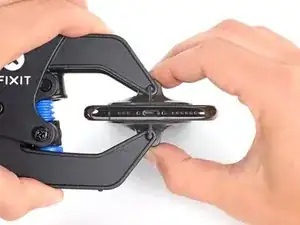
Следующие три шага демонстрируют Anti-Clamp — инструмент, который мы разработали, чтобы упростить процедуру открытия. Если вы не используете Anti-Clamp, перейдите три шага вниз для альтернативного метода.
Полные инструкции по использованию Anti-Clamp см. в этом руководстве.
Оттяните синюю ручку назад, чтобы разблокировать рычаги Anti-Clamp.
Наденьте рычаги на левый или правый торец iPhone.
Расположите присоски у нижнего края iPhone — одну спереди и одну сзади.
Сожмите присоски вместе, чтобы создать вакуум в нужной области.
Если поверхность iPhone слишком скользкая и Anti-Clamp не удерживается, можно использовать ленту, чтобы сделать поверхность более цепкой.
Шаг 6
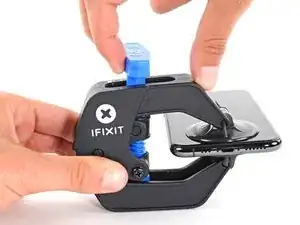
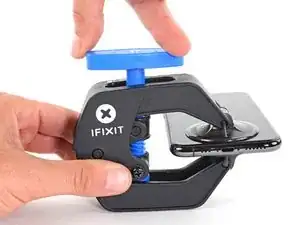
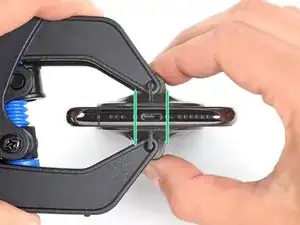
Толкните синюю ручку вперёд, чтобы зафиксировать рычаги.
Поверните ручку по часовой стрелке на 360 градусов или до тех пор, пока присоски не начнут растягиваться.
Убедитесь, что присоски остаются выровненными друг с другом. Если они начинают сдвигаться, ослабьте присоски немного и выровняйте рычаги.
Шаг 7
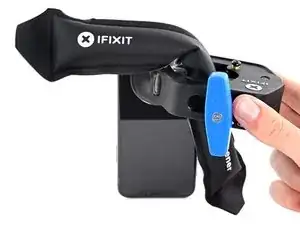
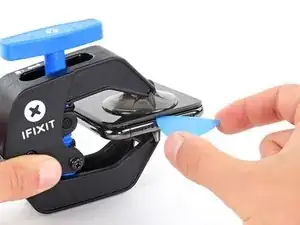
Разогрейте iOpener и протяните его через рычаги Anti-Clamp.
Также можно использовать фен, тепловую пушку или горячую плиту — но сильный нагрев может повредить дисплей и/или внутренний аккумулятор, поэтому действуйте осторожно.
Сложите iOpener так, чтобы он лежал на нижнем крае iPhone.
Подождите одну минуту, чтобы клей успел ослабнуть и образовалась щель для поддевания.
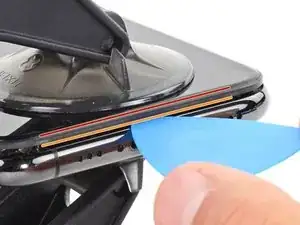
Вставьте захваточный медиатор под экран и пластиковую рамку, не под сам экран.
Если Anti-Clamp не создаёт достаточной щели, примените больше тепла в этой области и поверните ручку на четверть оборота.
Не поворачивайте более чем на четверть оборота за раз и ждите одну минуту между поворотами. Дайте Anti-Clamp и времени сделать свою работу.
Пропустите следующие три шага.
Шаг 8
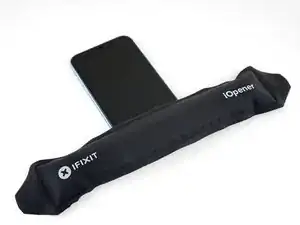
Нагрев нижнего края iPhone помогает размягчить клей, фиксирующий дисплей, что облегчает его открытие.
Используйте фен или тепловую пушку, либо подготовьте iOpener и приложите его к нижнему краю iPhone примерно на минуту, чтобы размягчить клей под ним.
Шаг 9
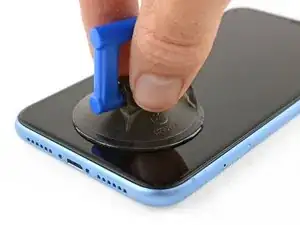
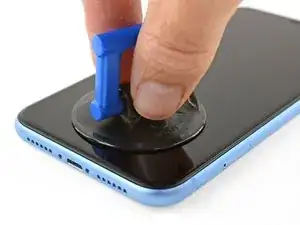
Если вы используете одну присоску, приложите её к нижнему краю телефона, избегая изогнутой части стекла.
Шаг 10
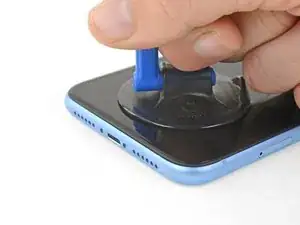
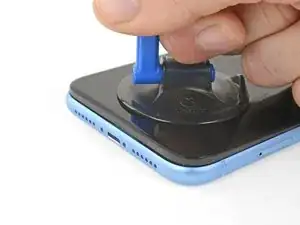
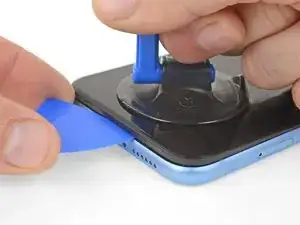
Потяните присоску вверх с сильным, равномерным давлением, чтобы создать небольшой зазор между передней панелью и задним корпусом.
Вставьте лезвие для вскрытия под экран и пластиковый ободок, не под сам экран.
Герметичный клей, удерживающий дисплей, очень прочный; создание начального зазора требует значительной силы. Если трудно открыть зазор, примените больше тепла и аккуратно покачайте экран вверх и вниз, чтобы ослабить клей, пока не получится вставить инструмент.
Шаг 11
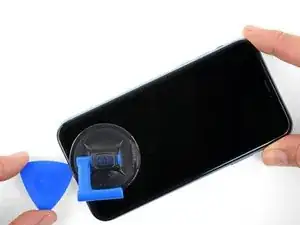
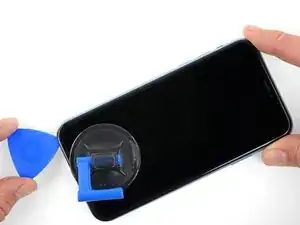
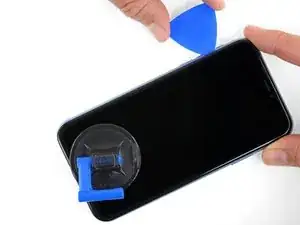
Проведите лезвием по нижнему левому углу и вдоль левой кромки iPhone, разрезая клей, удерживающий дисплей.
Не вставляйте лезвие более чем на 3 мм, чтобы не повредить внутренние компоненты.
Шаг 12
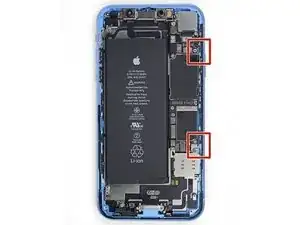
Вдоль правой кромки iPhone проходят тонкие кабели. Не вставляйте лезвие в отмеченных местах, иначе вы можете повредить кабели.
Шаг 13
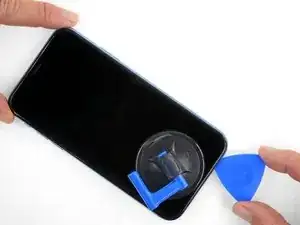
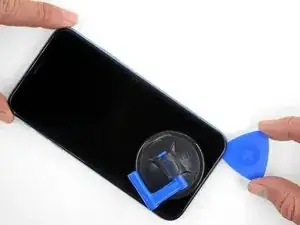

Повторно введите лезвие у нижнего края iPhone и проведите им вверх по правой стороне, продолжая отделять клей.
Не вставляйте лезвие более чем на 3 мм, чтобы не повредить кабели дисплея.
Шаг 14
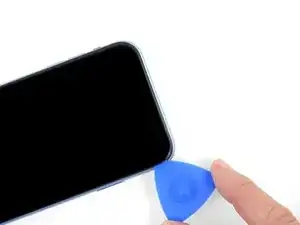
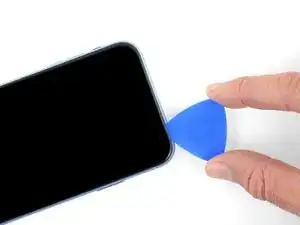
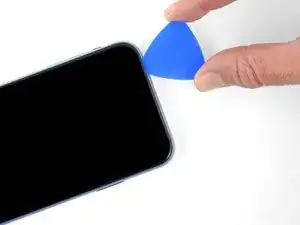
Верхняя кромка дисплея закреплена как клеем, так и защёлками.
Проведите лезвием вокруг верхнего уголка дисплея, одновременно аккуратно тянув или покачивая дисплей вниз в сторону разъёма Lightning.
Защёлки сломаются при приложении чрезмерной силы. Работайте осторожно и терпеливо.
Не вставляйте лезвие более чем на 3 мм, чтобы не повредить сенсорный модуль передней панели.
Проведите лезвием к противоположному уголку и перережьте оставшийся клей, удерживающий дисплей.
Шаг 15
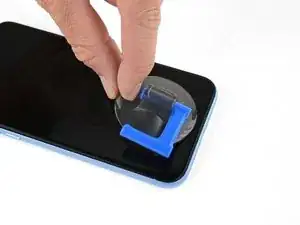
Потяните за маленький выступ на присоске, чтобы снять её с передней панели.
Шаг 16
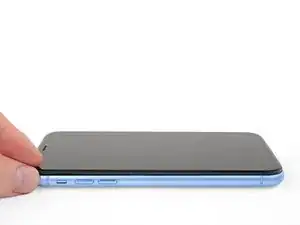
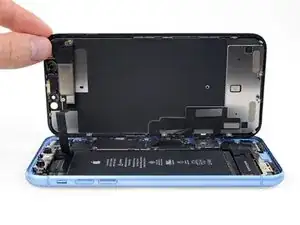
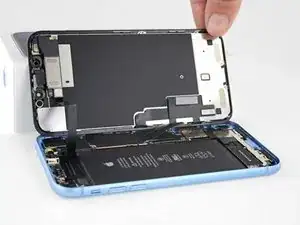
Откройте iPhone, откинув дисплей вверх с левой стороны, как заднюю крышку книги.
Не пытайтесь полностью отделить дисплей: несколько хрупких ленточных кабелей всё ещё соединяют его с платой логики.
Подперните дисплей чем‑то, чтобы он оставался в приподнятом положении, пока вы работаете с телефоном.
При сборке положите дисплей на место, совместите защёлки по верхнему краю и аккуратно прижмите верхний край на место, затем защёлкните остальной дисплей. Если он не защёлкивается легко, проверьте состояние защёлок по периметру дисплея и убедитесь, что они не согнуты.
Шаг 17
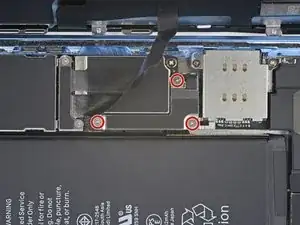
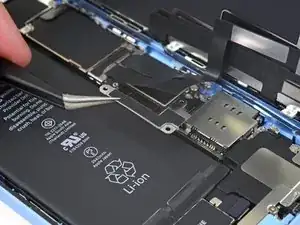
Уберите три винта Y000 длиной 1,2 мм, крепящие кронштейн крышки разъёма батареи.
Снимите кронштейн.
В ходе ремонта следите за каждым винтом и убедитесь, что он возвращается на своё место, чтобы не повредить iPhone.
При сборке это хорошее место, чтобы включить iPhone и проверить все функции перед закрытием дисплея. Обязательно полностью выключите iPhone перед продолжением работ.
Шаг 18
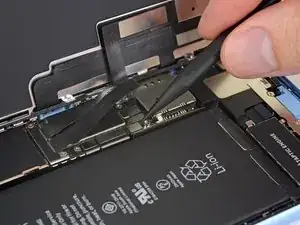
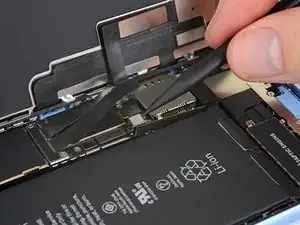
Используйте наконечник лопатки, чтобы поддеть разъём батареи и вынуть его вертикально из гнезда.
Старайтесь не повредить чёрную силиконовую прокладку вокруг этого и других разъёмов платы. Эти прокладки обеспечивают дополнительную защиту от воды и пыли.
Немного отогните разъём от платы, чтобы он случайно не соприкасался с гнездом и не подавал питание на телефон во время ремонта.
Шаг 19
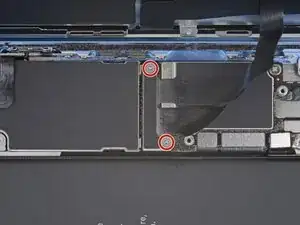
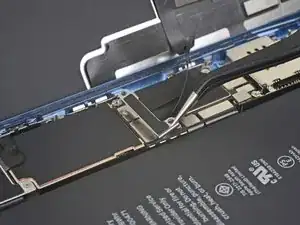
Удалите два винта Y000 длиной 1,2 мм, крепящие кронштейн разъёма дисплея.
Снимите кронштейн.
Шаг 20
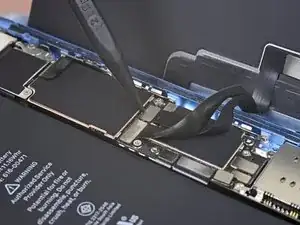
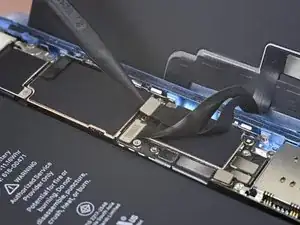
Используйте наконечник лопатки, чтобы поддеть и отключить кабель цифроанализатора.
Чтобы снова подключить такие нажимные разъёмы, аккуратно выровняйте и надавите на одну сторону до щелчка, затем повторите для другой стороны. Не нажимайте по центру. Если разъём несовмещён, контакты могут погнуться и вызвать необратимое повреждение.
Если после ремонта часть экрана не реагирует на касания, отключите батарею и затем заново установите этот разъём, убедившись, что он полностью защёлкнулся и в гнезде нет пыли или посторонних предметов.
Шаг 21
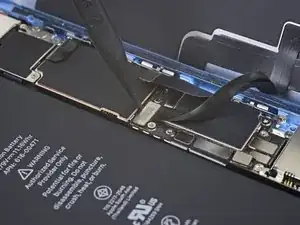
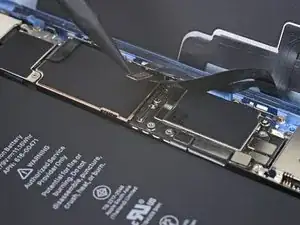
Используйте наконечник лопатки, чтобы отключить разъём кабеля дисплея.
Шаг 22
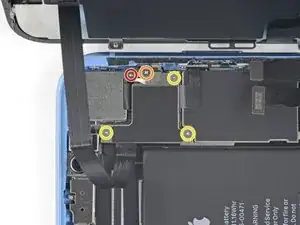
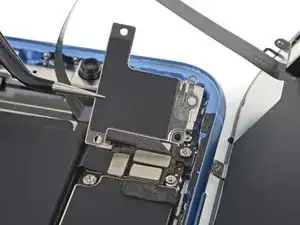
Снимите пять винтов, фиксирующих кронштейн разъёма платы логики к задней крышке:
Один винт Phillips #000 1,3 мм
Один винт Phillips #000 1,5 мм
Три винта Y000 1,2 мм
Снимите кронштейн.
Будьте осторожны, чтобы не потерять меньший кронштейн, защёлкнутый на краю. Он зафиксирован маленькой защёлкой и легко случайно оторваться от большого кронштейна.
Шаг 23
Экранирование состоит из двух частей; меньшую часть очень легко повредить. В случае повреждения NFC телефона не будет работать. Смотрите комментарии ниже для разных рекомендаций по предотвращению повреждений.
Шаг 24
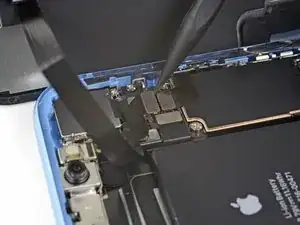
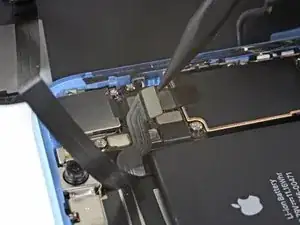
Используйте наконечник лопатки, чтобы отжать разъём передней сенсорной сборки из его гнезда.
Шаг 25
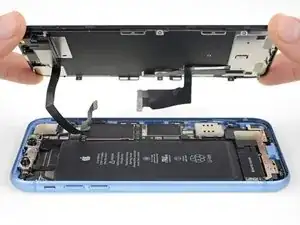
Снимите сборку дисплея.
При обратной сборке приостановитесь здесь, если хотите заменить водонепроницающий клей по краям дисплея.
Шаг 26
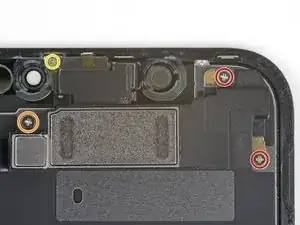
Снимите четыре винта, фиксирующие сборку динамика/датчиков на задней стороне дисплея:
Два винта Phillips 1,6 мм
Один винт Phillips 2,3 мм
Один винт Y000 1,2 мм
Шаг 27
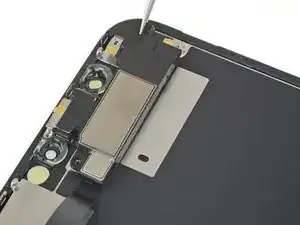
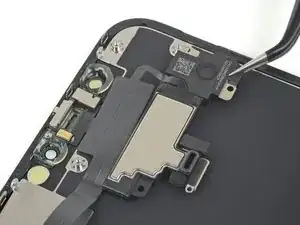
С помощью пинцета осторожно переверните сборку динамика — вниз и от верхнего края дисплея.
Динамик остаётся прикреплённым тонким гибким кабелем. Будьте осторожны, чтобы не натянуть и не повредить кабель.
Шаг 28
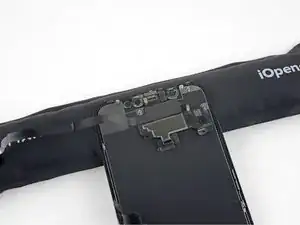
Используйте фен, тепловую пушку или нагретый iOpener, приложив их к верхней передней части дисплея примерно на минуту, чтобы размягчить клей, удерживающий датчики.
Шаг 29
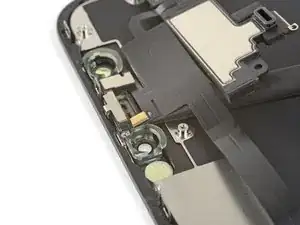
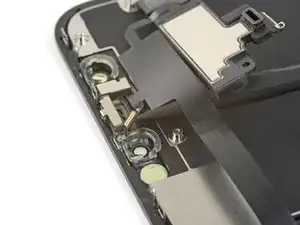
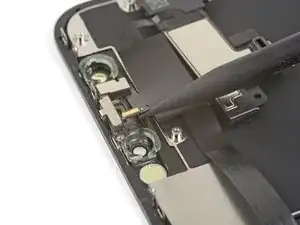
Осторожно подведите плоский край лопатки под гибкий кабель под микрофоном.
Аккуратно поверните, чтобы отделить микрофон, при этом следите, чтобы не натянуть и не повредить гибкий кабель.
При необходимости используйте острый конец лопатки, чтобы закончить отделение микрофона от выемки в передней панели. Если микрофон всё ещё трудно отделяется, примените больше тепла.
Шаг 30
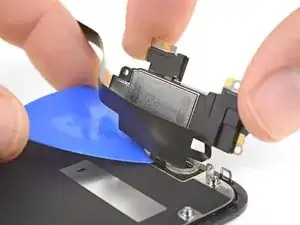
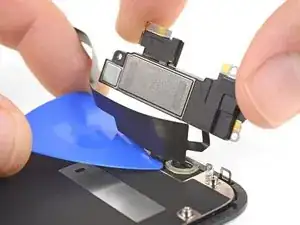
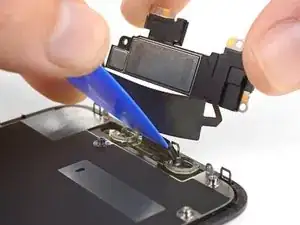
Работая слева направо, подведите лезвие медиатора под гибкий кабель и под модуль датчика приближения с подсветкой.
Осторожно покачивайте и приподнимайте, чтобы отделить модуль от его выемки в передней панели.
Удобно приподнять и удерживать динамик в стороне для доступа. Будьте осторожны, чтобы не тянуть за тонкий гибкий кабель во время работы.
Шаг 31
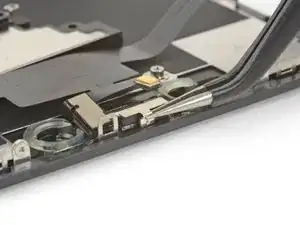
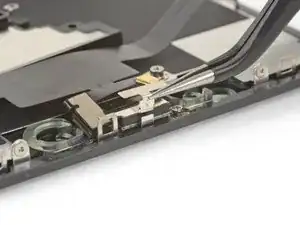
С помощью пинцета сдвиньте маленький кронштейн прямо вверх и снимите его с датчика освещённости.
Шаг 32
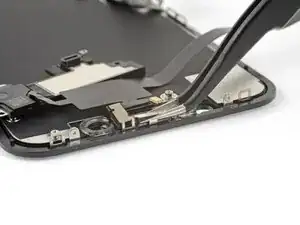
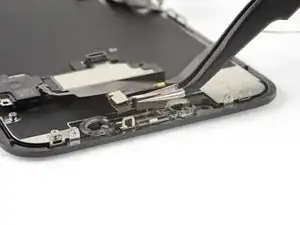
С помощью пинцета покачайте датчик освещённости и приподнимите его из выемки в дисплее.
Если датчик не выходит после нескольких секунд, примените больше тепла и попробуйте снова.
Датчик остаётся прикреплённым к остальной части сборки датчиков тонким гибким кабелем. Будьте осторожны, чтобы не натянуть и не повредить кабель.
Шаг 33
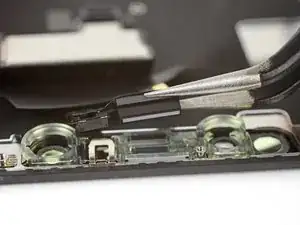
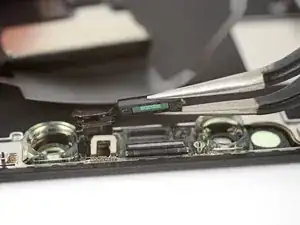
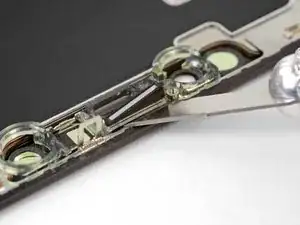
Если вы успешно сняли весь датчик освещённости, как показано на первой фотографии, переходите к следующему шагу ниже.
Если белая рассеивающая полоска отделилась и осталась в дисплее, как показано на второй фотографии, аккуратно подденьте её по верхнему краю тонким лезвием или монтажным инструментом. Предварительный подогрев может упростить эту задачу.
При обратной сборке установите рассеивающую полоску в дисплей первой, убедившись, что она расположена в правильном направлении (лицевая сторона показана на первом изображении, задняя сторона — на третьем).
Затем установите датчик освещённости поверх рассеивающей полоски. Вам потребуется удерживать датчик на месте при установке винтов, фиксирующих сборку динамика/датчиков. После затяжки винтов датчик останется на месте и будет работать нормально.
Шаг 34
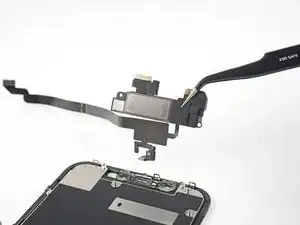
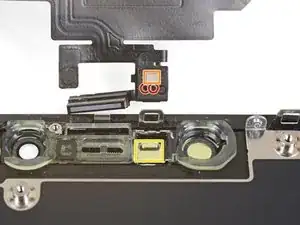
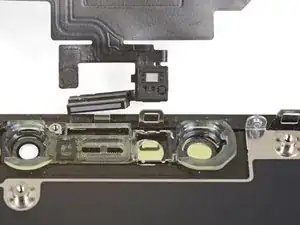
Снимите динамик для разговоров и переднюю сенсорную сборку.
При обратной сборке проверьте положение чёрного пластикового модуля, содержащего эти компоненты:
Датчик приближения
Подсветка
Модуль должен быть установлен так, чтобы эти компоненты не были закрыты клеем.
Шаг 35
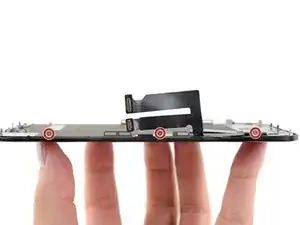
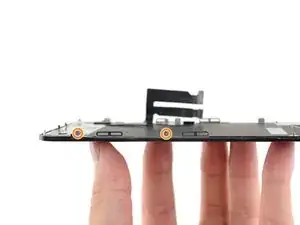
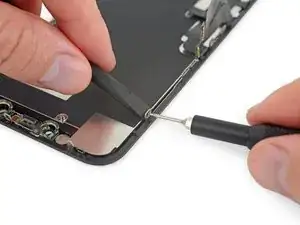
Используйте отвертку Y000, чтобы снять винты 1,1 мм, фиксирующие экранный экран:
Три винта по стороне, ближайшей к кабелям дисплея
Ещё два винта на противоположной стороне
При повороте сильно прижимайте отвертку к винту. При необходимости можно подпереть каждый винт лопаткой сзади, чтобы приложить больше давления к винтам, не изгибая экранный экран.
Шаг 36
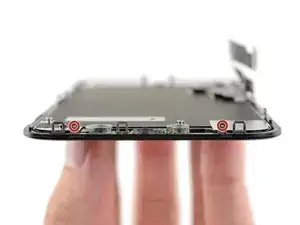
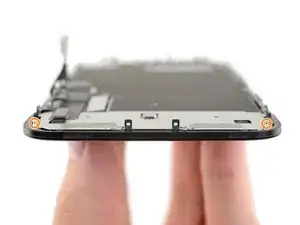
Снимите оставшиеся винты Y000 1,1 мм с верхнего и нижнего краёв экранного экрана:
Два винта рядом с вырезами для камеры
Два винта в нижних углах
Шаг 37
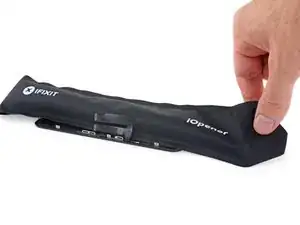
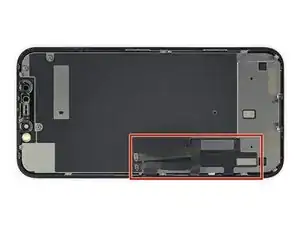
Нанесите немного тепла с помощью iOpener (или фена / теплового пистолета) на заднюю часть дисплея, чтобы размягчить клей, удерживающий кабели дисплея на экранирующей пластине ЖК-дисплея.
Шаг 38
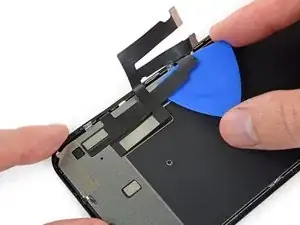
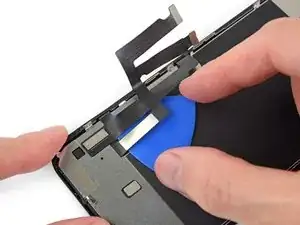
Вставьте пластиковую лопатку между кабелями дисплея и экранирующей пластиной ЖК-дисплея.
Сдвиньте её в направлении нижнего края дисплея, чтобы начать отделять кабели.
Остановитесь, когда дойдёте до конца первого кабеля.
Шаг 39
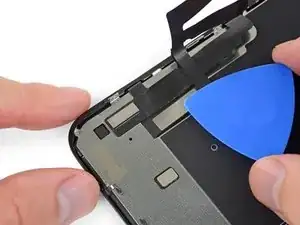
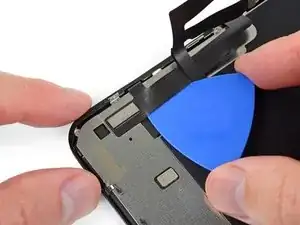
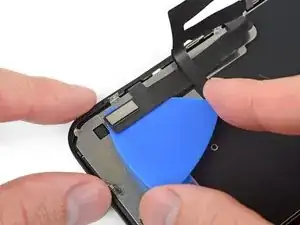
Повторно вставьте лопатку, на этот раз между двумя кабелями.
Проведите лопатку к нижнему краю дисплея, чтобы разъединить кабели друг от друга.
Шаг 40
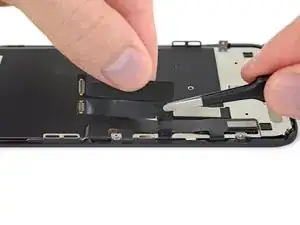
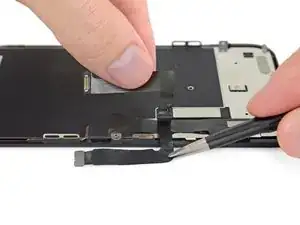
Возьмите каждый кабель около участка с изгибом 90° и осторожно разведите их в стороны.
Шаг 41
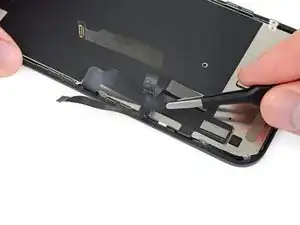
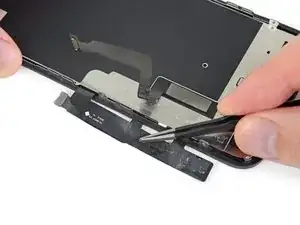
Отделите весь шлейф цифроанализатора от экранирующей пластины ЖК-дисплея и отложите его в сторону, сложив.
Шаг 42
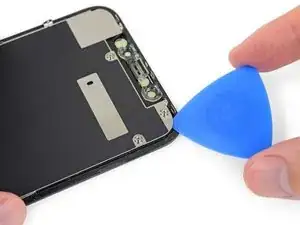
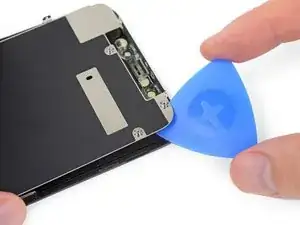
Вставьте лопатку под верхний край экранирующей пластины ЖК-дисплея и проверните, чтобы отделить её от дисплея.
Шаг 43
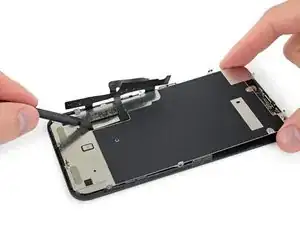
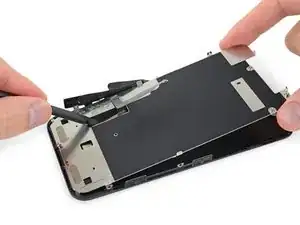
Возьмите экранирующую пластину ЖК-дисплея за верхний край и поднимите её вверх на несколько градусов.
С помощью лопатки осторожно надавите на нижнюю часть кабеля дисплея, проталкивая его через вырез в пластине.
Шаг 44
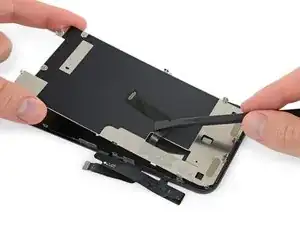
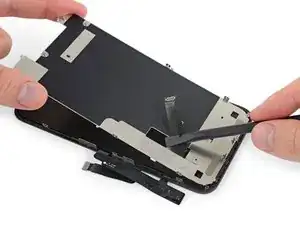
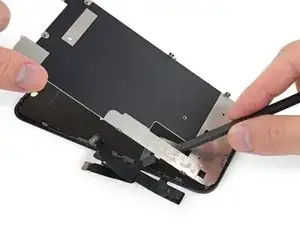
Поднимите верхний край экранирующей пластины немного выше и протяните оставшуюся часть кабеля дисплея через вырез в пластине.
Шаг 45
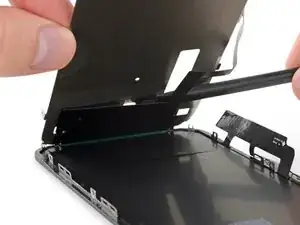
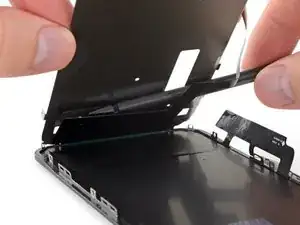
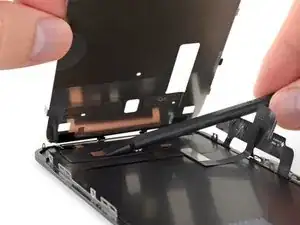
Поднимите экранирующую пластину под более высоким углом, пока не увидите оставшуюся часть кабеля дисплея, приклеенную к задней стороне.
Просуньте лопатку между экранирующей пластиной и кабелем дисплея и полностью разделите их.
Шаг 46
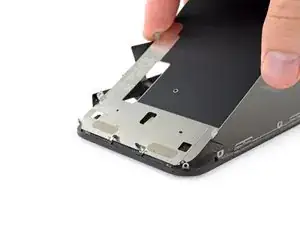
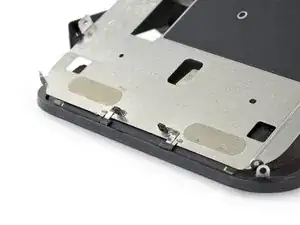
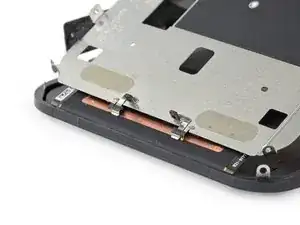
Поднимая экранирующую пластину, обратите внимание на металлические штифты на нижнем краю.
При сборке убедитесь, что эти штифты правильно вставлены в рамку ЖК-дисплея, как показано.
Шаг 47
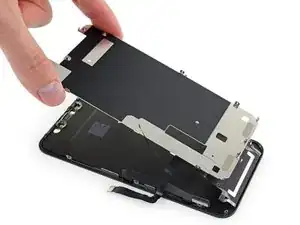
Снимите экранирующую пластину ЖК-дисплея.
Шаг 48
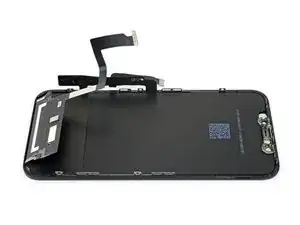
Остаются только ЖК-дисплей и сенсорная панель.
Заключение
Для сборки устройства выполните вышеуказанные шаги в обратном порядке.
Отнесите электронные отходы к переработчику с сертификатом R2 или e-Stewards.
Ремонт не прошёл по плану? Попробуйте базовую диагностику или найдите помощь на нашем форуме Answers.
Перевод руководства с ifixit.com