Замена тактильного (Taptic) двигателя iPhone XR
Тактильный двигатель отвечает за вибрацию и тактильную обратную связь iPhone. Следуйте этому руководству, чтобы удалить и/или заменить тактильный двигатель в iPhone XR.
В этом руководстве показано полное снятие узла дисплея; это сделано для предотвращения случайного растяжения или повреждения кабелей дисплея во время работы. Если вы уверены, что сможете извлечь тактильный двигатель, не подвергая кабели дисплея риску, можете пропустить шаги по отсоединению кабелей дисплея.
Шаг 1
Перед началом разрядите аккумулятор iPhone ниже 25%. Заряженный литий-ионный аккумулятор может загореться и/или взорваться при случайном проколе.
Перед началом разборки выключите iPhone.
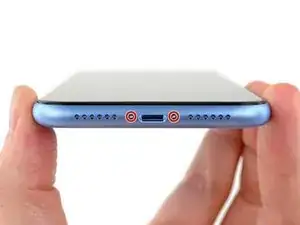
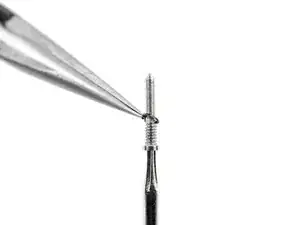
Удалите два пенталобных винта длиной 6,7 мм на нижнем крае iPhone.
Открытие iPhone нарушит его водонепроницаемые уплотнения. Приготовьте запасные уплотнения перед продолжением этого шага или будьте осторожны, чтобы избежать попадания жидкости, если вы собираете iPhone без замены уплотнений.
Под головкой каждого пенталобного винта есть чёрная резиновая прокладка. Для максимальной защиты от пыли и влаги проверьте состояние прокладок или замените винты при сборке.
Шаг 2



Если открывающая лопатка вставлена слишком глубоко, она может повредить устройство. Выполните этот шаг, чтобы отметить лопатку и предотвратить повреждение.
Отмерьте 3 мм от наконечника и отметьте открывающую лопатку перманентным маркером.
Вы также можете отметить другие углы лопатки с разными отметками.
В качестве альтернативы приклейте монету к лопатке на расстоянии 3 мм от наконечника.
Apple продаёт инструмент Adhesive Cutter для безопасного разрезания клея дисплея в своём магазине саморемонта.
Шаг 3
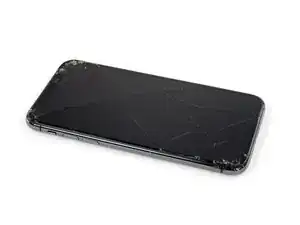
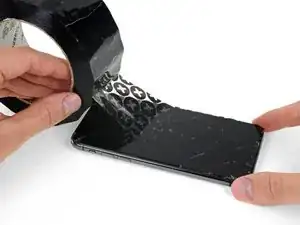
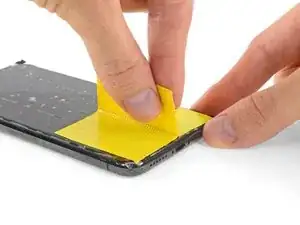
Если у iPhone треснул экран, зафиксируйте дальнейшее разрушение и предотвратите травмы, заклеив стекло.
Наклейте полосы прозрачного упаковочного скотча внахлёст на экран iPhone, пока вся лицевая часть не будет покрыта.
Наденьте защитные очки, чтобы защитить глаза от осколков стекла, которые могут оторваться во время ремонта.
Если присоска не держится на следующих шагах, сложите прочную ленту (например, клейкую ленту) в ручку и поднимите экран с её помощью.
Если ничего не помогает, можно приклеить присоску к экрану суперклеем.
Шаг 4
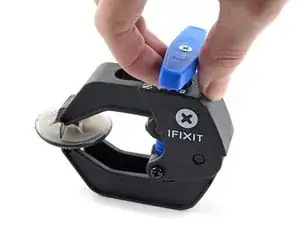
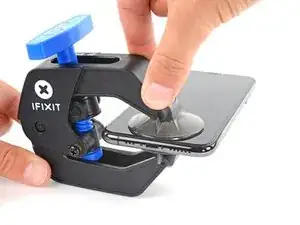
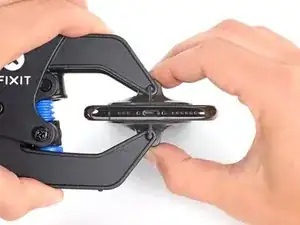
Следующие три шага демонстрируют Anti-Clamp — инструмент, разработанный для упрощения процедуры открытия. Если вы не используете Anti-Clamp, пропустите три шага вниз для альтернативного метода.
Полные инструкции по использованию Anti-Clamp см. в руководстве по ссылке.
Оттяните синюю ручку назад, чтобы разблокировать рычаги Anti-Clamp.
Наденьте рычаги на левый или правый край iPhone.
Расположите присоски рядом с нижним краем iPhone — одну спереди, одну сзади.
Сожмите присоски вместе, чтобы обеспечить всасывание в нужной области.
Если поверхность iPhone слишком скользкая и Anti-Clamp не удерживается, можно использовать ленту для создания более цепкой поверхности.
Шаг 5
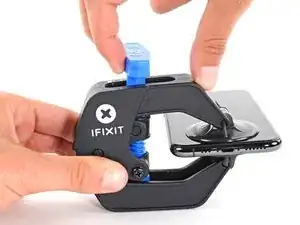
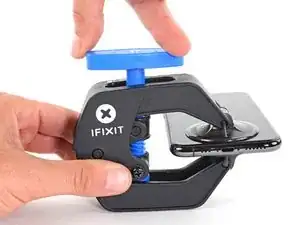
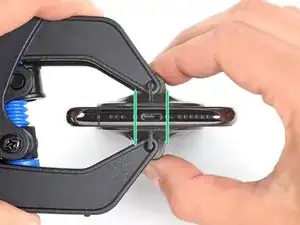
Толкните синюю ручку вперед, чтобы зафиксировать рычаги.
Поверните ручку по часовой стрелке на 360 градусов или до тех пор, пока присоски не начнут растягиваться.
Убедитесь, что присоски остаются выровненными друг с другом. Если они начнут смещаться, слегка ослабьте присоски и выровняйте рычаги.
Шаг 6
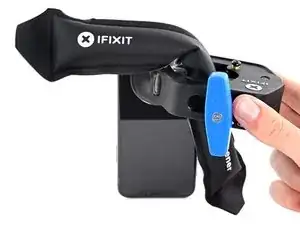
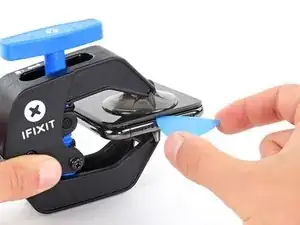
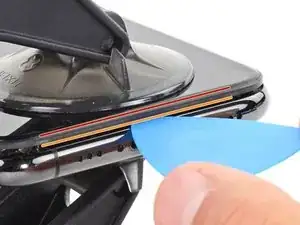
Разогрейте iOpener и проденьте его через рычаги Anti-Clamp.
Можно также использовать фен, тепловую пушку или пластиковую нагревательную пластину, но сильный нагрев может повредить дисплей и/или внутренний аккумулятор, поэтому действуйте осторожно.
Сложите iOpener так, чтобы он лежал на нижнем крае iPhone.
Подождите одну минуту, чтобы клей ослабел и образовался зазор для открытия.
Вставьте открывающую лопатку под экран и пластиковую рамку, не под сам экран.
Если Anti-Clamp не создаёт достаточного зазора, нагрейте область сильнее и поверните ручку на четверть оборота.
Не вращайте больше чем на четверть оборота за раз и ждите одну минуту между поворотами. Дайте Anti-Clamp и времени выполнить работу за вас.
Пропустите следующие три шага.
Шаг 7
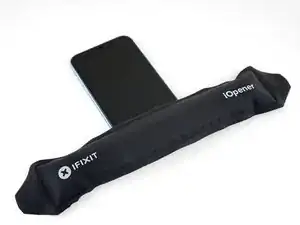
Нагрев нижнего края iPhone помогает смягчить клей, удерживающий дисплей, что облегчает его открытие.
Используйте фен или тепловую пушку, или подготовьте iOpener и приложите его к нижнему краю iPhone примерно на одну минуту, чтобы размягчить клей под ним.
Шаг 8
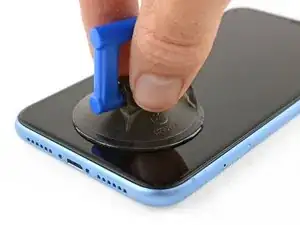
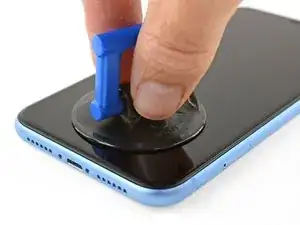
Если вы используете одну присоску, прикрепите её к нижнему краю телефона, избегая изогнутой части стекла.
Шаг 9
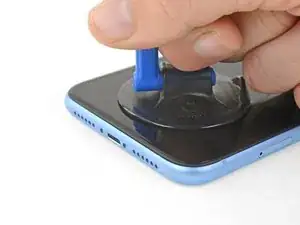
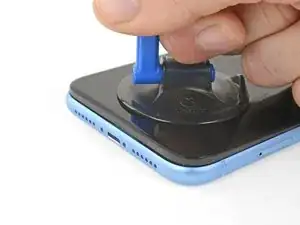
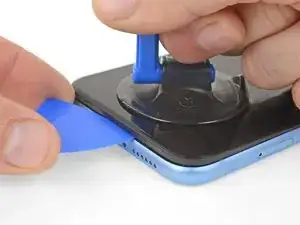
Поднимайте присоску, прикладывая сильное, постоянное усилие, чтобы создать небольшой зазор между передней панелью и задней крышкой.
Вставьте медиатор для вскрытия под экран и пластиковую рамку, не под сам экран.
Водонепроницающий клей, удерживающий дисплей на месте, очень прочный; создание этого начального зазора требует значительной силы. Если вам трудно открыть зазор, примените больше нагрева и аккуратно покачайте экран вверх и вниз, чтобы ослабить клей, пока не появится достаточный зазор для вставки инструмента.
Шаг 10
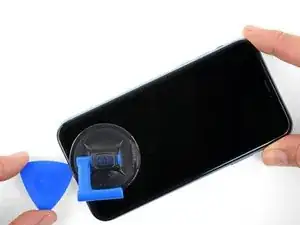
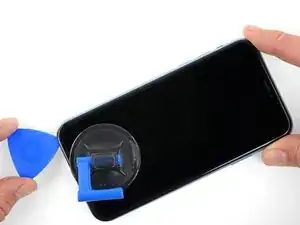
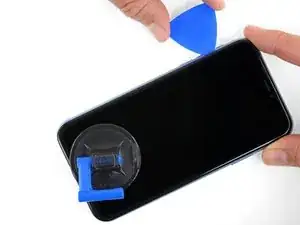
Проведите медиатором по нижнему левому углу и вдоль левого края iPhone, разрезая клей, удерживающий дисплей.
Не вставляйте медиатор глубже 3 мм, чтобы не повредить внутренние компоненты.
Шаг 11
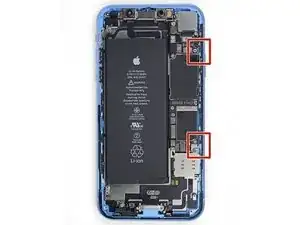
Вдоль правого края iPhone проходят деликатные кабели. Не вставляйте медиатор в отмеченных местах, чтобы не повредить кабели.
Шаг 12
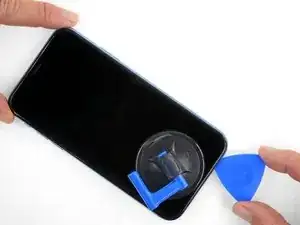
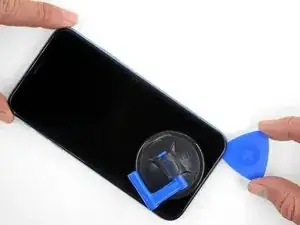

Заново вставьте медиатор в нижний край iPhone и проведите им вверх по правой стороне, продолжая отделять клей.
Не вставляйте медиатор глубже 3 мм, чтобы не повредить кабели дисплея.
Шаг 13
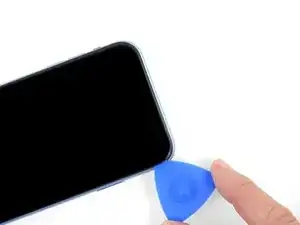
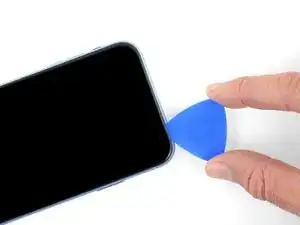
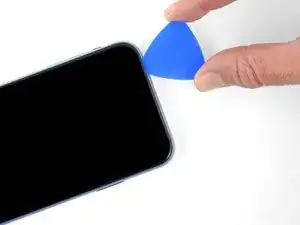
Верхний край дисплея зафиксирован как клеем, так и защёлками.
Проведите медиатором вокруг верхнего угла дисплея, одновременно аккуратно потягивая или покачивая дисплей вниз в направлении порта Lightning.
Защёлки сломаются при чрезмерном усилии. Работайте осторожно и терпеливо.
Не вставляйте медиатор глубже 3 мм, чтобы не повредить сенсорный массив передней панели.
Проведите медиатором к противоположному углу и отрежьте оставшийся клей, фиксирующий дисплей.
Шаг 14
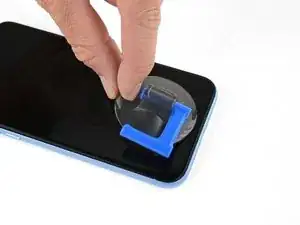
Потяните за маленький выступ на присоске, чтобы снять её с передней панели.
Шаг 15
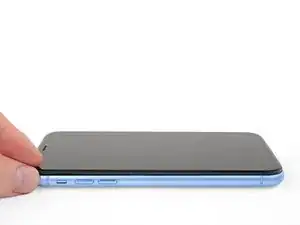
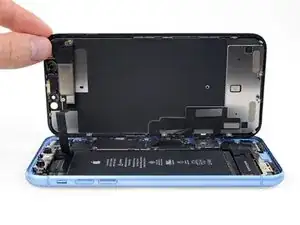
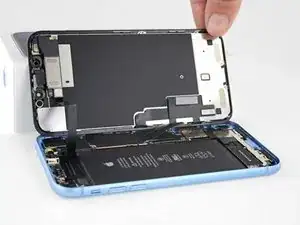
Откройте iPhone, поднимая дисплей с левой стороны, как обложку книги.
Не пытайтесь полностью отсоединить дисплей — несколько хрупких ленточных кабелей всё ещё соединяют его с платой логики iPhone.
Подпереть дисплей чем-нибудь, чтобы он удерживался во время работы с телефоном.
При сборке положите дисплей на место, совместите защёлки по верхнему краю и аккуратно прижмите верхний край, прежде чем защёлкнуть остальную часть дисплея. Если он не защёлкивается легко, проверьте состояние защёлок по периметру дисплея и убедитесь, что они не погнуты.
Шаг 16
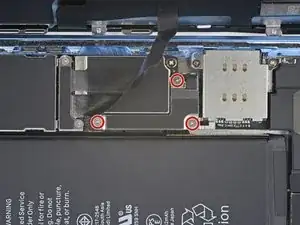
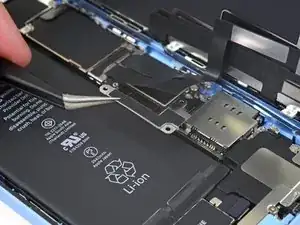
Удалите три винта Y000 1.2 мм, удерживающие крышку скобы разъёма батареи.
Снимите скобу.
В ходе ремонта следите за каждым винтом и убедитесь, что он возвращается именно на своё место, чтобы не повредить iPhone.
При сборке это хорошее место, чтобы включить iPhone и проверить все функции до того, как вы зафиксируете дисплей на месте. Обязательно полностью выключите iPhone перед продолжением работ.
Шаг 17
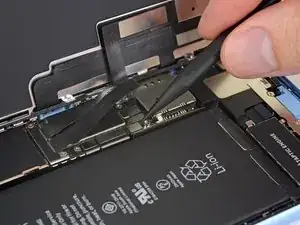
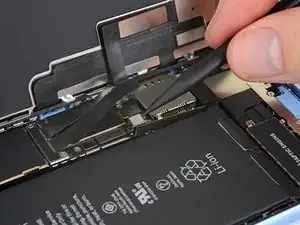
Используйте наконечник лопатки, чтобы поддеть разъём батареи строго вертикально вверх из его гнезда.
Старайтесь не повредить чёрную силиконовую прокладку вокруг этого и других соединений платы. Эти прокладки обеспечивают дополнительную защиту от проникновения воды и пыли.
Немного отогните разъём от платы, чтобы он случайно не соприкоснулся с гнездом и не подал питание на телефон во время ремонта.
Шаг 18
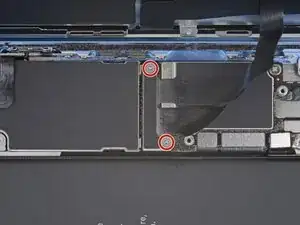
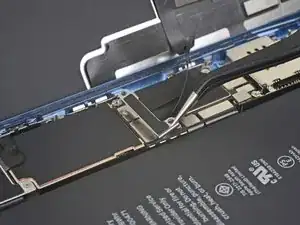
Удалите два винта Y000 1.2 мм, удерживающие скобу разъёма дисплея.
Снимите скобу.
Шаг 19
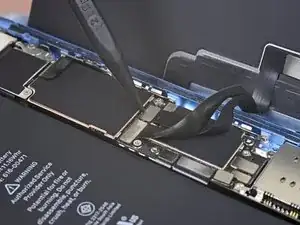
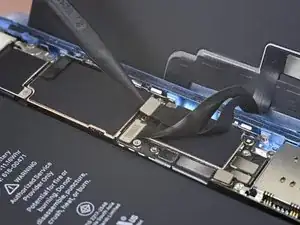
С помощью наконечника лопатки подденьте и отсоедините кабель дигитайзера.
Для повторного присоединения таких нажимаемых разъёмов аккуратно совместите и нажмите одну сторону до щелчка, затем повторите с другой стороной. Не нажимайте по центру. Если разъём смещён, контакты могут погнуться, что приведёт к необратимому повреждению.
Если какая‑то часть экрана не реагирует на касания после ремонта, отключите батарею и затем переподключите этот разъём, убедившись, что он полностью защёлкнулся и что в гнезде нет пыли или других загрязнений.
Шаг 20
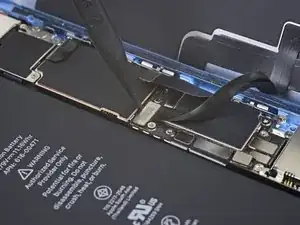
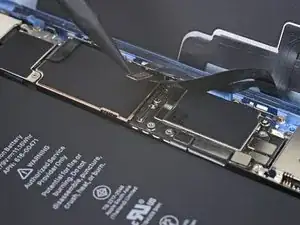
Используйте наконечник лопатки, чтобы отключить разъём кабеля дисплея.
Шаг 21
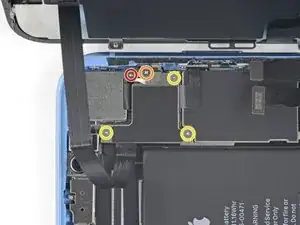
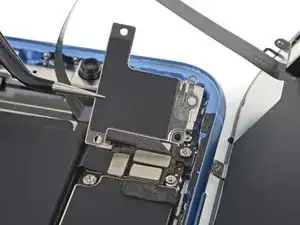
Удалите пять винтов, удерживающих скобу разъёмов платы логики в задней крышке:
Один винт Phillips #000 1.3 мм
Один винт Phillips #000 1.5 мм
Три винта Y000 1.2 мм
Снимите скобу.
Будьте осторожны, чтобы не потерять меньшую скобу, защёлкнутую на краю. Она прикреплена малой защёлкой и легко может случайно оторваться от большей скобы.
Шаг 22
Щит состоит из двух частей, меньшую часть очень легко повредить. Если она сломается, NFC телефона не будет функционировать. См. комментарии ниже для различных рекомендаций по избежанию повреждений.
Шаг 23
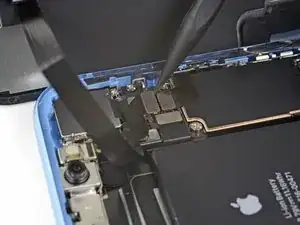
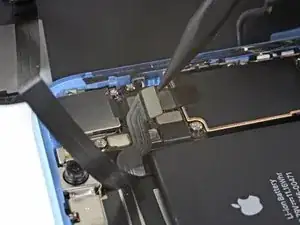
Используйте наконечник лопатки, чтобы поддеть разъём узла фронтального сенсора и отвести его из гнезда вверх.
Шаг 24
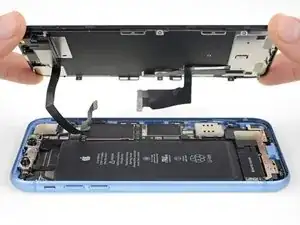
Снимите сборку дисплея.
При обратной сборке остановитесь на этом шаге, если хотите заменить водонепроницаемый клей по краям дисплея.
Шаг 25
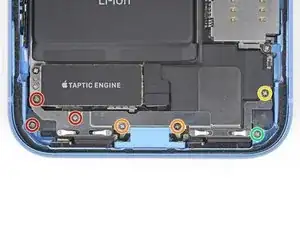
Снимите семь винтов, фиксирующих кронштейн под Taptic Engine и динамиком:
Три винта Phillips 1,4 мм
Два винта Phillips 1,7 мм
Один винт Phillips 1,9 мм
Один винт Phillips 1,6 мм
Шаг 26
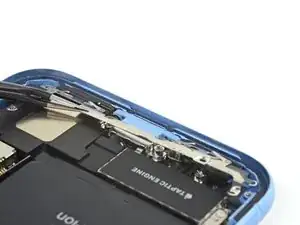
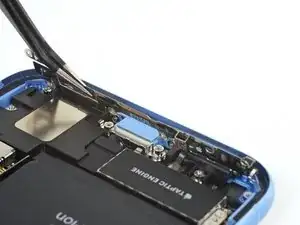
Поднимите кронштейн от края, ближайшего к аккумулятору. Не пытайтесь полностью снять его — он по‑прежнему подключён через маленький гибкий кабель.
Шаг 27
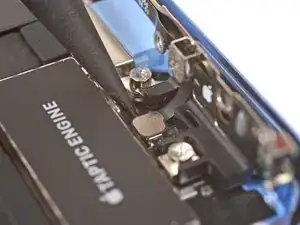
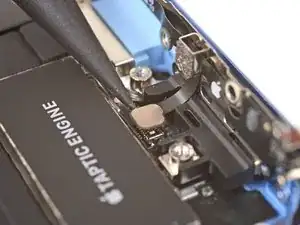
Держа кронштейн отведённым в сторону, используйте наконечник лопатки, чтобы поддеть и отсоединить расположенный под ним гибкий кабель.
Шаг 28
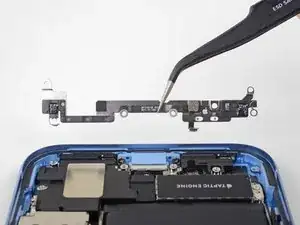
Снимите кронштейн.
Шаг 29
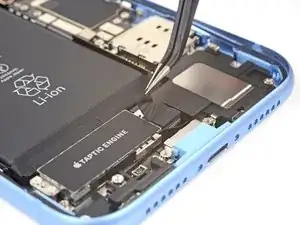
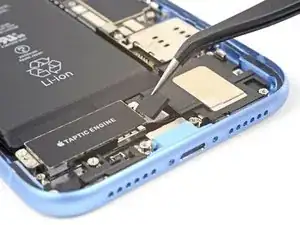
Снимите кусочек чёрной ленты и маленький резиновый прямоугольник, закрывающие крышку разъёма Taptic Engine.
Шаг 30
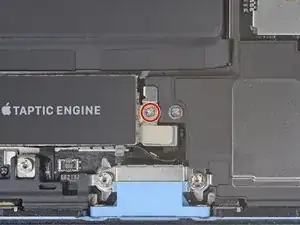
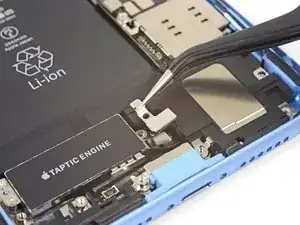
Удалите винт Phillips 1,8 мм, фиксирующий крышку разъёма Taptic Engine.
Снимите крышку разъёма Taptic Engine.
Шаг 31
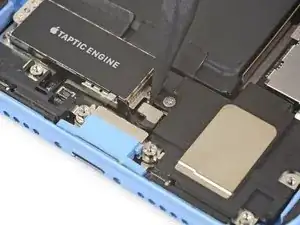
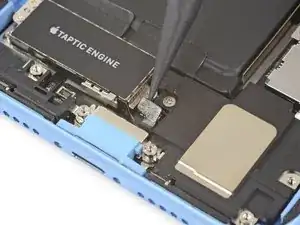
С помощью лопатки отсоедините гибкий кабель Taptic Engine, поддев его и отводя прямо вверх из гнезда.
Шаг 32
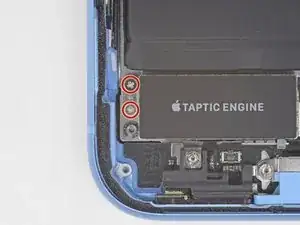
Снимите два винта Phillips 1,8 мм, фиксирующих Taptic Engine.
Шаг 33
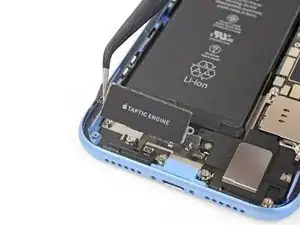
Снимите Taptic Engine.
Заключение
Сравните новую заменяемую деталь с оригинальной — возможно, потребуется перенести оставшиеся компоненты или снять защитные слои клея с новой детали перед установкой.
Для сборки устройства выполните вышеуказанные шаги в обратном порядке.
Отнесите электронные отходы в переработку, сертифицированную по R2 или e‑Stewards.
Ремонт не удался? Посетите наше сообщество Answers для помощи в устранении неполадок.
Перевод руководства с ifixit.com