Замена логической платы iPhone XR
Шаг 1
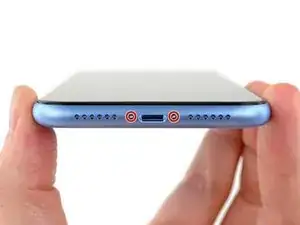
Перед началом разрядите аккумулятор iPhone ниже 25%. Заряженная литий‑ионная батарея может загореться и/или взорваться при случайном проколе.
Перед разборкой выключите iPhone.
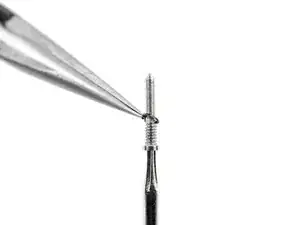
Удалите два 6,7 мм винта с головкой «пенталоб» на нижнем торце iPhone.
Открытие iPhone нарушит его водозащитные уплотнения. Подготовьте запасные уплотнения перед тем, как переходить дальше, или следите, чтобы устройство не подвергалось воздействию жидкости, если вы собираете iPhone обратно без замены уплотнений.
Под головкой каждого винта «пенталоб» находится черная резиновая прокладка. Для максимальной защиты от пыли и влаги проверьте состояние прокладок или замените винты при сборке.
Шаг 2
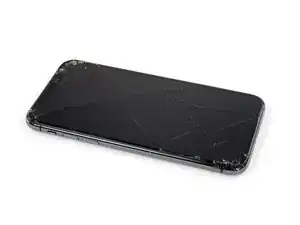
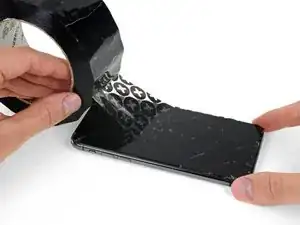
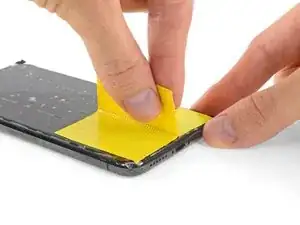
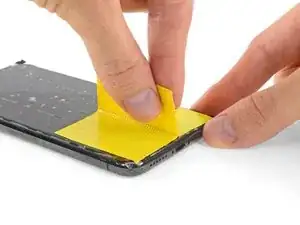
Если у экрана iPhone есть трещины, заклейте стекло, чтобы предотвратить дальнейшее разрушение и защитить себя при ремонте.
Наложите полосы упаковочной клейкой ленты внахлест по всей поверхности дисплея до полного покрытия лицевой стороны.
Это удержит осколки стекла и придаст конструктивную прочность при поддевании и подъеме дисплея.
Наденьте защитные очки, чтобы уберечь глаза от осколков стекла, которые могут оторваться во время ремонта.
Если разбитое стекло мешает присоске держаться на следующем этапе, попробуйте сложить прочную ленту (например, армированную) в петлю‑ручку и поднимать дисплей за неё.
Шаг 3
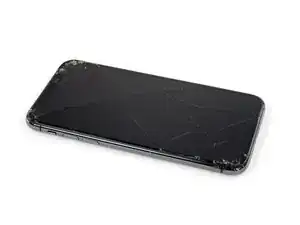
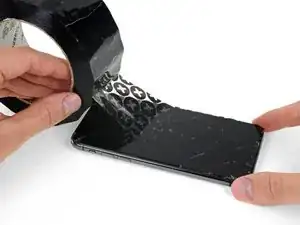
Если у экрана iPhone есть трещины, заклейте стекло, чтобы предотвратить дальнейшее разрушение и защитить себя при ремонте.
Наложите полосы прозрачной упаковочной ленты внахлест по экрану iPhone до полного покрытия лицевой стороны.
Наденьте защитные очки, чтобы уберечь глаза от осколков стекла, которые могут оторваться во время ремонта.
Если присоска не держится на следующем этапе, сложите прочную ленту (например, армированную) в ручку и поднимайте экран за неё.
Если ничего не помогает, можно приклеить присоску к экрану суперклеем.
Шаг 4
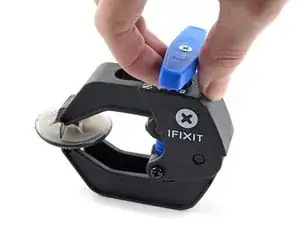
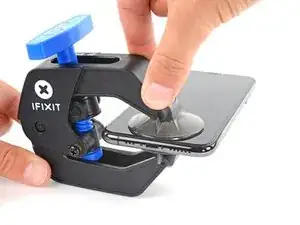
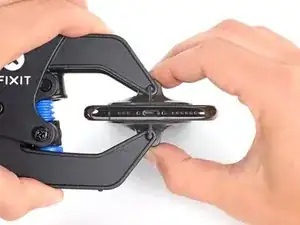
Следующие три шага демонстрируют Anti‑Clamp — инструмент, который мы разработали, чтобы облегчить процесс открытия. Если вы не используете Anti‑Clamp, пропустите три шага вниз для альтернативного метода.
Полные инструкции по использованию Anti‑Clamp смотрите в этом руководстве: check out this guide.
Оттяните синюю рукоятку назад, чтобы разблокировать рычаги Anti‑Clamp.
Наденьте рычаги на левый или правый край iPhone.
Разместите присоски ближе к нижнему краю iPhone — одну спереди, другую сзади.
Сожмите присоски вместе, чтобы создать вакуум в нужной зоне.
Если поверхность iPhone слишком скользкая и Anti‑Clamp не держится, вы можете использовать ленту, чтобы создать более сцепляющую поверхность: use tape.
Шаг 5
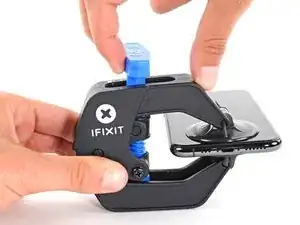
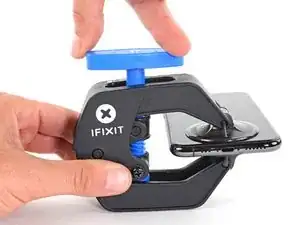
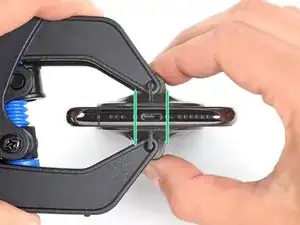
Толкните синюю рукоятку вперед, чтобы зафиксировать рычаги.
Поверните рукоятку по часовой стрелке на 360 градусов или до тех пор, пока присоски не начнут растягиваться.
Убедитесь, что присоски остаются выровненными друг с другом. Если они смещаются, ослабьте их немного и выровняйте рычаги.
Шаг 6
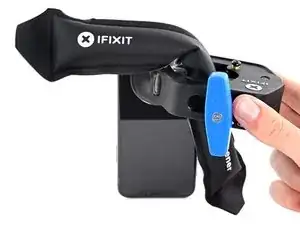
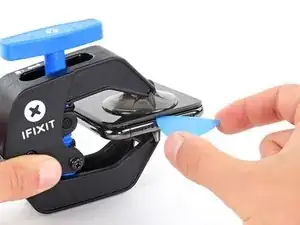
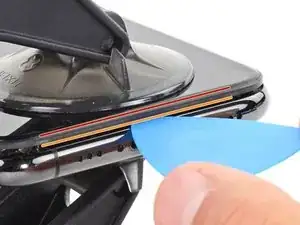
Нагрейте iOpener и проденьте его через рычаги Anti‑Clamp.
Вы также можете использовать фен, тепловую пушку или горячую плиту, но чрезмерное тепло может повредить дисплей и/или внутренний аккумулятор, поэтому действуйте осторожно.
Сложите iOpener так, чтобы он лежал на нижнем краю iPhone.
Подождите минуту, чтобы клей размягчился и образовалась щель для открытия.
Вставьте плоский инструмент под экран и пластиковую рамку, не под сам экран.
Если Anti‑Clamp не создает достаточной щели, подогрейте область сильнее и поверните рукоятку на четверть оборота.
Не поворачивайте сильнее четверти оборота за раз и ждите минуту между поворотами. Дайте Anti‑Clamp и времени выполнять работу за вас.
Пропустите следующие три шага.
Шаг 7
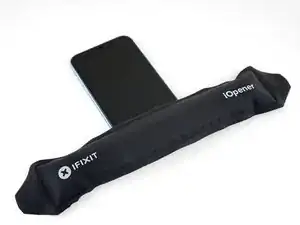
Нагрев нижнего края iPhone помогает размягчить клей, фиксирующий дисплей, что упрощает его открытие.
Используйте фен или тепловую пушку, либо подготовьте iOpener и приложите его к нижнему краю iPhone примерно на минуту, чтобы размягчить клей под ним.
Шаг 8
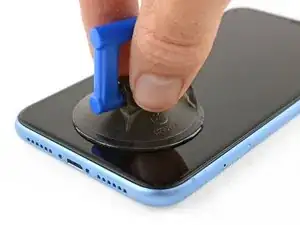
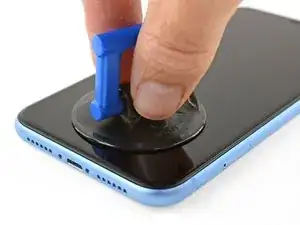
Если вы используете одиночную присоску, прикрепите её к нижнему краю телефона, избегая изогнутой части стекла.
Шаг 9
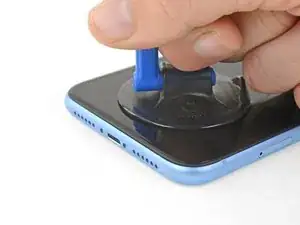
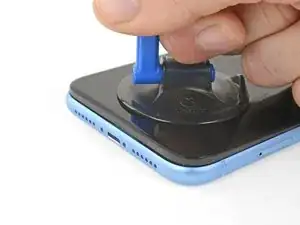
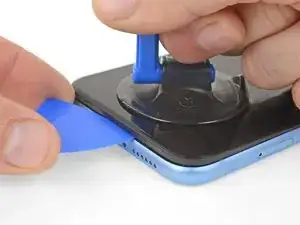
Тяните присоску вверх с равномерным, постоянным усилием, чтобы создать небольшую щель между передней панелью и задним корпусом.
Вставьте плоский инструмент под экран и пластиковую рамку, не под сам экран.
Водонепроницающий клей, удерживающий дисплей, очень прочен; создание начальной щели требует значительной силы. Если сложно открыть щель, добавьте тепло и аккуратно покачивайте экран вверх‑вниз, чтобы ослабить клей, пока не получится вставить инструмент.
Шаг 10
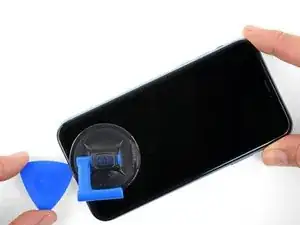
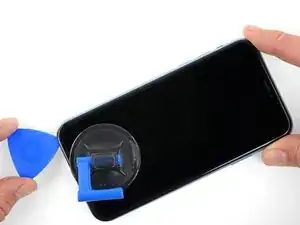
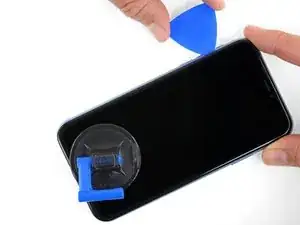
Проведите приоткрывающей лопаткой вокруг нижнего левого угла и вверх по левой кромке iPhone, разрезая клей, держащий дисплей на месте.
Не вводите лопатку глубже 3 мм, чтобы не повредить внутренние компоненты.
Шаг 11
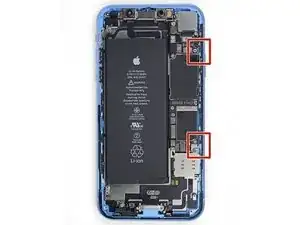
Вдоль правой кромки iPhone проходят тонкие кабели. Не вводите лопатку в отмеченных местах, так как вы можете повредить кабели.
Шаг 12
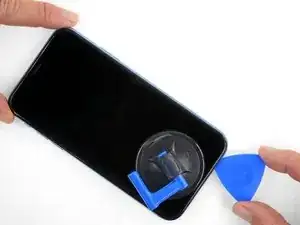
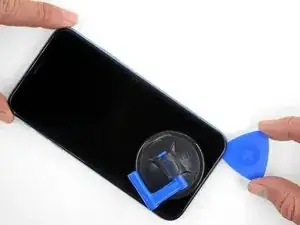

Вставьте лопатку снова у нижнего края iPhone и проведите вверх по правой стороне, чтобы продолжить отделение клея.
Не вводите лопатку глубже 3 мм, чтобы не повредить кабели дисплея.
Шаг 13
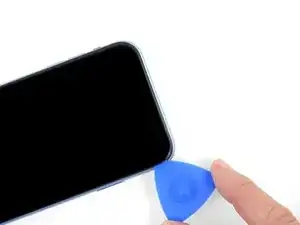
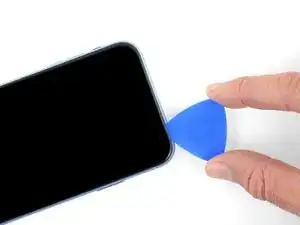
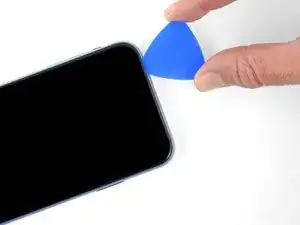
Верхняя кромка дисплея закреплена как клеем, так и защёлками.
Проведите приоткрывающей лопаткой вокруг верхнего угла дисплея, одновременно осторожно тянув или покачивая дисплей вниз в направлении порта Lightning.
Защёлки сломаются при чрезмерном усилии. Работайте аккуратно и терпеливо.
Не вводите лопатку глубже 3 мм, чтобы не повредить датчиковый массив передней панели.
Проведите лопатку к противоположному углу и отрежьте оставшийся клей, удерживающий дисплей.
Шаг 14
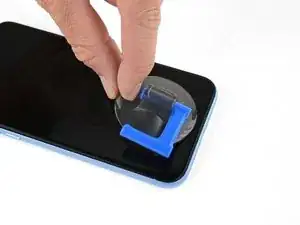
Потяните за маленький выступ на присоске, чтобы снять её с передней панели.
Шаг 15
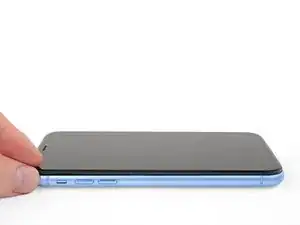
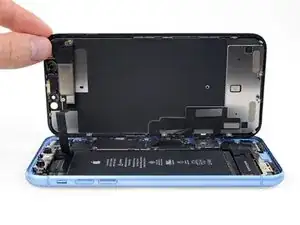
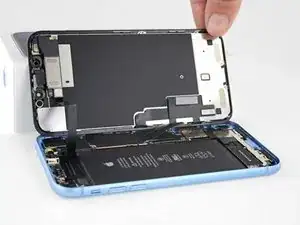
Откройте iPhone, откинув дисплей вверх от левой стороны, как обложку книги.
Не пытайтесь полностью отделить дисплей — несколько хрупких ленточных кабелей всё ещё соединяют его с платой логики.
Подперните дисплей о чем‑то, чтобы он оставался приподнятым, пока вы работаете с телефоном.
При повторной сборке положите дисплей на место, совместите защёлки вдоль верхнего края и аккуратно прижмите верхний край перед тем, как защёлкнуть остальную часть дисплея. Если он не встаёт легко на место, проверьте состояние защёлок по периметру дисплея и убедитесь, что они не погнуты.
Шаг 16
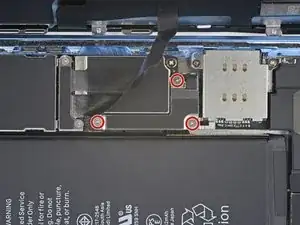
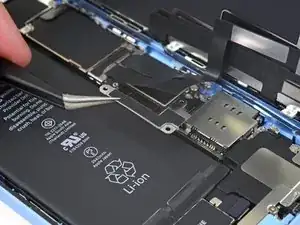
Извлеките три винта Y000 длиной 1,2 мм, фиксирующие крепёжную скобу крышки разъёма батареи.
Снимите скобу.
В ходе ремонта отслеживайте каждый винт и убедитесь, что он возвращается на своё место, чтобы не повредить iPhone.
При сборке это хорошее место, чтобы включить iPhone и проверить все функции перед запечатыванием дисплея. Обязательно полностью выключите iPhone перед продолжением работы.
Шаг 17
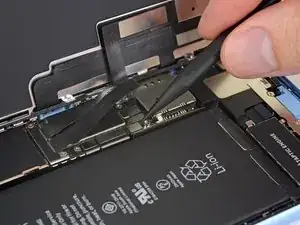
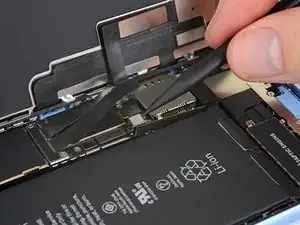
Используйте жало лопатки, чтобы поддеть разъём батареи и аккуратно вытащить его вертикально вверх из гнезда.
Старайтесь не повредить чёрную силиконовую прокладку вокруг этого и других разъёмов на плате. Эти уплотнения обеспечивают дополнительную защиту от попадания воды и пыли.
Слегка отогните разъём от платы логики, чтобы он случайно не соприкоснулся с гнездом и не подал питание на телефон во время ремонта.
Шаг 18
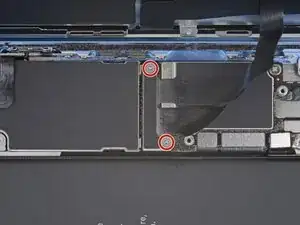
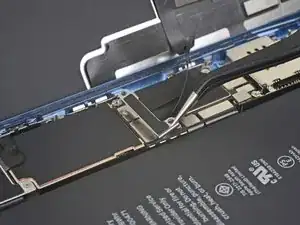
Выверните два винта Y000 длиной 1,2 мм, фиксирующие крепёжную скобу разъёма дисплея.
Снимите скобу.
Шаг 19
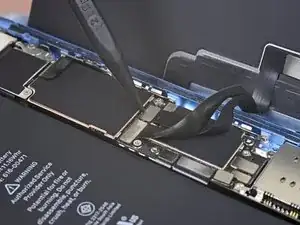
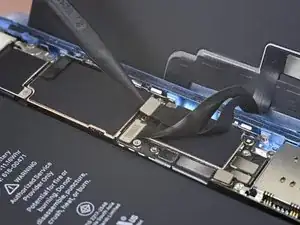
Используйте жало лопатки, чтобы поддеть и отсоединить шлейф цифроанализатора (дигитайзера).
Чтобы заново подключить подобные защёлкивающиеся разъёмы, аккуратно выровняйте и прижмите одну сторону до щелчка, затем повторите с другой стороны. Не нажимайте по центру. Если разъём будет сдвинут, контакты могут изогнуться и получат необратимые повреждения.
Если после ремонта какая‑либо часть экрана не реагирует на касания, отключите батарею и заново снимите‑установите этот разъём, убедившись, что он полностью защёлкнулся и в гнезде нет пыли или посторонних предметов.
Шаг 20
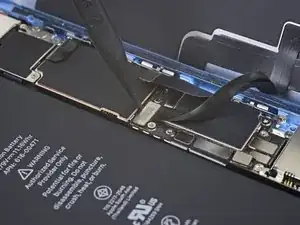
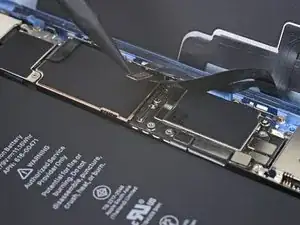
Используйте жало лопатки, чтобы отсоединить разъём кабеля дисплея.
Шаг 21
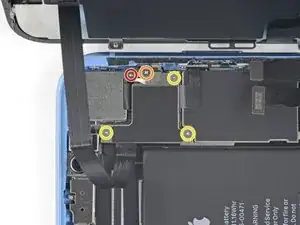
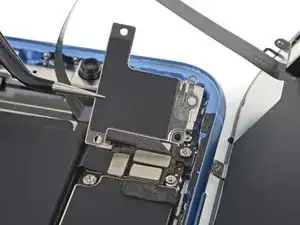
Выверните пять винтов, фиксирующих крепёжную скобу разъёмов платы логики к задней крышке:
Один винт Phillips #000 длиной 1,3 мм
Один винт Phillips #000 длиной 1,5 мм
Три винта Y000 длиной 1,2 мм
Снимите скобу.
Будьте внимательны, чтобы не потерять меньшую скобу, защёлкнутую на краю. Она закреплена маленькой защёлкой и легко случайно от неё оторвать.
Шаг 22
Экранная защита состоит из двух частей, меньшую часть очень легко повредить. При её повреждении NFC телефона не будет работать. См. комментарии ниже для различных рекомендаций по предотвращению повреждений.
Шаг 23
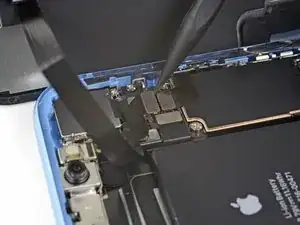
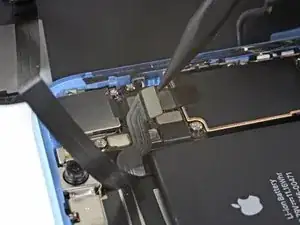
Используйте жало лопатки, чтобы поддеть разъём переднего сенсорного блока и вынуть его из гнезда.
Шаг 24
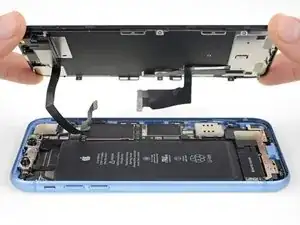
Снимите сборку дисплея.
При сборке пауза здесь даст вам возможность заменить водозащитный клей по краям дисплея.
Шаг 25
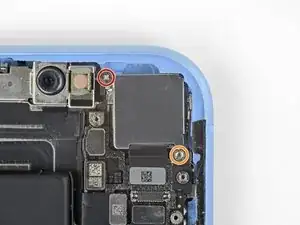
Удалите два винта, фиксирующие крышку задней камеры:
Один винт Phillips 1,6 мм
Один установочный винт 2,4 мм
Установочные винты лучше всего выкручивать с помощью биты для установочных винтов iPhone и держателя отвёртки.
В крайнем случае подойдёт маленькая плоская отвёртка — действуйте с повышенной осторожностью, чтобы она не соскользнула и не повредила окружающие компоненты.
Шаг 26
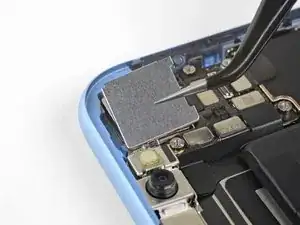
Поднимите крышку камеры строго вверх и снимите её с камеры.
Шаг 27
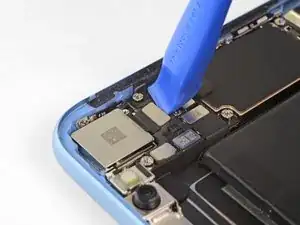
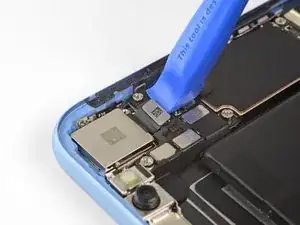
Используя инструмент для вскрытия или ноготь, отсоедините разъём кабеля камеры, поддев его и вытянув строго вверх из гнезда.
Шаг 28
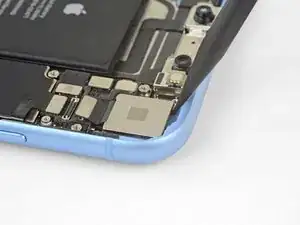
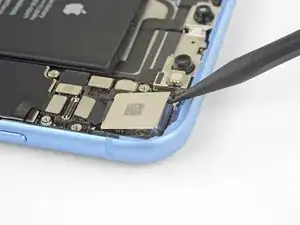
Вставьте наконечник лопатки в верхний левый угол камеры, между модулем камеры и рамкой iPhone.
Аккуратно подденьте, чтобы отжать камеру и извлечь её из корпуса iPhone.
Шаг 29
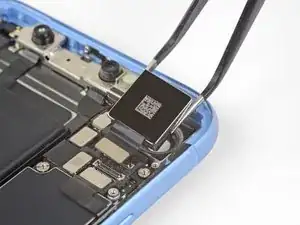
Снимите камеру, направленную назад.
Шаг 30
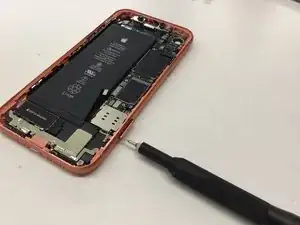
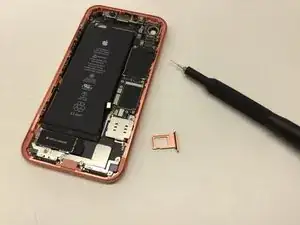
Используйте инструмент для SIM-карты, чтобы извлечь лоток SIM.
Шаг 31
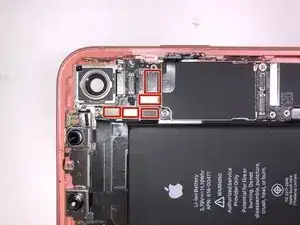
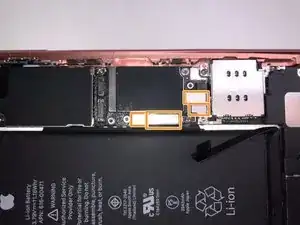
Отключите оставшиеся разъёмы передней панели
Возле камеры iSight расположены 5 гибких плоских кабелей.
Возле считывателя SIM расположены 4 гибких плоских кабеля.
При отключении гибких кабелей не прикладывайте чрезмерного усилия, чтобы не повредить плату логики.
Шаг 32
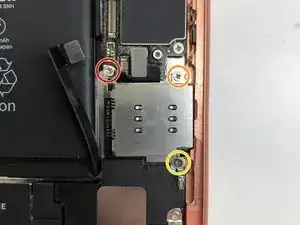
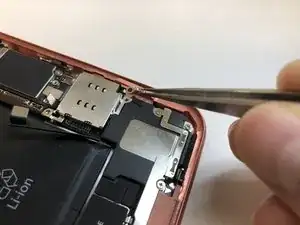
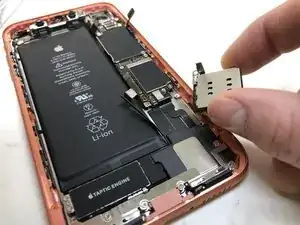
Снимите следующие винты:
Установочный винт 2,9 мм
Phillips 1,5 мм #000
Phillips 1,6 мм #000
Снимите заземляющую пластину
Вытащите считыватель SIM
Перед попыткой снять считыватель SIM убедитесь, что вы толкнули чёрный толкатель SIM назад в заднюю часть корпуса.
Шаг 33
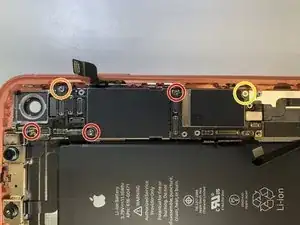
Снимите следующие винты:
Установочный винт 2,9 мм
Установочный винт 2,8 мм
Phillips 1,8 мм #000
Шаг 34
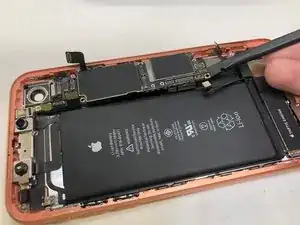
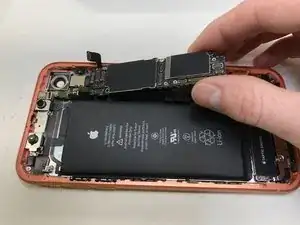
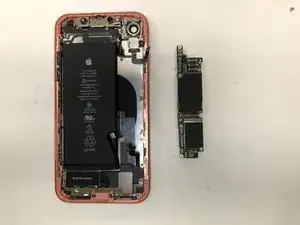
Выньте плату логики из задней части корпуса.
Заключение
Для повторной сборки устройства следуйте этим инструкциям в обратном порядке.
Перевод руководства с ifixit.com