Замена динамика Motorola Moto Z2 Force
Если динамик Moto Z2 работает некорректно, используйте это руководство для его замены.
Перед началом загрузите приложение Rescue and Smart Assistant, чтобы сделать резервную копию устройства и определить, связана ли проблема с программным обеспечением или аппаратной частью.
В целях безопасности разрядите батарею до уровня ниже 25% перед разборкой телефона. Это снижает риск опасного теплового события в случае случайного повреждения аккумулятора во время ремонта. Если аккумулятор вздут, примите соответствующие меры предосторожности.
Предупреждение: сборка экрана этого устройства состоит из жесткой средней рамки и гибкого пластикового дисплея, которые могут разделиться во время разборки. Избыточный нагрев дисплея также может вызвать его пузыристость или деформацию, что очень сложно исправить. Если вы планируете повторно использовать сборку экрана, строго соблюдайте все предостережения и не нагревайте дисплей.
Шаг 1
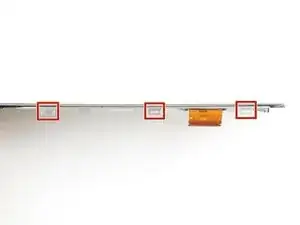
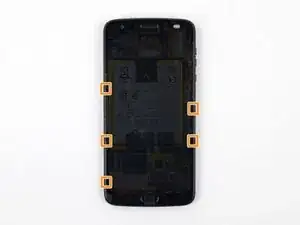
При отделении боковин сборки экрана от корпуса устройства потребуется освободить пять металлических защёлок, фиксирующих её на месте.
Три из этих защёлок расположены на левой стороне устройства, и две находятся на правой стороне.
Вам нужно обойти эти защёлки пластиковым медиатором, чтобы полностью их освободить.
Вы можете аккуратно обвести медиатором эти защёлки или оставить медиатор с одной стороны защёлки, одновременно поддев другую сторону другим медиатором.
Шаг 2
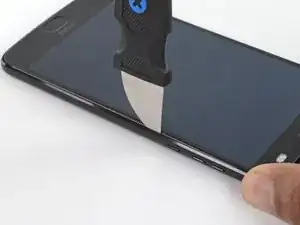
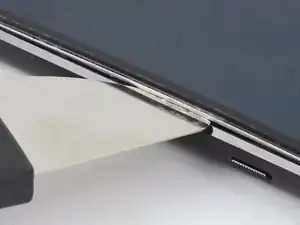
Вставьте джимми или другой металлический инструмент между правой стороной пластикового дисплея и металлической рамой, рядом с боковыми кнопками телефона.
Для этого может понадобиться значительная сила. Впихните инструмент как можно глубже в зазор, стараясь не поцарапать шасси устройства.
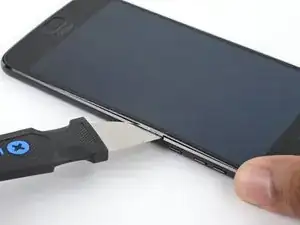
Наклоните джимми вниз, продолжая продвигать его глубже в зазор, чтобы приподнять правую сторону сборки экрана.
Поскольку верхний дисплей гибкий и приклеен лишь тонким слоем адгезива, вы можете приподнять только дисплей, а не всю сборку. В таком случае выньте инструмент и повторите попытку, теперь применив большее нажатие вниз, чтобы попасть под всю сборку.
Убедитесь, что инструмент находится за всей сборкой экрана, а не только под дисплеем. Если всё сделано верно, вы увидите, как тонкая серебристая металлическая средняя рамка поднимается вместе с пластиковым дисплеем (как показано на фото).
Шаг 3
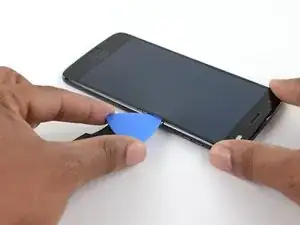
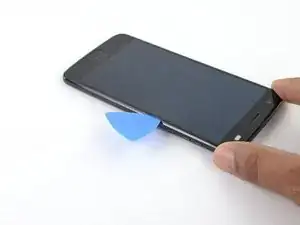
Держa джимми вставленным, подденьте серебристую среднюю рамку медиатором, сверху джимми в том же месте.
Удалите джимми.
Шаг 4
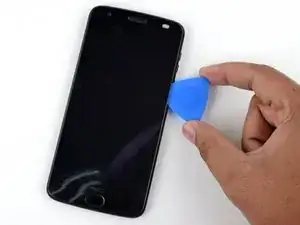
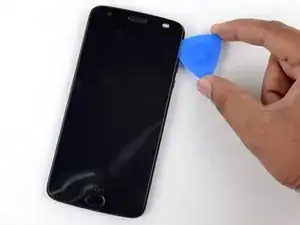
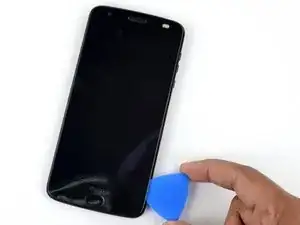
Проведите медиатором вдоль всей правой стороны устройства, чтобы освободить защёлки и адгезив, фиксирующие сборку экрана.
При отделении нижней части правого края вы должны наткнуться на две ранее упомянутые металлические защёлки. Если вы не видите и не ощущаете эти защёлки, значит вы отделяете только верхнюю половину сборки! В этом случае прижмите экран обратно и начните процесс снятия экрана заново.
Шаг 5
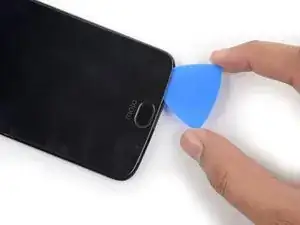
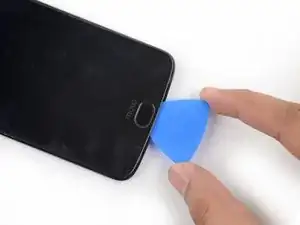
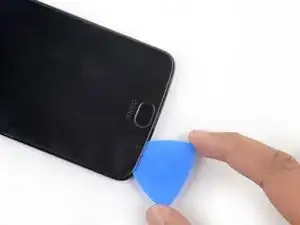
Когда правая кромка сборки экрана будет отделена, проведите медиатором вокруг нижнего правого угла устройства так, чтобы он оказался под нижним краем сборки.
Проведите инструментом вдоль всего нижнего края телефона, разрезая адгезив, удерживающий сборку экрана, и освобождая пластиковые защёлки.
Эти пластиковые защёлки должны отщёлкнуться намного легче, чем металлические, которые вы освобождали ранее.
Оставьте инструмент под нижним краем сборки экрана, чтобы предотвратить её повторное приклеивание к раме. Продолжайте следующий шаг, взяв новый инструмент.
Шаг 6
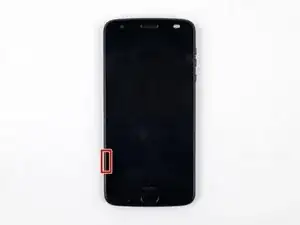
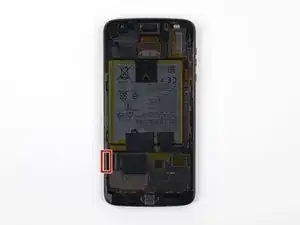
При отделении левой стороны сборки экрана будьте внимательны, чтобы не задеть кабель дисплея, расположенный на левой кромке рядом с нижней частью дисплея.
Шаг 7
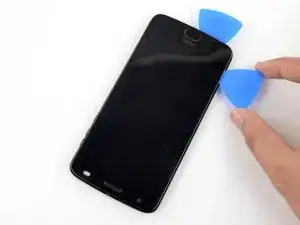
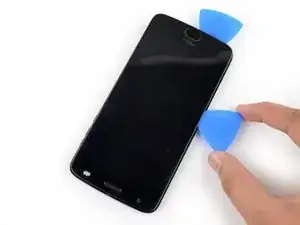
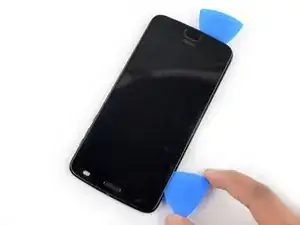
Вставьте ещё один медиатор под нижний край сборки экрана и проведите его вокруг нижнего левого угла устройства так, чтобы он оказался под левой кромкой сборки.
Проведите инструментом вдоль левой стороны телефона, чтобы отделить металлические защёлки и адгезив, фиксирующие сборку экрана.
Как и ранее, убедитесь, что вы отделяете всю сборку, обнаружив три металлические защёлки на правой кромке устройства.
Шаг 8
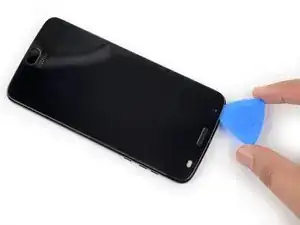
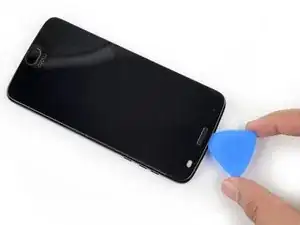
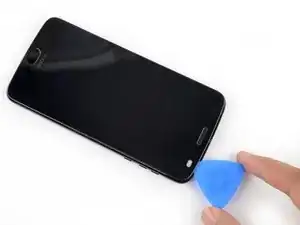
Проведите инструментом вокруг верхнего края сборки экрана и разрежьте адгезив по всей длине.
Не вводите инструмент глубже примерно на 4 мм от края дисплея, чтобы не повредить блок фронтальных датчиков.
Шаг 9
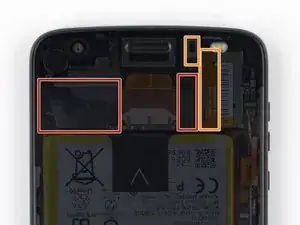
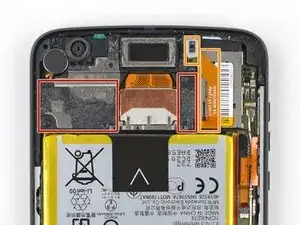
Возле верхнего края находятся две большие подушечки адгезива, которые удерживают сборку экрана и расположены дальше, чем разрезанные 4 мм.
Массив фронтальных датчиков и кабель окружают правую подушку адгезива сверху и справа, поэтому поддевание или разрезание с верхней или правой стороны может повредить кабель. В следующих шагах описано, как отделить адгезив с левой стороны.
Шаг 10
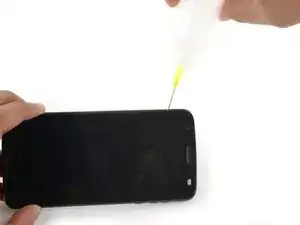
Нанесите небольшое количество изопропилового спирта высокой концентрации (>90%) под левую кромку сборки экрана, близко к верхней части устройства.
Установите устройство вертикально на правый край и оставьте примерно на 5 минут, чтобы спирт проник и ослабил адгезив.
Шаг 11
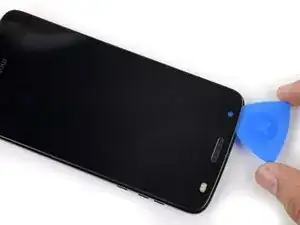
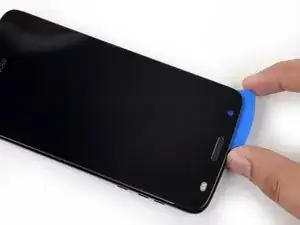
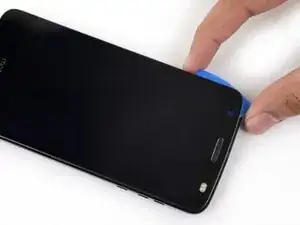
Вставьте медиатор для вскрытия как можно глубже под верхний левый угол сборки экрана, чтобы разрезать левый участок клея.
Шаг 12
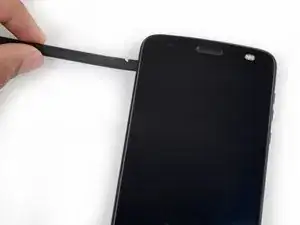
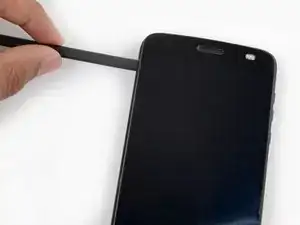
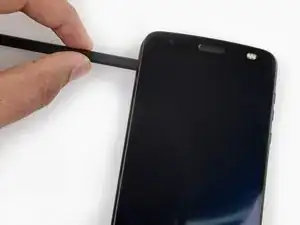
Медленно и аккуратно подденьте плоским концом лопатки левый край сборки экрана. Постепенно вводите её глубже, чтобы приподнять верхний край сборки и освободить правый участок клея.
При необходимости добавьте больше изопропилового спирта, но не используйте слишком много — это может растворить другие клеи в устройстве, которые лучше сохранить липкими. Дайте дополнительному спирту время, чтобы он проник в клей, прежде чем продолжить.
Подднимайте сборку только настолько, чтобы можно было просунуть под неё лопаточку и освободить клей. Сборка всё ещё прикреплена через шлейф дисплея; чрезмерное приподнимание левой стороны может его повредить.
Шаг 13
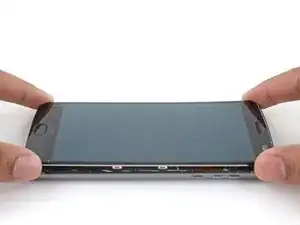
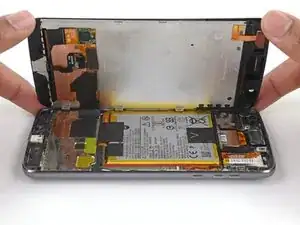
Поднимите сборку экрана с правого края и откиньте её. Она всё ещё прикреплена к корпусу телефона в нижнем левом углу, поэтому пока не снимаете полностью.
Если сборка экрана остаётся приклеенной, повторно прорезайте клей по необходимости.
Шаг 14
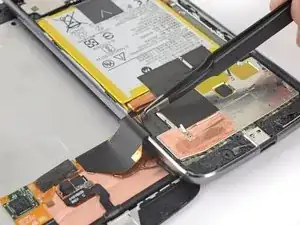
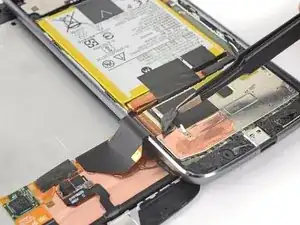
Используйте пинцет, чтобы снять чёрный кусочек ленты, закрывающий разъём аккумулятора.
Старайтесь сохранить этот кусочек ленты целым и оставьте его для повторной сборки.
Шаг 15
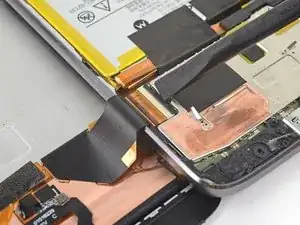
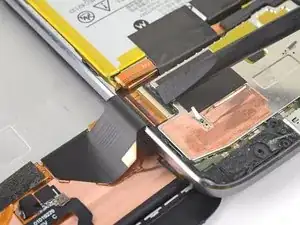
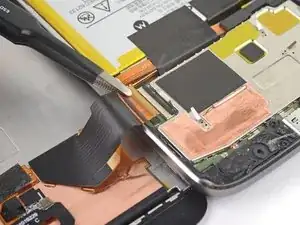
Используйте лопатку, чтобы приподнять фиксирующую язычок на ZIF-разъёме шлейфа дисплея.
Используйте пинцет, чтобы вытащить шлейф дисплея из разъёма.
Шаг 16
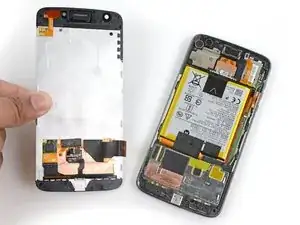
Снимите сборку экрана.
При обратной сборке обязательно повторно подключите дисплей, включите устройство и проверьте все функции перед тем, как закрыть устройство и запечатать его.
Во время сборки сделайте паузу здесь и замените клей по краям дисплея, если вы повторно используете свою сборку экрана.
После того как закроете устройство, положите сверху что-то тяжёлое, например учебник или два, на 30–60 минут. Это обеспечит прочное сцепление клея.
Шаг 17
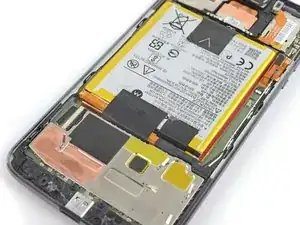
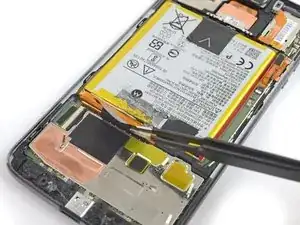
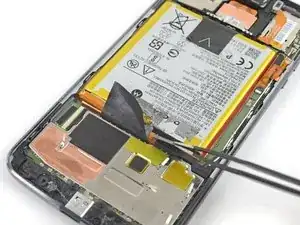
Используйте пинцет, чтобы снять две чёрные полоски ленты, фиксирующие аккумулятор.
Старайтесь сохранить эти кусочки ленты целыми, чтобы их можно было повторно использовать.
Хотя это не критично, эта лента помогает рассеивать тепло от аккумулятора. Она не прилипнет обратно сама по себе, но если кусочки ленты всё ещё в основном целы, приклейте их обратно с помощью клея при сборке.
Шаг 18
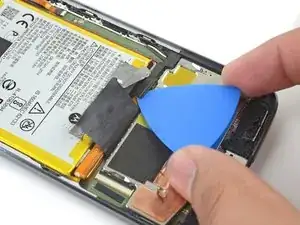
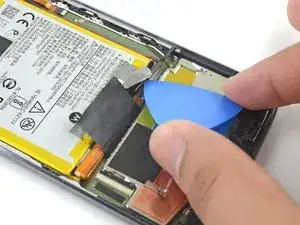
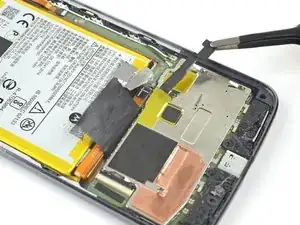
Используйте медиатор для вскрытия, чтобы поддеть маленькую чёрную скобу, закрывающую разъём аккумулятора. Она закреплена небольшим количеством клея.
Используйте пинцет или пальцы, чтобы снять скобу.
Шаг 19
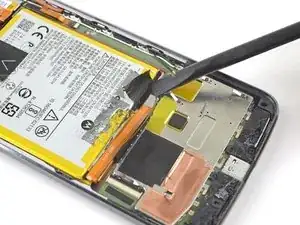
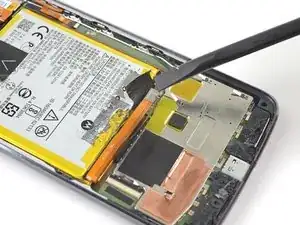
Используйте лопатку, чтобы приподнять и отключить разъём аккумулятора.
Шаг 20
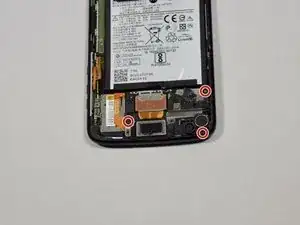
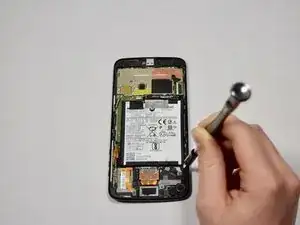
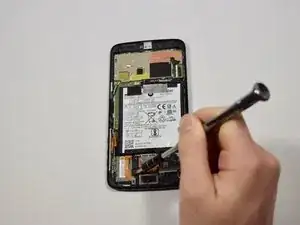
Отвинтите три винта T4 длиной 1,7 мм, крепящие динамик.
Шаг 21
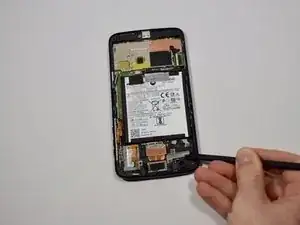
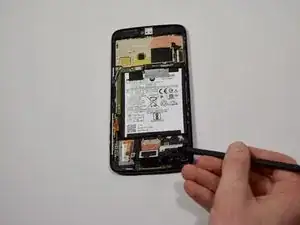
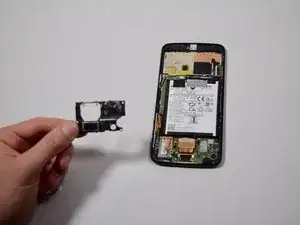
Используйте нейлоновую лопатку, чтобы приподнять и вынуть динамик из корпуса телефона.
Заключение
Для повторной сборки устройства выполните эти инструкции в обратном порядке.
Перевод руководства с ifixit.com