Замена основной камеры Motorola Moto G 5G (2022)
В этом руководстве показано, как снять и заменить основную камеру в вашем Motorola Moto G 2022 года выпуска.
Перед началом загрузите приложение Software Fix, чтобы создать резервную копию устройства и определить, связано ли ваше повреждение с программным обеспечением или аппаратной частью.
Шаг 1

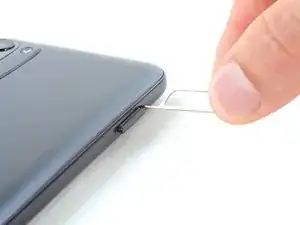
Вставьте инструмент для извлечения SIM-карты или выпрямленную скрепку в отверстие рядом с лотком для SIM-карты.
Нажмите с усилием, чтобы извлечь лоток.
Шаг 2
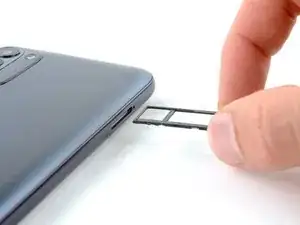
Извлеките лоток для SIM-карты из телефона.
При повторной установке SIM-карты убедитесь, что она располагается в правильной ориентации внутри лотка.
Шаг 3
Разрядите батарею до 25% или ниже и полностью выключите телефон перед началом работы.
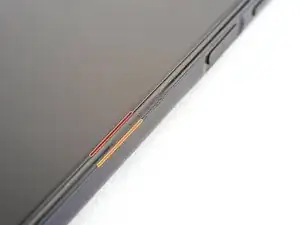
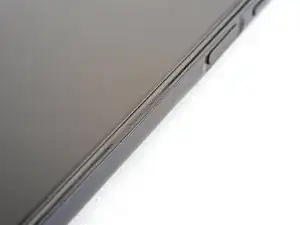
Обратите внимание на следующие швы вдоль кромки телефона:
Шов экрана: этот шов отделяет дисплейную панель от рамки. Не поддевать в этом шве.
Шов окантовки: здесь пластиковая задняя крышка сочленяется с остальной частью телефона. Она удерживается пластиковыми защелками. Именно здесь нужно поддевать.
Шаг 4
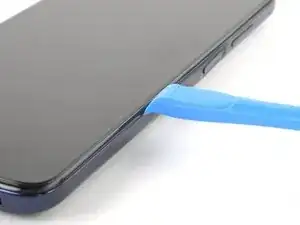
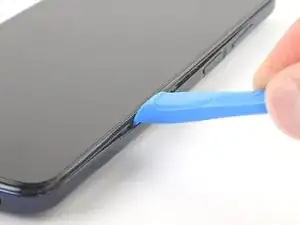
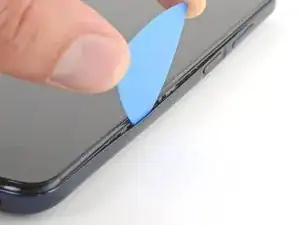
Вставьте инструмент для открывания в шов окантовки на половине расстояния между нижним правым углом телефона и кнопкой питания.
Вставьте металлическую лопатку (пик) в образовавшийся зазор.
Шаг 5
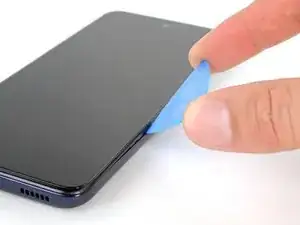
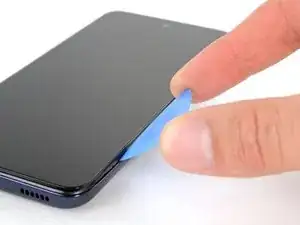
Сдвигайте вашу лопатку в сторону нижнего правого угла задней крышки и освобождайте защелки.
По мере освобождения каждой защелки вы услышите и почувствуете щелчок.
Не сдвигайте лопатку рядом с кнопками питания или громкости.
Шаг 6
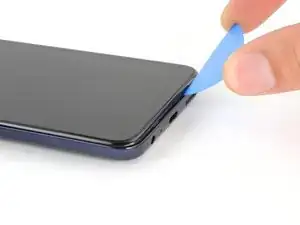
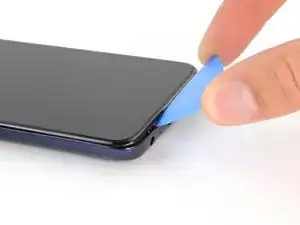
Продолжайте сдвигать лопатку в направлении нижнего левого угла, чтобы отщёлкнуть нижний край задней крышки.
Шаг 7
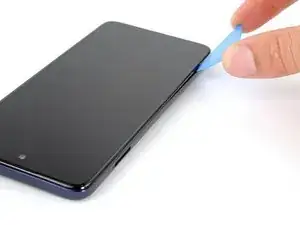
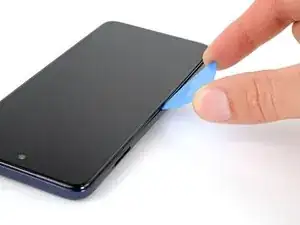
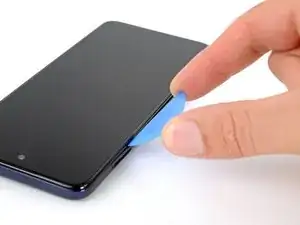
Сдвигайте лопатку в сторону верхнего левого угла, чтобы отщёлкнуть левую сторону задней крышки.
Шаг 8
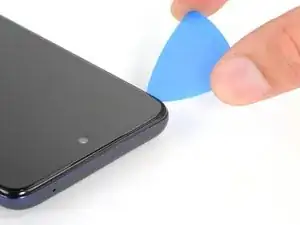
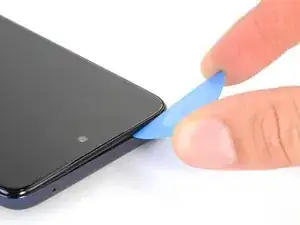
Проведите лопатку вокруг верхнего левого угла и вдоль верхнего края, чтобы освободить защелки.
Шаг 9
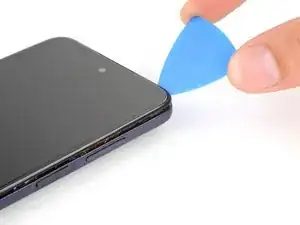
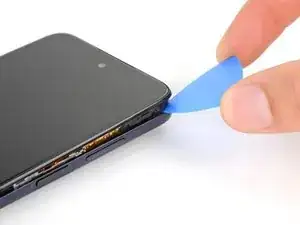
Проведите лопатку вокруг верхнего правого угла, чтобы освободить последние защелки, удерживающие заднюю крышку.
Остановитесь перед кнопками регулировки громкости. Ваша лопата может повредить их кабели.
Шаг 10
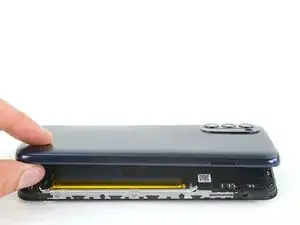
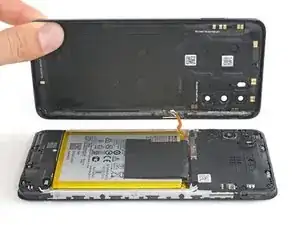
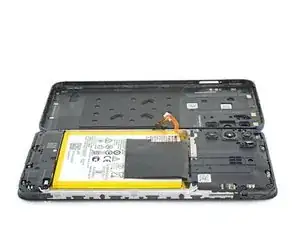
Не пытайтесь полностью снять заднюю крышку — она всё ещё подключена к рамке кабелем кнопки питания.
Поставив лоток для SIM-карты перед собой, откиньте заднюю крышку от себя, как при открытии книги.
Положите крышку параллельно рамке.
Не прокручивайте экран и не отводите его слишком далеко от рамки, чтобы не повредить кабель кнопки питания.
Шаг 11
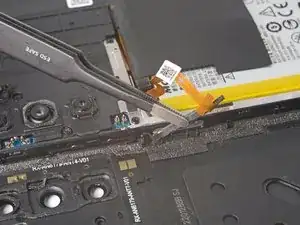
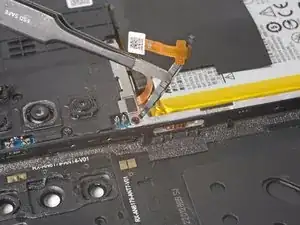
Небольшая резиновая перемычка соединяет кнопку питания с её пазом. Будьте осторожны, чтобы не порвать эту деталь.
Используйте пинцет или пальцы, чтобы отцепить резиновую перемычку кнопки питания от её паза и снять её.
Шаг 12
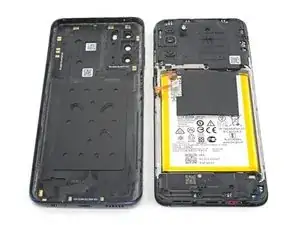
Теперь у вас осталась задняя крышка.
Это удобный момент, чтобы протестировать телефон перед тем, как закрывать его. Следуйте этому руководству, чтобы выполнить аппаратный тест. Обязательно полностью выключите телефон перед продолжением работы.
Шаг 13
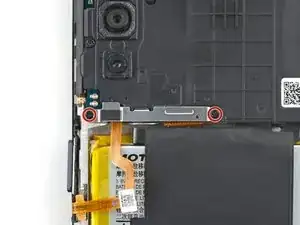
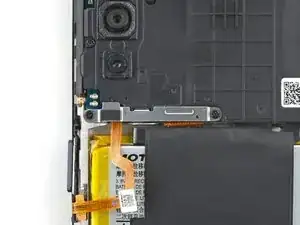
Используйте отвертку PH00, чтобы отвинтить два винта длиной 3,9 мм, фиксирующие скобу кабеля кнопки питания.
Шаг 14
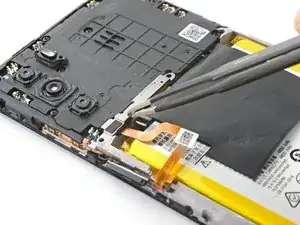
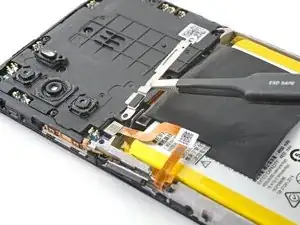
Снимите скобу с кабеля кнопки питания пальцами или тупоконечным пинцетом.
Шаг 15
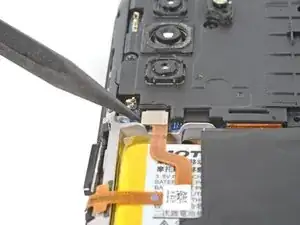
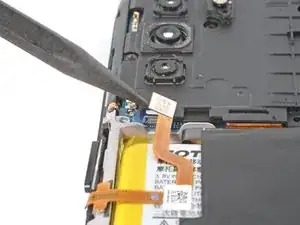
Используйте заострённый конец лопатки, чтобы поддеть и отсоединить разъём нажатия кнопки питания.
Шаг 16
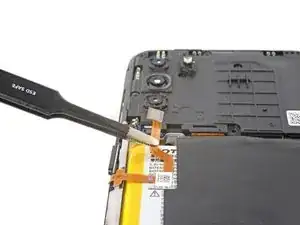
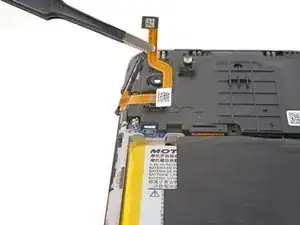
Снимите кнопку питания.
Если вы используете пинцет, следите за тем, чтобы не проткнуть аккумулятор — проколотая батарея может протечь опасными химикатами или воспламениться.
Шаг 17
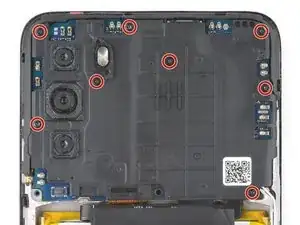
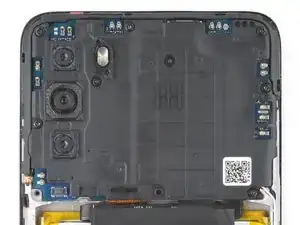
Используйте крестовую отвертку, чтобы отвинтить восемь винтов длиной 3,9 мм, фиксирующих крышку материнской платы.
Шаг 18
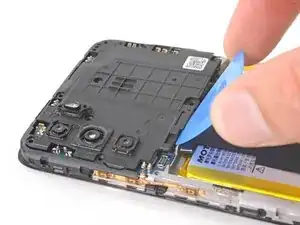
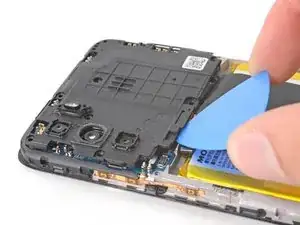
Вставьте медиатор для вскрытия между нижним левым углом крышки и платой.
Подденьте, чтобы освободить маленькие защёлки крышки, закрепляющие её на рамке.
Не поддёргивайте под аккумулятор. Используйте выступы в рамке как упор.
Обойдите периметр, чтобы освободить крышку, если она кажется застрявшей.
Шаг 19
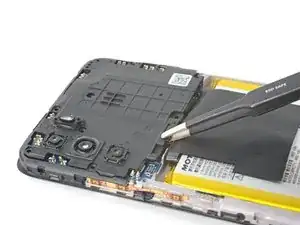
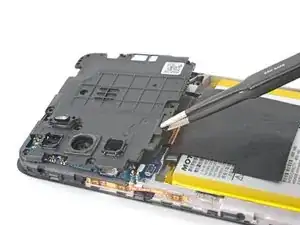
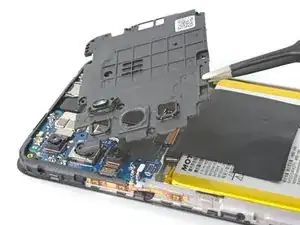
Возьмите и снимите крышку платы с телефона.
Если вы используете пинцет, аккуратно — не проколите аккумулятор: проколотый аккумулятор может протечь опасными химикатами или загореться.
Шаг 20
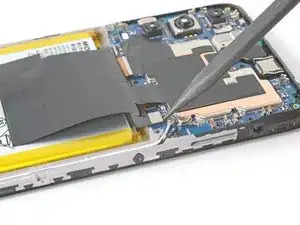
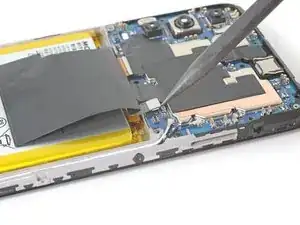
Используйте заострённый конец лопатки, чтобы поддеть и отключить защёлкивающийся разъём аккумулятора.
Чтобы заново подключить защёлкивающиеся разъёмы типа этого, аккуратно совместите стороны и нажмите на одну сторону, пока не щёлкнет, затем повторите с другой стороной. Не нажимайте посередине. При неправильном выравнивании контакты могут согнуться и повредиться необратимо.
Шаг 21
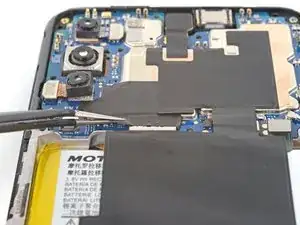
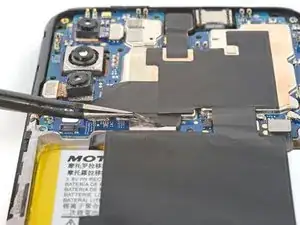
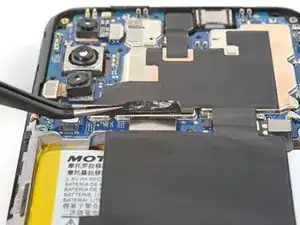
Отклейте ленту от разъёма дисплея.
Если вы используете пинцет, действуйте осторожно, чтобы не задеть аккумулятор.
Если ленту сложно отодрать, нагрейте iOpener и приложите его к ленте на 60 секунд.
Шаг 22
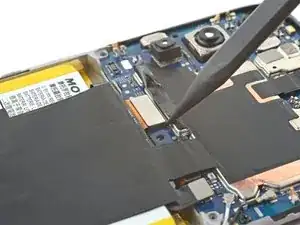
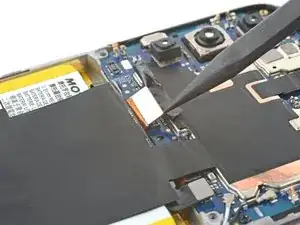
Используйте заострённый конец лопатки, чтобы поддеть и отключить защёлкивающийся разъём экрана.
Шаг 23
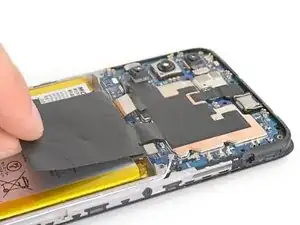
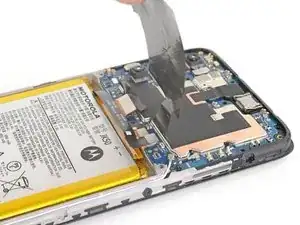
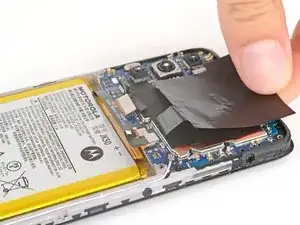
Отогните графитовую теплоплёнку от аккумулятора, чтобы открыть нижнюю часть платы.
Шаг 24
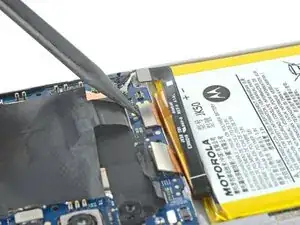
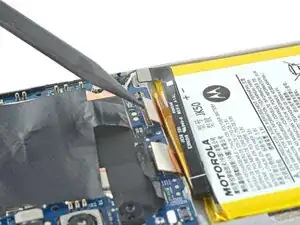
Используйте заострённый конец лопатки, чтобы поддеть и отключить защёлкивающийся разъём шлейфа платы.
Шаг 25
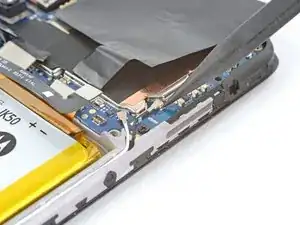
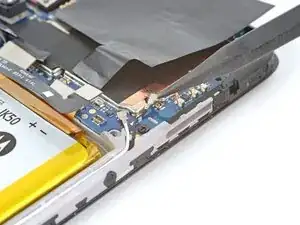
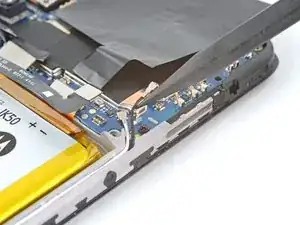
Используйте заострённый конец лопатки, чтобы поддеть и отключить металлическую головку чёрного антенного кабеля.
Поддевайте только металлическую головку разъёма. По возможности избегайте подъёма самого кабеля.
Освободите кабель из зажима под головкой разъёма.
При сборке эти разъёмы могут быть сложны для подключения. Держите разъём над гнездом и прижмите плоской частью лопатки. Разъём должен защёлкнуться на месте.
При сборке убедитесь, что кабель закреплён в зажиме под головкой разъёма.
Шаг 26
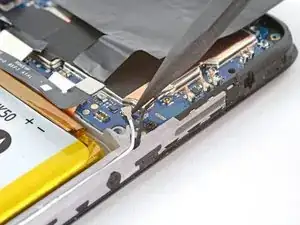
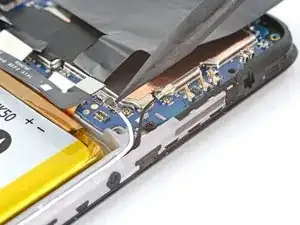
Повторите предыдущий шаг для белого антенного кабеля.
Шаг 27
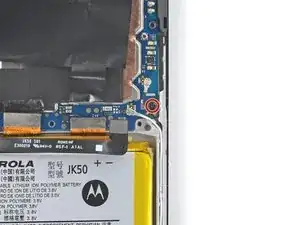
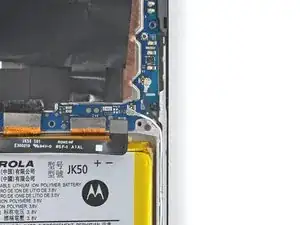
Отверткой Phillips удалите винт длиной 2.9 мм из нижнего правого угла платы.
Шаг 28
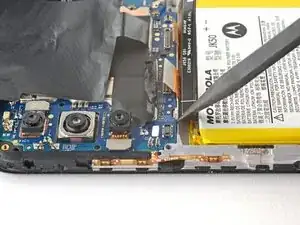
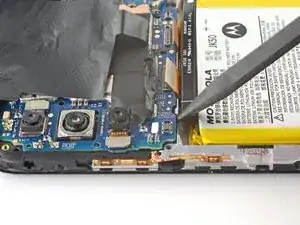
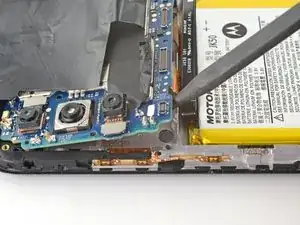
Вставьте заострённый конец лопатки между нижним левым краем платы и рамкой.
Поднимите вверх этот нижний край, чтобы освободить плату из рамки.
Не поддёргивайте под аккумулятор. Используйте выступы в рамке как упор.
Шаг 29
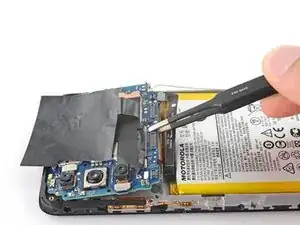
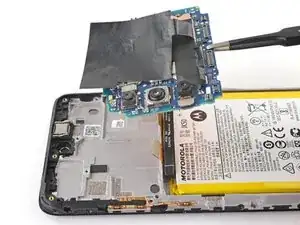
Возьмите плату за нижний край и поднимите её из гнезда.
Проследите, чтобы свободные кабели не зацепились за плату при её извлечении.
Шаг 30
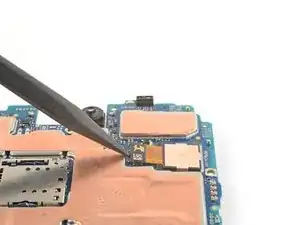
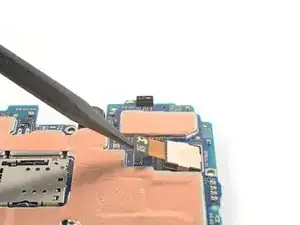
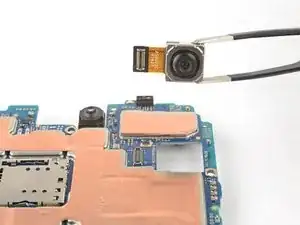
Переверните плату так, чтобы объектив основной камеры был обращён вниз.
Используйте заострённый конец лопатки, чтобы поддеть и отключить защёлкивающийся разъём основной камеры.
Снимите основную камеру с платы.
Заключение
Для повторной сборки устройства выполните эти инструкции в обратном порядке.
Ремонт прошёл не так? Попробуйте базовую диагностику или спросите сообщество Answers за помощью.
Перевод руководства с ifixit.com