Замена батареи Motorola Moto G 5G (2022)
В этом руководстве показано, как извлечь и заменить батарею в вашем Motorola Moto G 2022 года.
Это руководство предназначено для официальной запасной части Motorola.
Перед началом загрузите приложение Software Fix для резервного копирования устройства и диагностики — связано ли повреждение с программным обеспечением или аппаратной частью.
Для вашей безопасности разрядите батарею ниже 25% перед разборкой устройства. Это снижает риск возгорания в случае случайного повреждения аккумулятора во время ремонта. Если батарея вздулась, принимайте соответствующие меры предосторожности.
Шаг 1

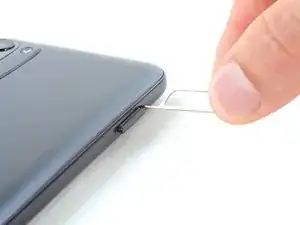
Вставьте инструмент для извлечения SIM-карты или распрямлённую скрепку в отверстие рядом с лотком для SIM-карты.
Нажмите плотно, чтобы извлечь лоток.
Шаг 2
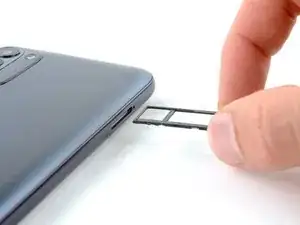
Извлеките лоток для SIM-карты из телефона.
При обратной установке SIM-карты убедитесь, что она расположена в лотке в правильной ориентации.
Шаг 3
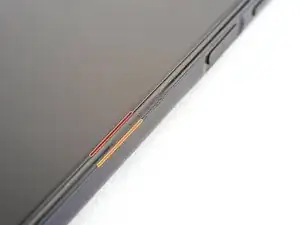
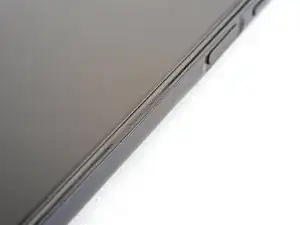
Разрядите батарею до 25% или ниже и полностью выключите телефон перед началом работ.
Обратите внимание на следующие швы по краю телефона:
Шов экрана: этот шов отделяет панель дисплея от рамки. Не поддёргивайте этот шов.
Шов рамки: здесь пластиковая задняя крышка встречается с остальной частью телефона. Она удерживается пластиковыми защёлками. Именно здесь следует поддеть.
Шаг 4
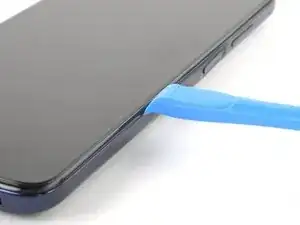
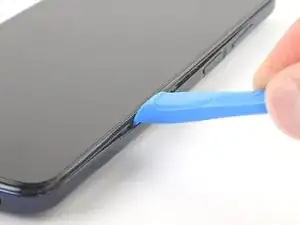
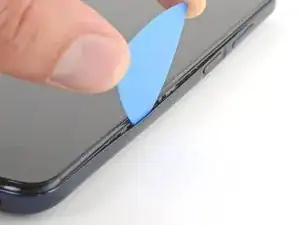
Вставьте инструмент для вскрытия в шов рамки на полпути между нижним правым углом телефона и кнопкой питания.
Вставьте пик для вскрытия в образовавшийся зазор.
Шаг 5
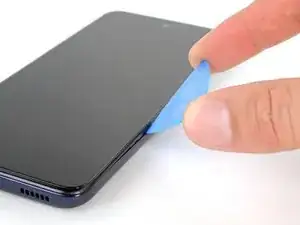
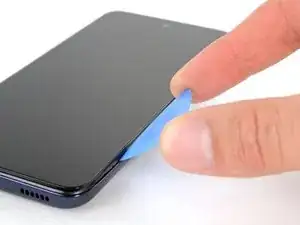
Сдвигайте пик для вскрытия в сторону нижнего правого угла задней крышки, чтобы освободить защёлки.
При освобождении каждой защёлки вы услышите и почувствуете щелчок.
Не сдвигайте пик для вскрытия вблизи кнопки питания или регуляторов громкости.
Шаг 6
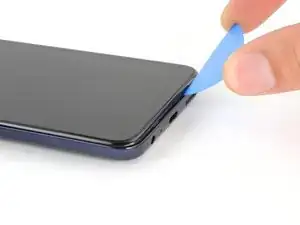
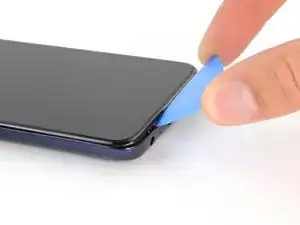
Продолжайте сдвигать пик для вскрытия в направлении нижнего левого угла, чтобы отщёлкнуть нижний край задней крышки.
Шаг 7
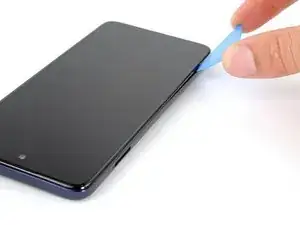
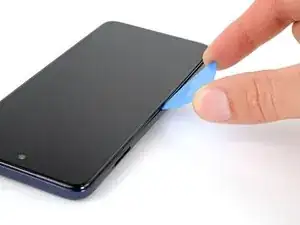
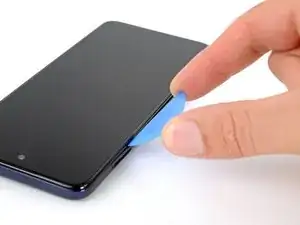
Сдвигайте пик для вскрытия в сторону верхнего левого угла, чтобы отщёлкнуть левую сторону задней крышки.
Шаг 8
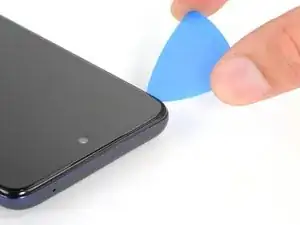
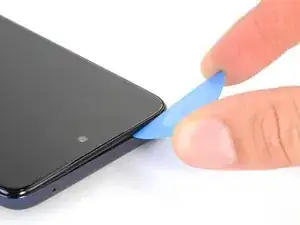
Проведите пик вокруг верхнего левого угла и вдоль верхнего края, чтобы освободить защёлки.
Шаг 9
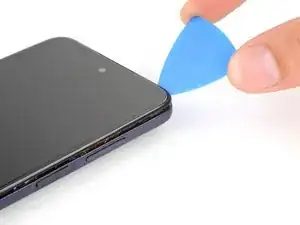
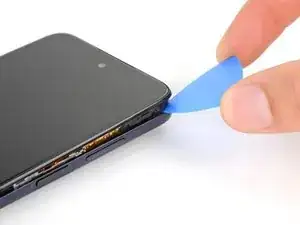
Проведите пик вокруг верхнего правого угла, чтобы освободить последние защёлки, фиксирующие заднюю крышку.
Остановитесь перед достижением кнопок громкости. Ваш пик может повредить их кабели.
Шаг 10
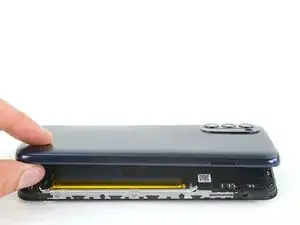
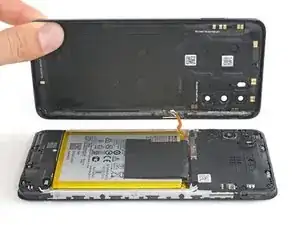
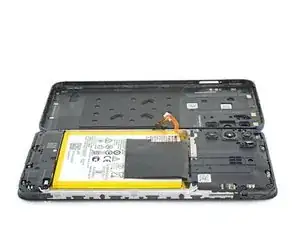
Не пытайтесь полностью снять заднюю крышку — она всё ещё соединена с рамой кабелем кнопки питания.
С лотком для SIM-карты перед собой, откиньте заднюю крышку от себя, как книгу.
Разместите крышку параллельно рамке.
Не скручивайте экран и не отодвигайте его слишком далеко от рамки, чтобы не повредить кабель кнопки питания.
Шаг 11
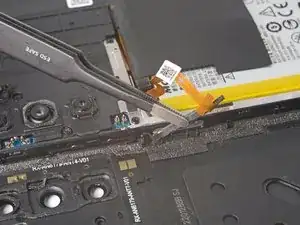
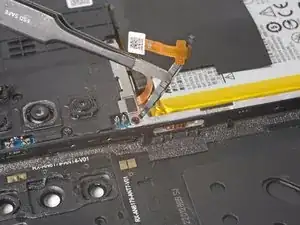
Маленькая резиновая тяга соединяет кнопку питания с её креплением. Будьте осторожны, чтобы не порвать этот элемент.
Используйте пинцет или пальцы, чтобы отцепить резиновую тягу кнопки питания от её крепления и снять её.
Шаг 12
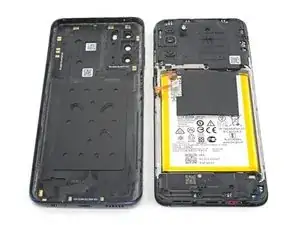
Теперь у вас осталась задняя крышка.
Это хорошая точка для проверки телефона перед закрытием. Следуйте этому руководству, чтобы выполнить аппаратный тест. Обязательно полностью выключите телефон перед продолжением работ.
Шаг 13
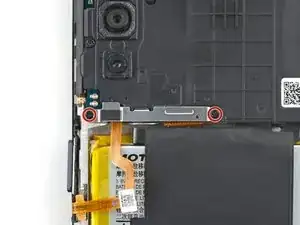
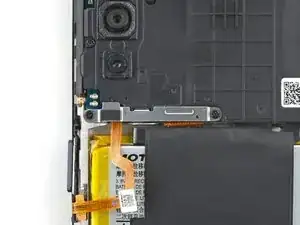
Используйте отвертку PH00, чтобы выкрутить два винта длиной 3.9 мм, фиксирующие скобу кабеля кнопки питания.
Шаг 14
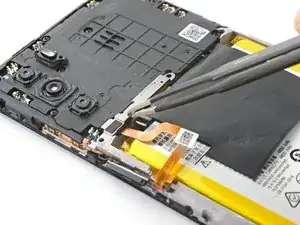
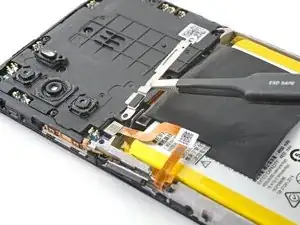
Снимите скобу с кабеля кнопки питания пальцами или тупоконечным пинцетом.
Шаг 15
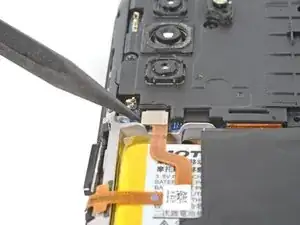
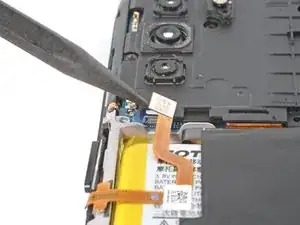
Используйте заострённый конец лопатки, чтобы поддеть и отсоединить контактная площадку кнопки питания.
Шаг 16
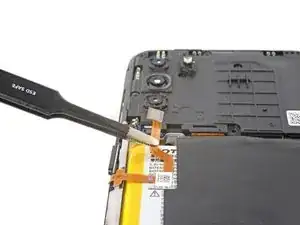
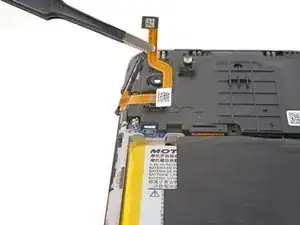
Возьмите и извлеките кнопку питания.
Если вы используете пинцет, будьте осторожны, чтобы не проколоть батарею — проколотая батарея может протечь вредными химикатами или вызвать пожар.
Шаг 17
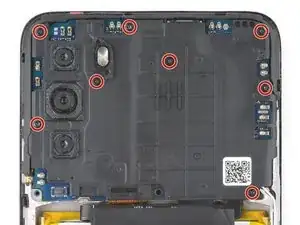
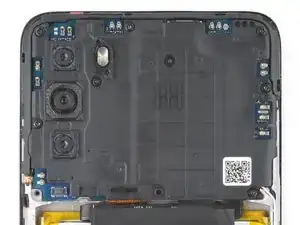
Используйте крестовую отвертку, чтобы выкрутить восемь винтов длиной 3.9 мм, фиксирующих крышку материнской платы.
Шаг 18
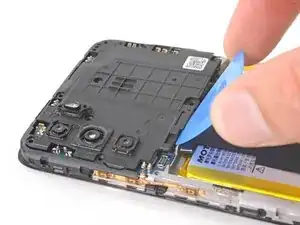
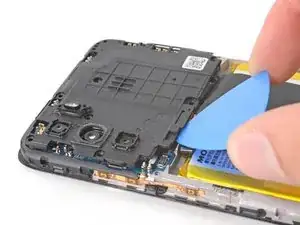
Вставьте медиатор для вскрытия в зазор между нижним левым углом крышки и платой.
Подденьте, чтобы освободить маленькие защёлки крышки, фиксирующие её к рамке.
Не подденьте в сторону батареи. Используйте выступы в рамке для опоры.
Если крышка заедает, обойдите периметр, освобождая её по частям.
Шаг 19
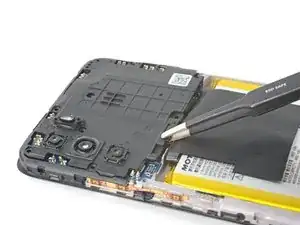
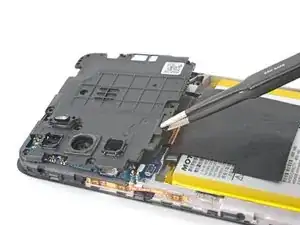
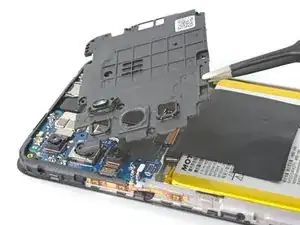
Возьмите и снимите крышку платы с телефона.
Если вы используете пинцет, следите, чтобы не проколоть батарею — проколотая батарея может протечь опасными химическими веществами или загореться.
Шаг 20
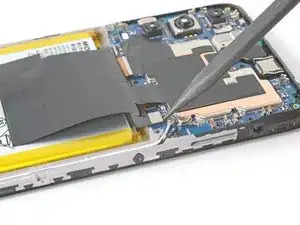
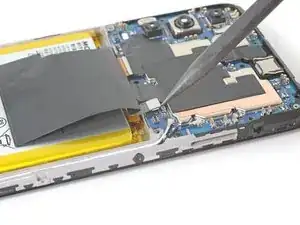
Используйте заострённый конец лопатки, чтобы поддеть и отключить защёлкивающийся разъём батареи.
Чтобы заново подключить защёлкивающиеся разъёмы, аккуратно выровняйте и надавите на одну сторону до щелчка, затем повторите с другой стороной. Не давите по центру. Если разъём смещён, контакты могут погнуться, что приведёт к неизлечимым повреждениям.
Шаг 21
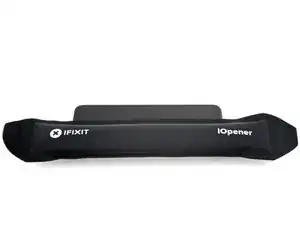
Разогрейте iOpener и приложите его к левой кромке экрана примерно на две минуты.
Можно также использовать фен, тепловую пушку или нагревательную пластину, но будьте осторожны, чтобы не перегреть телефон — дисплей и внутренняя батарея чувствительны к перегреву.
Шаг 22
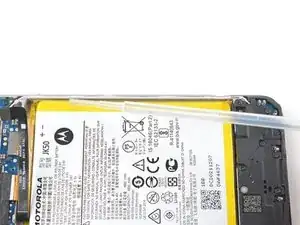
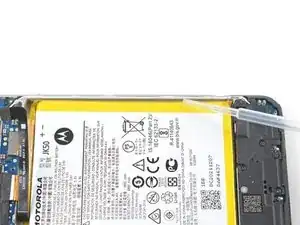
Дополнительно можно использовать высококонцентрированный изопропиловый спирт (свыше 90%) для дополнительного ослабления клея, удерживающего батарею.
Наносите изопропиловый спирт в зазоры между боковыми сторонами батареи и рамкой.
Шаг 23
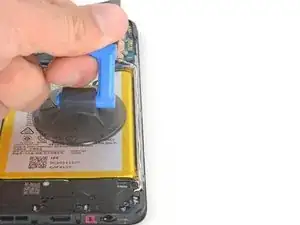
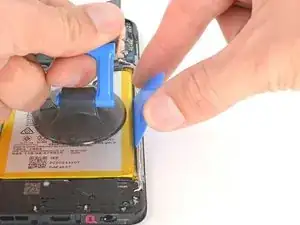
Прикрепите присоску к батарее как можно ближе к центру правой кромки.
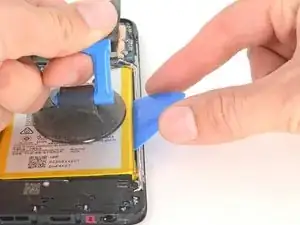
Вставьте медиатор для вскрытия между правой кромкой батареи и рамкой.
Потяните за присоску и подденьте батарею вверх.
Не прилагайте чрезмерную силу к батарее. Для её освобождения из рамки достаточно медленного и равномерного давления.
Если первый медиатор не даёт достаточного рычага, используйте два медиатора рядом друг с другом, как показано.
Если батарея застряла, нанесите больше изопропилового спирта.
Шаг 24
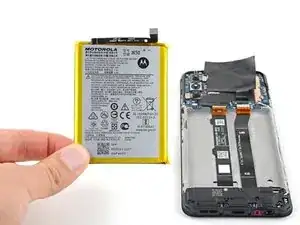
Поднимите батарею из гнезда и извлеките её.
Не устанавливайте обратно повреждённую или деформированную батарею — это может быть опасно.
Используйте это руководство для установки батареи с клеями, вырезанными по форме, или используйте это руководство для установки батареи с клейкой лентой.
Шаг 25
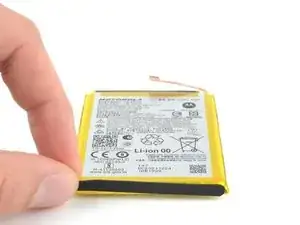
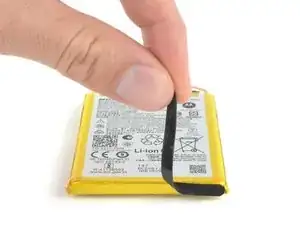
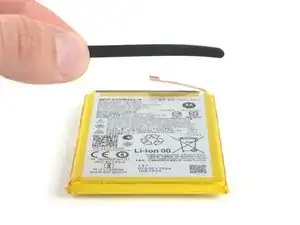
Отклейте и снимите поролоновую полоску с низа батареи.
Приклейте поролоновую полоску на вашу новую батарею.
Заключение
Для сборки устройства следуйте этим инструкциям в обратном порядке.
Для оптимальной работы откалибруйте вновь установленную батарею после завершения этого руководства.
Отнесите электронные отходы на переработку к переработчику с сертификатом R2 или e-Stewards.
Ремонт прошёл не так, как планировалось? Попробуйте простой поиск и устранение неисправностей или спросите сообщество Answers за помощью.
Перевод руководства с ifixit.com