Замена дисплея Motorola Moto G 5G (2022)
В этом руководстве показано, как заменить ЖК-дисплей в вашем Motorola Moto G 2022 года.
Примечание: Эта процедура предназначена для экрана без рамки (т.н. шасси). Если вы заменяете экран на оригинальный экран Motorola, предустановленный в новой рамке, следуйте этому руководству.
Перед началом работы загрузите приложение Software Fix, чтобы сделать резервную копию устройства и диагностировать, связана ли ваша проблема с программным обеспечением или аппаратной частью.
Для вашей безопасности разрядите аккумулятор ниже 25% перед разборкой устройства. Это снижает риск возгорания в случае случайного повреждения аккумулятора во время ремонта. Если ваш аккумулятор вздулся, примите соответствующие меры предосторожности.
Шаг 1

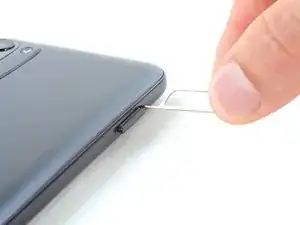
Вставьте инструмент для извлечения SIM-карты или выпрямленный скрепку в отверстие рядом с лотком для SIM-карты.
Нажмите сильно, чтобы извлечь лоток.
Шаг 2
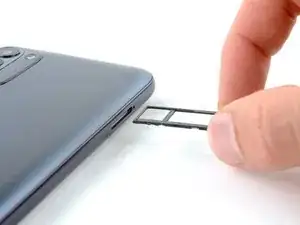
Извлеките лоток для SIM-карты из телефона.
При повторном вставлении SIM-карты убедитесь, что она правильно ориентирована внутри лотка.
Шаг 3
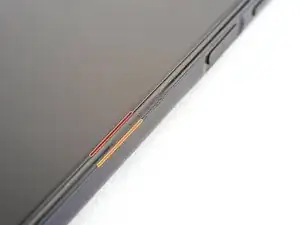
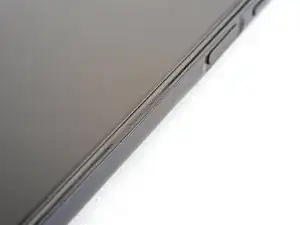
Разрядите аккумулятор до 25% или менее и полностью выключите телефон перед началом.
Обратите внимание на следующие швы по краю телефона:
Шов экрана: Этот шов отделяет дисплей от рамки. Не поддевайте этот шов.
Шов рамки: Здесь пластиковая задняя крышка соединяется с остальной частью телефона. Она удерживается на месте пластиковыми зажимами. Здесь вы должны поддеть.
Шаг 4
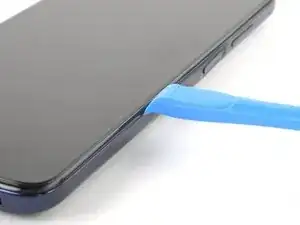
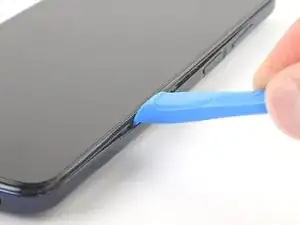
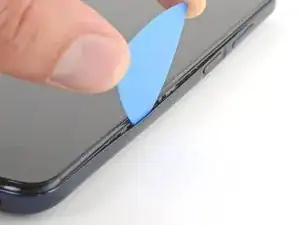
Вставьте инструмент для открывания в шов рамки примерно посередине между нижним правым углом телефона и кнопкой питания.
Вставьте открывающийся инструмент в щель, которую вы только что создали.
Шаг 5
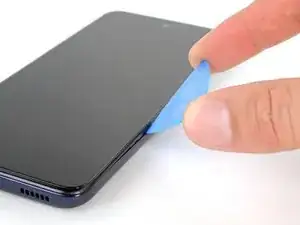
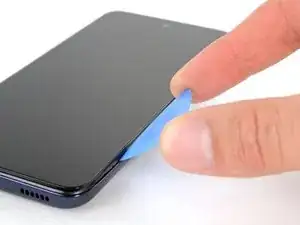
Сдвиньте открывающийся инструмент к нижнему правому углу задней крышки и освободите зажимы.
Каждый раз, когда зажим освобождается, вы услышите и почувствуете щелчок.
Не сдвигайте открывающийся инструмент близко к кнопкам питания или громкости.
Шаг 6
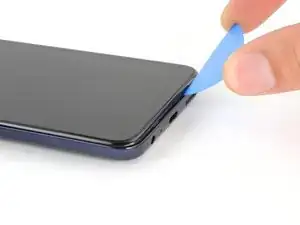
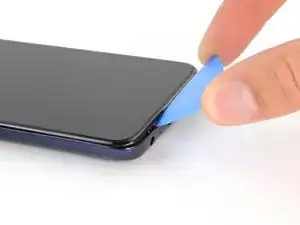
Продолжайте сдвигать открывающийся инструмент к нижнему левому углу, чтобы отключить нижний край задней крышки.
Шаг 7
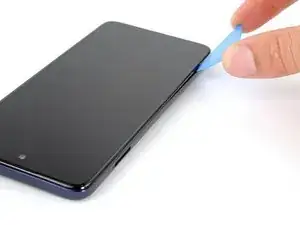
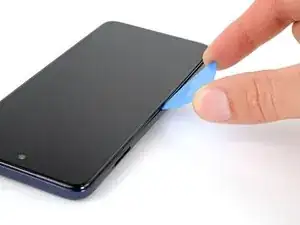
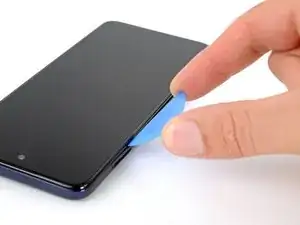
Сдвиньте открывающийся инструмент к верхнему левому углу, чтобы отключить левую сторону задней крышки.
Шаг 8
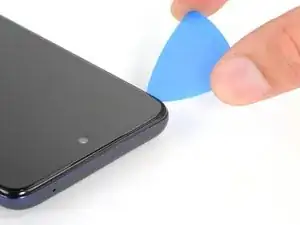
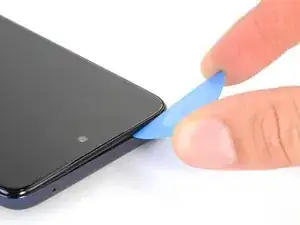
Сдвиньте открывающийся инструмент вокруг верхнего левого угла и вдоль верхнего края, чтобы освободить зажимы.
Шаг 9
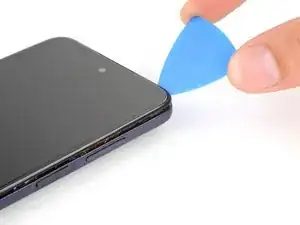
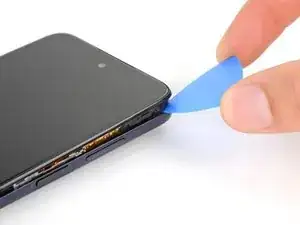
Сдвиньте открывающийся инструмент вокруг верхнего правого угла, чтобы освободить последние зажимы, удерживающие заднюю крышку.
Остановитесь, прежде чем достичь кнопок громкости. Ваш инструмент может повредить их кабели.
Шаг 10
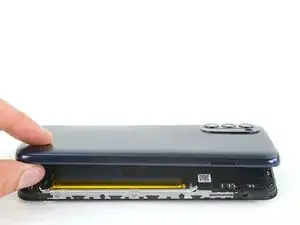
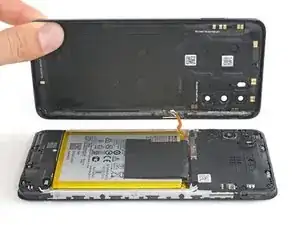
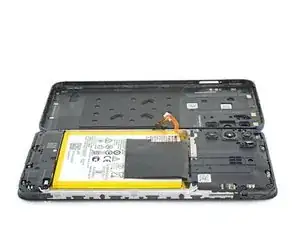
Не пытайтесь полностью снять заднюю крышку, так как она все еще соединена с рамкой кабелем кнопки питания.
С лотком для SIM-карты, обращенным к вам, откройте заднюю крышку, откинув ее от себя, как будто открываете книгу.
Установите крышку параллельно рамке.
Не поворачивайте экран и не отодвигайте его слишком далеко от рамки, чтобы избежать повреждения кабеля кнопки питания.
Шаг 11
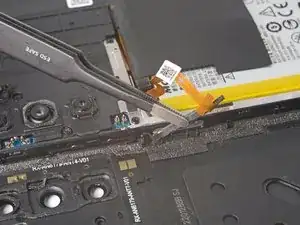
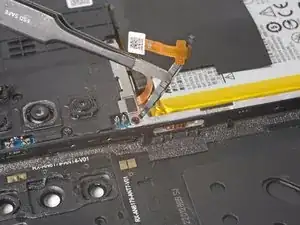
Небольшая резиновая деталь соединяет кнопку питания с ее углублением. Будьте осторожны, чтобы не порвать эту деталь.
Используйте пинцет или пальцы, чтобы открепить резиновую деталь кнопки питания от углубления и снять ее.
Шаг 12
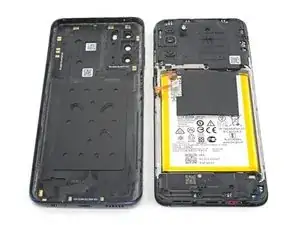
Теперь у вас осталась задняя крышка.
Это хорошая точка для тестирования вашего телефона перед тем, как его закрыть. Следуйте этому руководству, чтобы выполнить аппаратный тест. Обязательно полностью выключите телефон, прежде чем продолжить работу.
Шаг 13
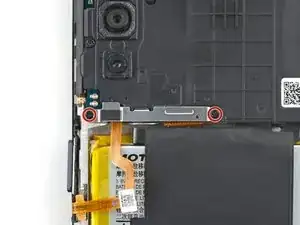
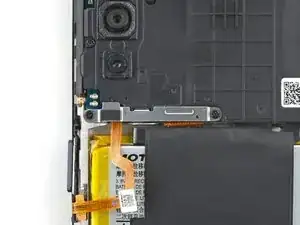
Используйте отвертку PH00, чтобы снять два винта длиной 3.9 мм, крепящих держатель кабеля кнопки питания.
Шаг 14
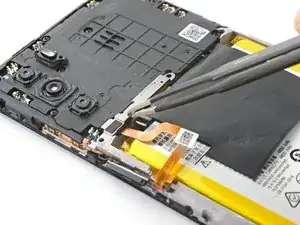
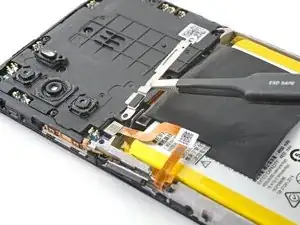
Используйте пальцы или тупоконечные пинцеты, чтобы захватить и снять держатель с кабеля кнопки питания.
Шаг 15
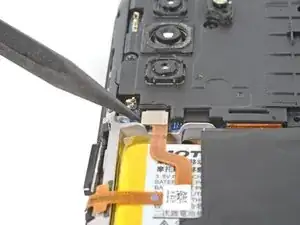
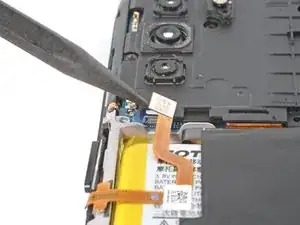
Используйте острый конец лопатки, чтобы поддеть и отключить соединитель кнопки питания.
Шаг 16
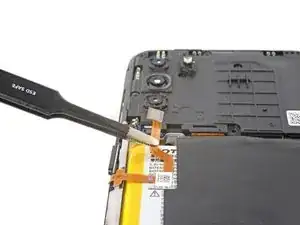
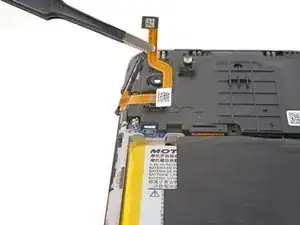
Захватите и снимите кнопку питания.
Если вы используете пинцет, будьте осторожны, чтобы не проткнуть аккумулятор — проткнутый аккумулятор может вытекать опасные химикаты или вызвать пожар.
Шаг 17
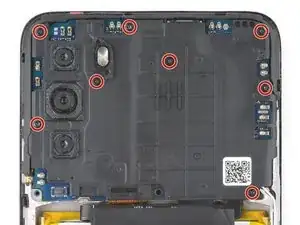
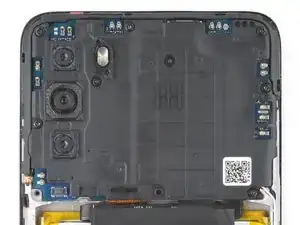
Используйте отвертку Phillips, чтобы снять восемь винтов длиной 3.9 мм, крепящих крышку материнской платы.
Шаг 18
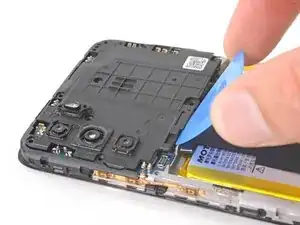
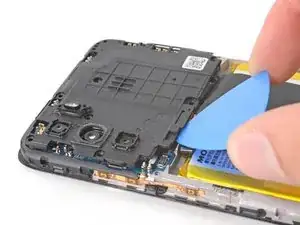
Вставьте открывающую лопатку между нижним левым углом крышки и материнской платой.
Подденьте, чтобы освободить небольшие зажимы крышки, которые крепят её к корпусу.
Не поддевайте против аккумулятора. Используйте выступы в корпусе для рычага.
Двигайтесь по периметру, чтобы освободить крышку, если она кажется застрявшей.
Шаг 19
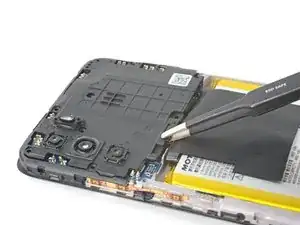
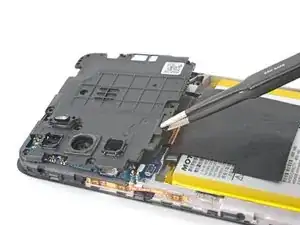
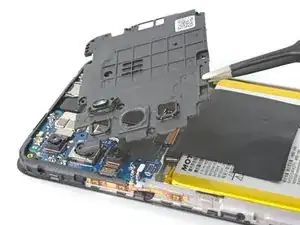
Снимите и удалите крышку материнской платы с телефона.
Если вы используете пинцет, будьте осторожны, чтобы не проколоть аккумулятор — проколотый аккумулятор может течь опасные химические вещества или привести к пожару.
Шаг 20
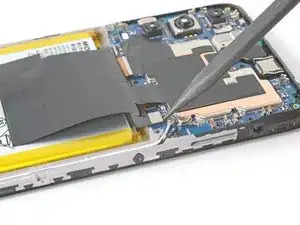
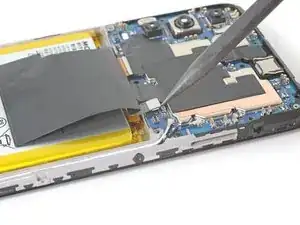
Используйте острие лопатки, чтобы поддеть и отключить разъем подключения аккумулятора.
Чтобы повторно подключить разъемы такого типа, аккуратно выровняйте и нажмите на одну сторону, пока она не щелкнет на месте, затем повторите на другой стороне. Не нажимайте на середину. Если разъем неправильно выровнен, контакты могут согнуться, что приведет к долговременным повреждениям.
Шаг 21
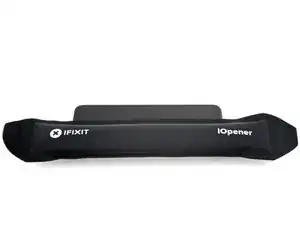
Нагрейте iOpener и приложите его к левому краю экрана на примерно две минуты.
Также можно использовать фен, тепловую пушку или горячую плитку, но будьте осторожны, чтобы не перегреть телефон — дисплей и внутренний аккумулятор чувствительны к повреждениям от перегрева.
Шаг 22
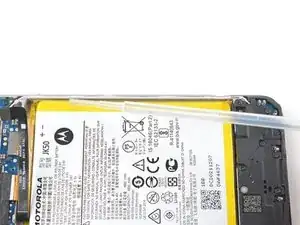
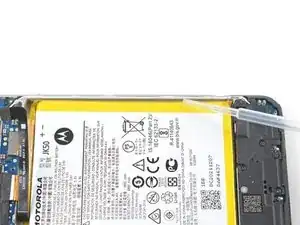
Кроме того, вы можете использовать высококонцентрированный изопропиловый спирт (более 90%), чтобы дополнительно ослабить клей, удерживающий аккумулятор.
Нанесите изопропиловый спирт в щели между сторонами аккумулятора и корпусом.
Шаг 23
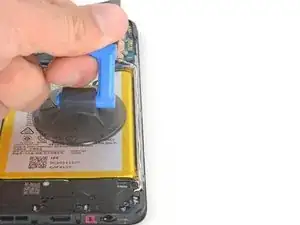
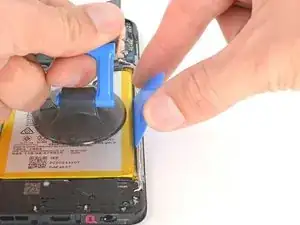
Приклейте присоску к аккумулятору как можно ближе к центру правого края.
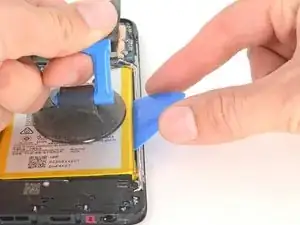
Вставьте открывающую лопатку между правым краем аккумулятора и корпусом.
Тяните за присоску и подденьте аккумулятор вверх.
Не применяйте чрезмерную силу к аккумулятору. Медленное, последовательное давление достаточно, чтобы освободить его от корпуса.
Используйте две открывающие лопатки, рядом, если первая лопатка не обеспечивает достаточного рычага, как это.
Применяйте больше изопропилового спирта, если аккумулятор застрял.
Шаг 24
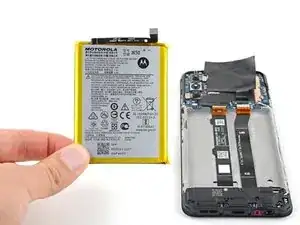
Поднимите аккумулятор из его углубления и удалите его.
Не устанавливайте поврежденный или деформированный аккумулятор, так как это может быть потенциальной угрозой безопасности.
Используйте это руководство для установки аккумулятора с индивидуально вырезанными клеями, или используйте это руководство для установки аккумулятора с клеевой лентой.
Шаг 25
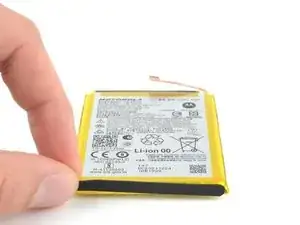
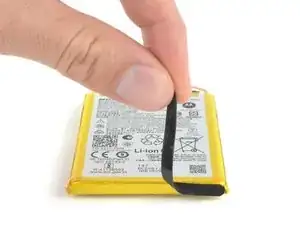
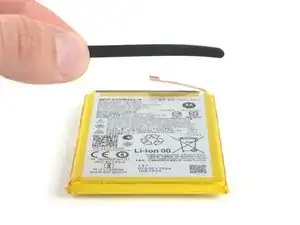
Снимите и удалите пенопластовую ленту с нижней части аккумулятора.
Нанесите пенопластовую ленту на новый аккумулятор.
Шаг 26
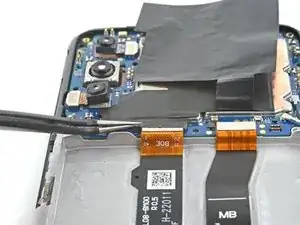
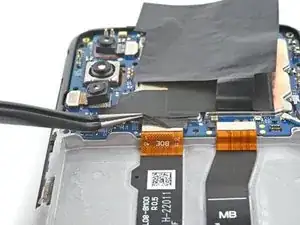
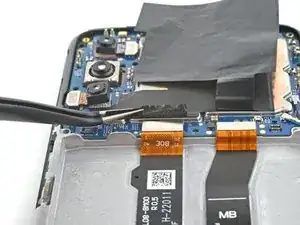
Используйте ваши пинцеты, чтобы захватить и снять графитовую пленку с разъема кабеля дисплея.
Шаг 27
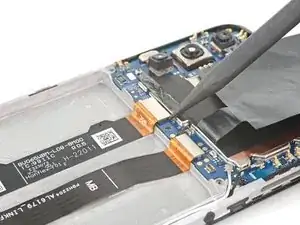
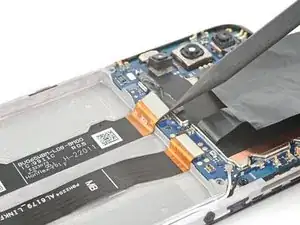
Используйте острый конец вашей лопатки, чтобы поддеть и отключить разъем кабеля дисплея.
Шаг 28
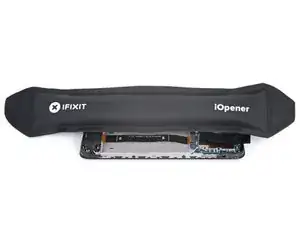
Нагрейте iOpener и приложите его к кабелю дисплея на две минуты.
iOpener может прилипнуть к остатку, оставшемуся от аккумулятора. Очистите окружающую поверхность, чтобы предотвратить это.
Также можно использовать фен, тепловую пушку или горячую плитку, но будьте осторожны, чтобы не перегреть телефон — дисплей чувствителен к повреждениям от перегрева.
Шаг 29
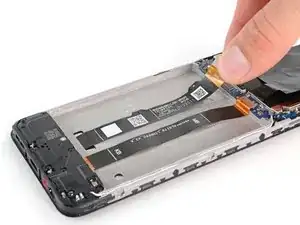
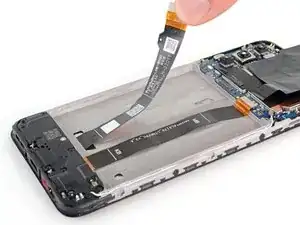
Захватите кабель ленты дисплея близко к разъему.
Снимите кабель, направляя его к нижней части телефона, пока он полностью не отделится от корпуса.
Шаг 30
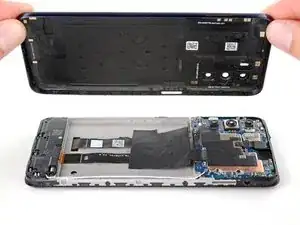
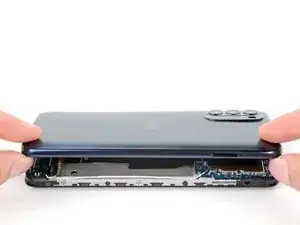
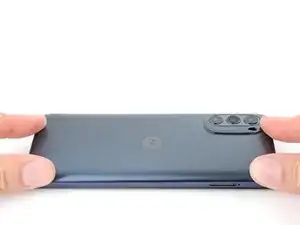
Оставшиеся шаги могут повредить открытые части, такие как материнская плата и камеры. Временная установка задней крышки защитит эти части от повреждений.
Установите заднюю крышку на корпус телефона
Нажмите по периметру, чтобы зафиксировать защелки, удерживающие крышку.
Во время сборки обратитесь к шагам 4-9, чтобы снять заднюю крышку и продолжить процесс сборки.
Шаг 31
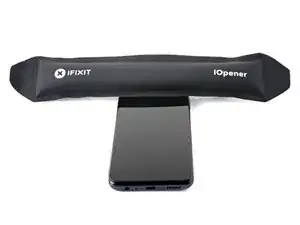
Нагрейте iOpener и приложите его к верхней части экрана на две минуты.
Также можно использовать фен, тепловую пушку или горячую плитку, но будьте осторожны, чтобы не перегреть телефон — дисплей чувствителен к повреждениям от перегрева.
Шаг 32
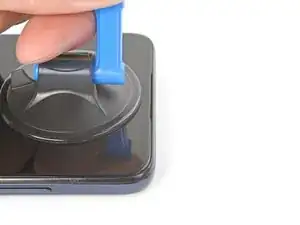
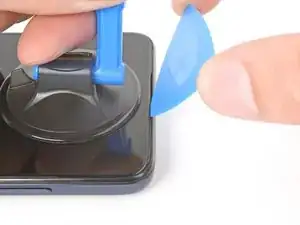
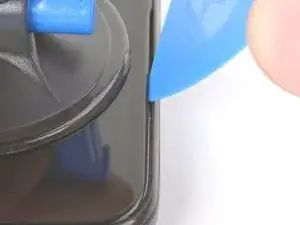
Приклейте присоску к экрану как можно ближе к центру верхнего края.
Вставьте открывающую лопатку вертикально в мелкое вырезание в верхней части стекла, как можно дальше вправо.
Шаг 33
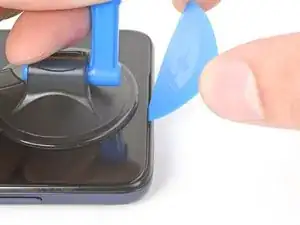
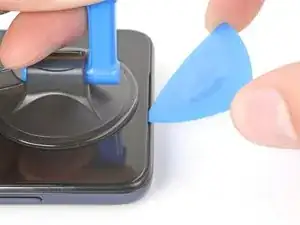
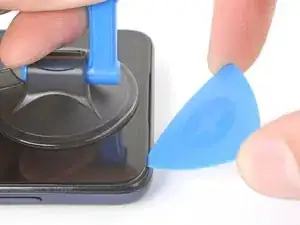
Подтяните вверх за присоску с сильным, равномерным усилием.
Углом наклоните открывающую лопатку на примерно 30 градусов, уверенно двигайтесь к правому углу дисплея и отделите клей.
На этом этапе требуется значительное усилие. Держите лопатку крепко, чтобы избежать её ломки или выскальзывания из дисплея.
Обратите внимание на угол лопатки. Если он превышает 30 градусов, она может выскользнуть и отделить обрамление от корпуса.
Если у вас возникают проблемы с отделением клея, примените больше тепла и повторите процесс.
Шаг 34
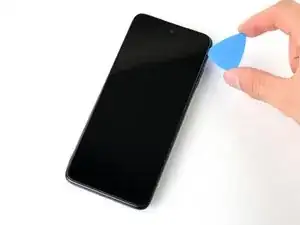
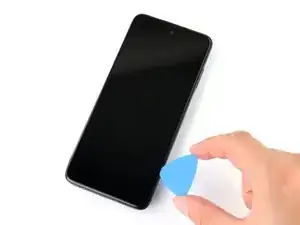
Не вставляйте лопатку глубже 2 мм, так как вы можете деламинировать дисплей.
Передвигайте открывающую лопатку к нижнему правому углу, чтобы отделить клей правого края.
Шаг 35
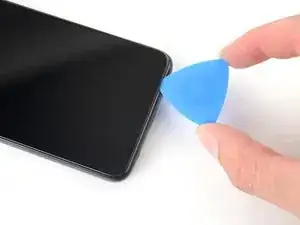
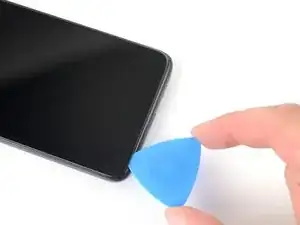
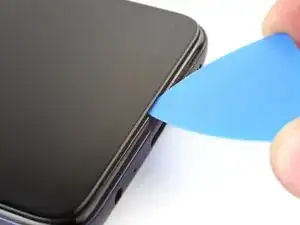
Не вставляйте лопатку глубже 2 мм, так как вы можете деламинировать дисплей.
Передвигайте открывающую лопатку к нижнему левому углу, чтобы отделить клей нижнего края.
Шаг 36
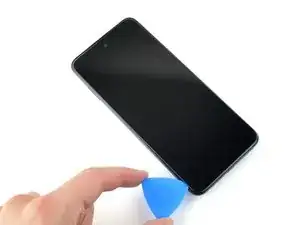
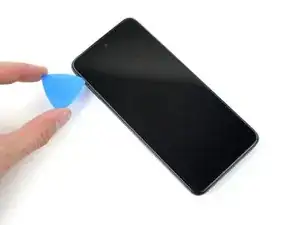
Скользите лопаткой вдоль левой стороны, чтобы полностью отделить дисплей от корпуса.
Шаг 37
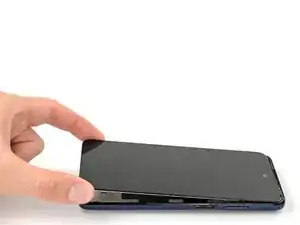
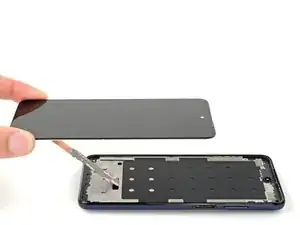
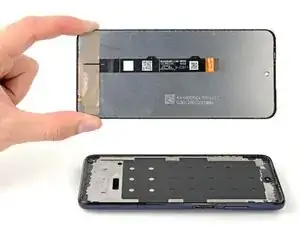
Схватите и потяните нижнюю часть дисплея вниз и вдали от корпуса, убедившись, что вы проведете кабель дисплея через его слот.
После того как кабель дисплея будет свободен, удалите панель с корпуса.
Заключение
Чтобы собрать устройство, выполните эти инструкции в обратном порядке. Нанесите новый клей, где это необходимо, после очистки соответствующих областей изопропиловым спиртом (>90%).
Сдайте ваши электронные отходы сертифицированному переработчику R2 или e-Stewards.
Ремонт прошел не по плану? Попробуйте провести основные действия по устранению неполадок или спросите в нашем сообществе Ответов за помощью.
Перевод руководства с ifixit.com