Замена заднего динамика Motorola Moto G первого поколения
Иногда задний динамик на вашем Moto G перестаёт работать. Это руководство покажет, как легко снять задний динамик.
Шаг 1
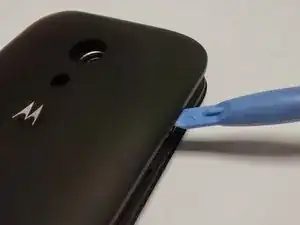
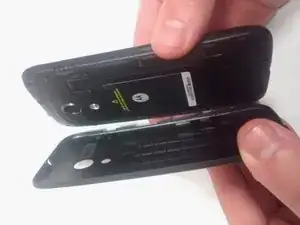
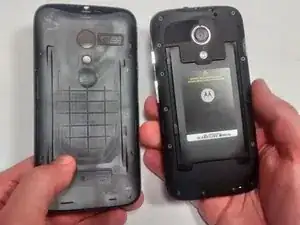
Вы можете снять наружную крышку с задней части телефона с помощью пластикового инструмента для открытия. После снятия будет видна внутренняя задняя крышка, как показано.
Эта операция средней сложности, особенно если вы ранее не снимали наружную заднюю крышку.
Вам может понадобиться несколько попыток, будьте терпеливы. Крышка удивительно гибкая, но не выдерживает сильного давления.
Шаг 2
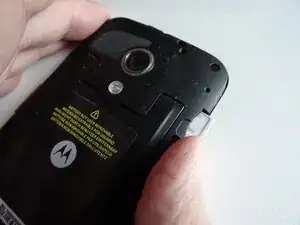
Выключите телефон.
Нажмите на SIM-карту, чтобы она выскочила.
Извлеките SIM-карту.
В некоторых версиях этого телефона может быть установлена карта памяти microSD. В таком случае её также необходимо извлечь.
Будьте осторожны, чтобы не повредить карту microSD. В отличие от SIM-карты, при нажатии она может не выскакивать, если нет механизма извлечения.
Если механизма с пружинным извлечением нет, надеемся, что у вашей microSD-карты есть выступающая кромка, на которую можно нажать ногтем или пластиковым/резиновым инструментом, чтобы вытолкнуть карту. Это может быть сложно — действуйте аккуратно и не применяйте чрезмерную силу или острые инструменты, которые могут привести к необратимому повреждению и потере данных.
Шаг 3
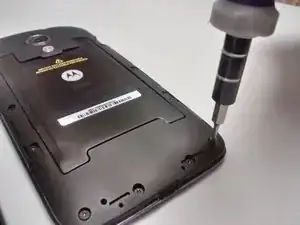
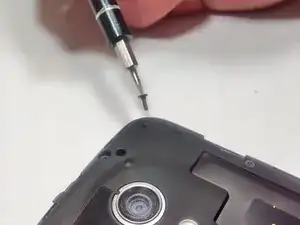
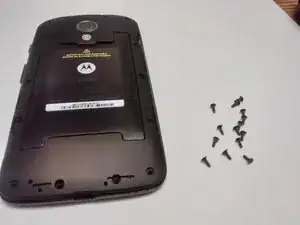
С помощью отвертки T5 Torx выкрутите 14 винтов (диаметр 3,5 мм, длина 5 мм), удерживающих заднюю панель.
Обязательно храните все винты вместе, они легко теряются.
Магнитный коврик для проектов или контейнер — отличное решение для хранения всех маленьких металлических винтов и других мелких металлических деталей, чтобы они не были потеряны.
Шаг 4
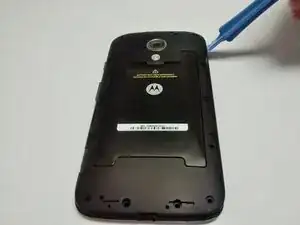
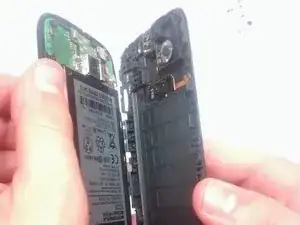
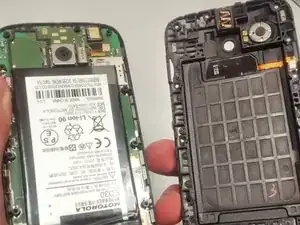
Используйте пластиковый инструмент для открытия, чтобы снять внутреннюю заднюю крышку после удаления всех винтов.
Это откроет доступ к плате и прикреплённому аккумулятору.
Обратите внимание, что после снятия внутренней задней крышки кнопки громкости и питания на боковой стороне могут легко выпасть или быть извлечены.
Шаг 5
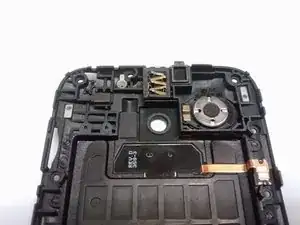
Задний динамик находится на задней панели. Его легко распознать по серебристому диску с чёрной войлочной серединой. Смотрите его в жёлтом и красном круге.
Если смотреть на заднюю панель, он находится справа.
Шаг 6
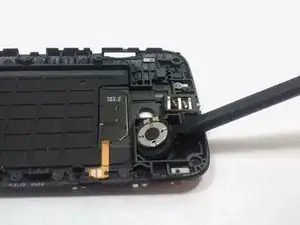
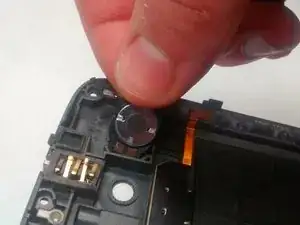
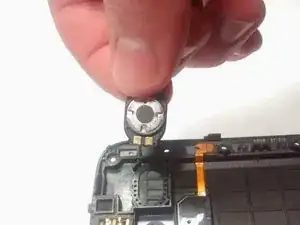
Для этой операции рекомендуется использовать чёрный пластиковый медиатор, показанный на фото.
Используя плоский наконечник, подойдите к динамику с верхней стороны корпуса. Аккуратно и уверенно подденьте плоский конец медиатора между местом примыкания динамика и корпусом.
Осторожно поднимите динамик вверх. Возможно, снизу есть клей, который удерживает его на месте, поэтому некоторое сопротивление — это нормально.
Если динамик не поддаётся, причиной может быть клей. Возможно, потребуется несколько попыток — не торопитесь и действуйте последовательно. Область, показанная на фото, оказалась для нас самым простым местом для разделения.
Шаг 7
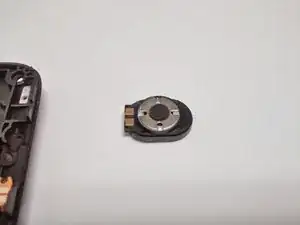
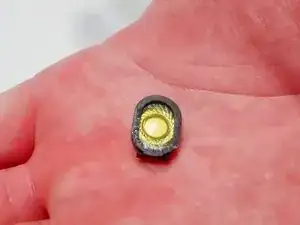
Это динамик после снятия.
Для замены совместите новый динамик с местом, где находился старый. Аккуратно нажмите, пока динамик не сядет плотного.
Заключение
Для сборки устройства выполните указанные инструкции в обратном порядке.
Перевод руководства с ifixit.com