Замена логической платы iPhone 6s
Следуйте шагам этого руководства, чтобы заменить логическую плату в iPhone 6s.
Важно знать, что логическая плата и датчик Touch ID каждого iPhone запаяны на заводе друг с другом, поэтому замена логической платы отключит Touch ID если только Вы не установите заменяемую кнопку «Домой», правильно сопряжённую с новой логической платой.
Вы также можете использовать это руководство в качестве справочника для замены защитных наклеек экранирования EMI логической платы.
Шаг 1
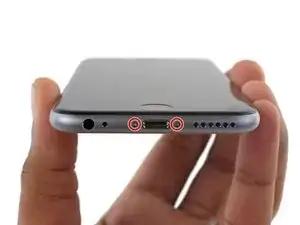
Перед разборкой iPhone разрядите батарею ниже 25%. Заряженная литий-ионная батарея может загореться и/или взорваться при случайном проколе.
Выключите iPhone перед началом разборки.
Снимите два винта P2 Pentalobe длиной 3,4 мм на нижнем торце iPhone по обе стороны от разъёма Lightning.
Шаг 2
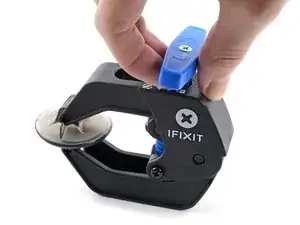
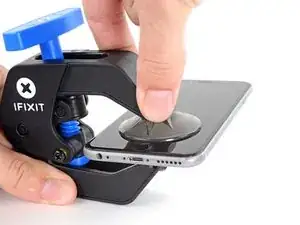
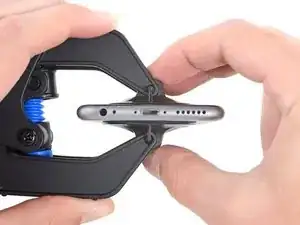
Следующие два шага демонстрируют Anti‑Clamp — инструмент, который мы разработали, чтобы упростить процедуру открытия. Если Вы не используете Anti‑Clamp, пропустите три шага вниз для альтернативного метода.
Для полного руководства по использованию Anti‑Clamp ознакомьтесь с этим руководством.
Оттяните синюю рукоятку назад, чтобы разблокировать рычаги Anti‑Clamp.
Наденьте рычаги на левый или правый край iPhone.
Расположите присоски ближе к нижнему краю iPhone прямо над кнопкой «Домой» — одну спереди и одну сзади.
Сожмите присоски вместе, чтобы создать вакуум в нужной области.
Если поверхность iPhone слишком скользкая для захвата Anti‑Clamp, Вы можете воспользоваться лентой, чтобы создать более сцепляющую поверхность.
Шаг 3
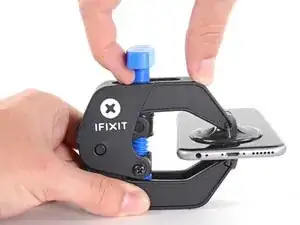
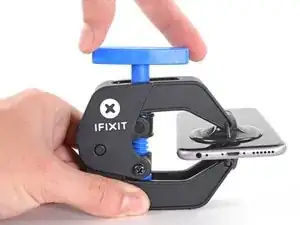
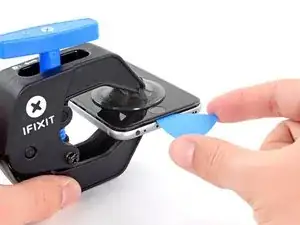
Потяните синюю рукоятку вперёд, чтобы зафиксировать рычаги.
Поворачивайте рукоятку по часовой стрелке на 360 градусов или до тех пор, пока присоски не начнут растягиваться.
Убедитесь, что присоски остаются выровненными друг с другом. Если они начинают смещаться, слегка ослабьте присоски и выровняйте рычаги.
Вставьте медиатор для открытия под экран, когда Anti‑Clamp создаст достаточно большой зазор.
Если Anti‑Clamp не создаёт достаточного зазора, поверните рукоятку на четверть оборота.
Не поворачивайте сильнее четверти оборота за раз, и делайте паузы в несколько секунд между поворотами. Дайте Anti‑Clamp и времени выполнить работу за Вас.
Пропустите следующие три шага.
Шаг 4
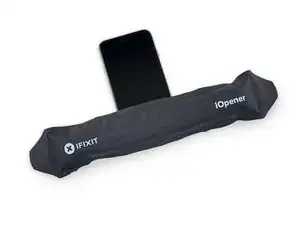
Если у Вас нет Anti‑Clamp, выполните следующие три шага, чтобы воспользоваться присоской‑ручкой.
Нанесите небольшое количество тепла на нижний край iPhone, используя iOpener или фен примерно в течение минуты.
Нагрев размягчает клей, фиксирующий дисплей, что упрощает открытие.
Шаг 5
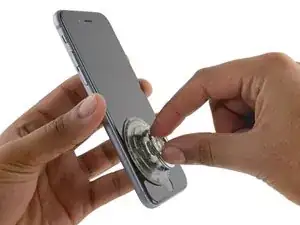
Открытие дисплея на 6s отделяет тонкую полоску клея по периметру дисплея. Если Вы планируете заменить клей, подготовьте комплект новых клеевых полос перед продолжением. Возможна завершить ремонт без замены клея, и, скорее всего, Вы не заметите разницы в работе.
Прикрепите присоску к нижнему левому углу узла дисплея.
Следите за тем, чтобы **не** размещать присоску поверх кнопки «Домой».
Если дисплей сильно треснул, покрытие его слоем прозрачной упаковочной ленты может позволить присоске приклеиться. В качестве альтернативы можно использовать очень прочную ленту вместо присоски. В крайнем случае присоску можно приклеить к разбитому экрану суперклеем.
Шаг 6
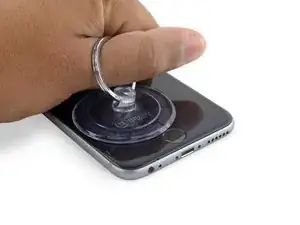
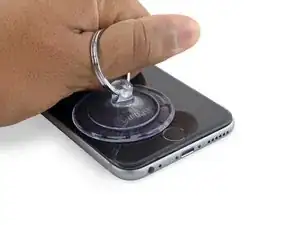
Потяните присоску вверх с постоянным, равномерным усилием, чтобы создать небольшой зазор между передней панелью и задней крышкой.
Действуйте спокойно и прикладывайте ровное, постоянное усилие. Узел дисплея установлен плотнее, чем в большинстве устройств, и дополнительно закреплён клеем.
Слишком сильное тянущее усилие может повредить узел дисплея. Прилагайте только достаточное усилие для образования небольшого зазора между узлом дисплея и задней крышкой.
Если возникают трудности, нагрейте переднюю часть iPhone с помощью iOpener, фена или теплового пистолета до состояния, когда он станет слегка слишком горячим, чтобы дотронуться. Это поможет размягчить клей по краям дисплея.
Шаг 7
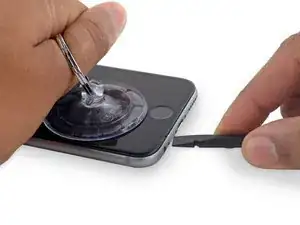
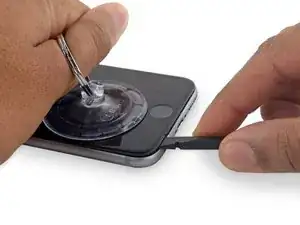
На нижней стороне дисплея, прямо над разъёмом для наушников, есть выемка. Это самое безопасное место, чтобы начать поддевать телефон.
Вставьте плоскую кромку лопатки в зазор между экраном и задней крышкой, прямо над разъёмом для наушников.
Шаг 8
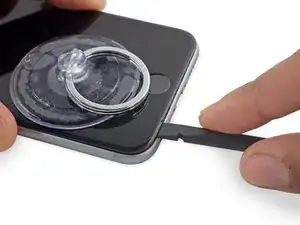
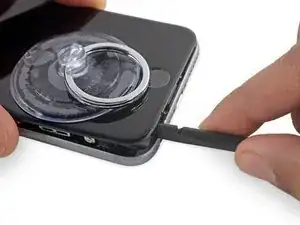
Поверните лопатку, чтобы расширить зазор между передним модулем и остальной частью телефона.
Шаг 9
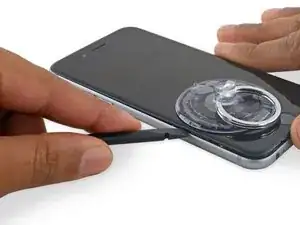
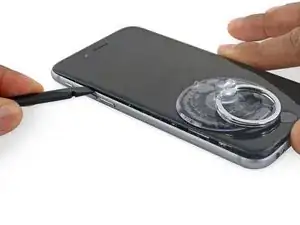
Вставьте плоский конец лопатки с левой стороны телефона между узлом дисплея и задней крышкой.
Сдвигайте лопатку вверх по боковой стороне телефона, чтобы разъединить клей и отщёлкнуть защёлки.
Шаг 10
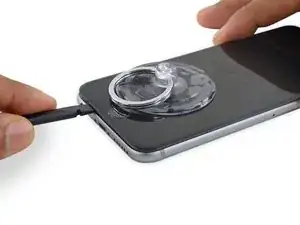
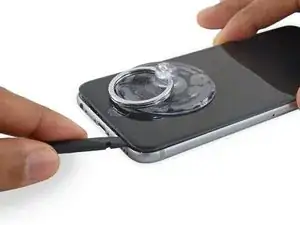
Удалите лопатку и снова вставьте её в нижний край, там, где Вы поддевали телефон.
Сдвиньте лопатку вправо вдоль нижнего края телефона.
Шаг 11
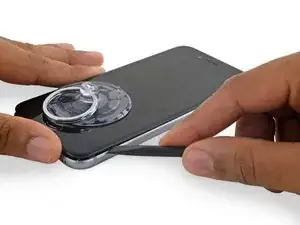
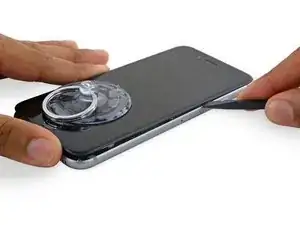
Поднимите лопатку вверх по правой стороне, чтобы продолжить разъединение клея и отщёлкивание защёлок дисплея от iPhone.
Шаг 12
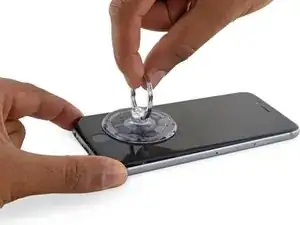
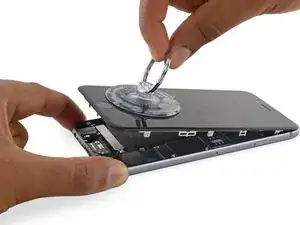
Используйте присоску, чтобы открыть дисплей, разорвав оставшийся клей.
Не открывайте дисплей более чем на 90º, так как сверху он всё ещё соединён тремя кабелями, которые могут порваться при натяжении.
Шаг 13
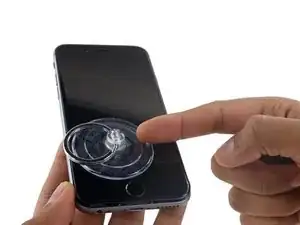
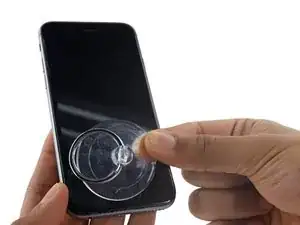
Поднимите выступ на верхней стороне присоски, чтобы снять её с передней панели.
Шаг 14
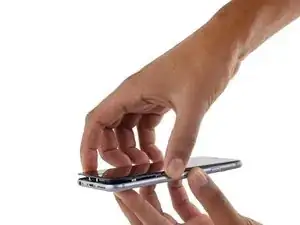
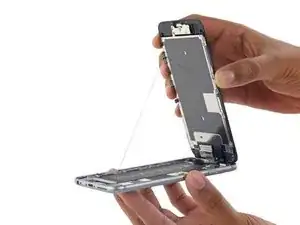
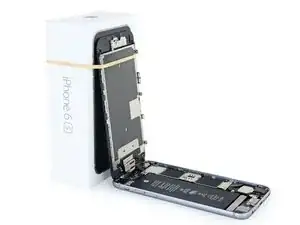
Аккуратно возьмите сборку дисплея и поднимите её, чтобы открыть телефон, используя защёлки в верхней части передней панели как петлю.
Откройте дисплей примерно на 90º и прислоните его к чему‑то, чтобы он оставался зафиксированным, пока вы работаете с телефоном.
Добавьте резинку, чтобы надёжно зафиксировать дисплей во время работы. Это предотвращает чрезмерное натяжение кабелей дисплея.
В экстренной ситуации можно использовать неоткрытую консервированную банку, чтобы подпереть дисплей.
При повторной сборке остановитесь здесь, если хотите заменить клей по краям дисплея.
При повторной сборке край корпуса экрана в области камеры должен зацепиться под кромку корпуса. Крючки рамки экрана должны находиться под ободком основного корпуса и быть поджаты в сторону камеры, чтобы крышка легко закрывалась и правильно защёлкивалась.
Эти крючки фактически не являются шарниром, а защёлками, которые должны находиться под кромкой основного каркаса корпуса!! Так экран легко вернётся в закрытое состояние, плавно защёлкнувшись на место.
При повторной сборке порядок установки защёлки экрана обратно: нажимайте вдоль правой стороны сверху вниз. Затем слева.
Шаг 15
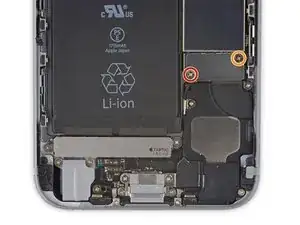
Удалите два винта Phillips, фиксирующие скобу разъёма аккумулятора, со следующими длинами:
Один винт 2,9 мм
Один винт 2,2 мм
Во время этого ремонта отслеживайте каждый винт и убедитесь, что он возвращается на своё место, чтобы не повредить iPhone.
Шаг 16
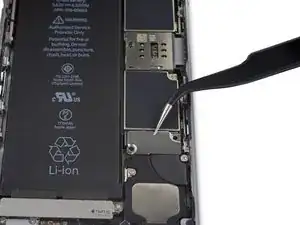
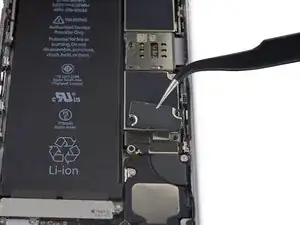
Снимите скобу разъёма аккумулятора с iPhone.
Шаг 17
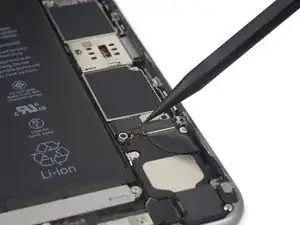
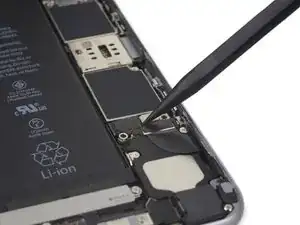
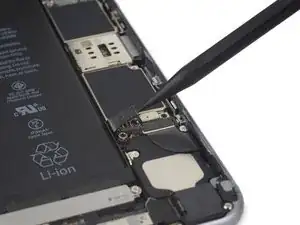
Используйте острый конец лопатки, чтобы отключить разъём аккумулятора, поддев его прямо вверх от платы логики.
Шаг 18
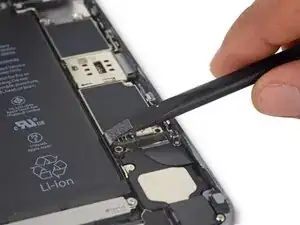
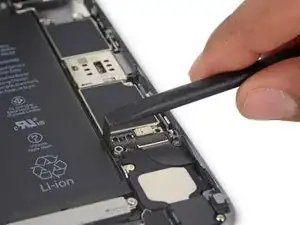
Отодвиньте разъём аккумулятора от платы логики до тех пор, пока он не останется отделённым от своего гнезда, чтобы избежать случайного соединения с аккумулятором во время работы.
Шаг 19
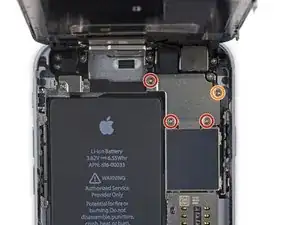
Удалите следующие четыре винта Phillips, фиксирующие скобу кабеля дисплея:
Три винта 1,2 мм
Один винт 2,8 мм
Шаг 20
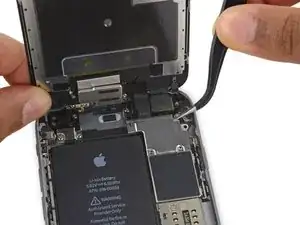
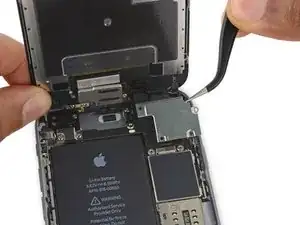
Снимите скобу кабеля дисплея.
Шаг 21
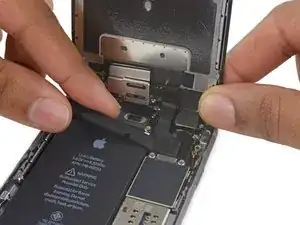
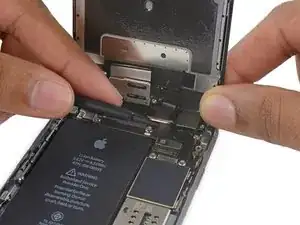
Используйте лопатку или чистый ноготь, чтобы отключить гибкий кабель фронтальной камеры, поддев его прямо вверх от гнезда на плате логики.
Шаг 22
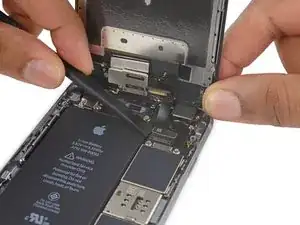
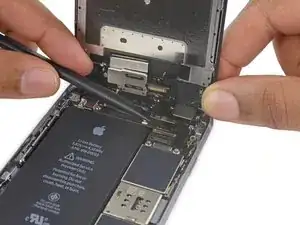
Отключите кабель дигитайзера, поддев его прямо вверх от гнезда на плате логики.
При повторном подключении кабеля дигитайзера не нажимайте по центру разъёма. Нажмите на один конец разъёма, затем на противоположный конец. Нажатие по центру разъёма может согнуть компонент и привести к повреждению дигитайзера.
Шаг 23
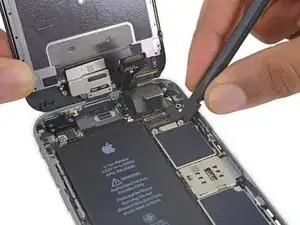
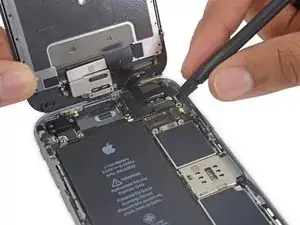
Убедитесь, что аккумулятор отключён, прежде чем отключать или подключать кабель на этом шаге.
Отключите кабель дисплея, поддев его прямо вверх от гнезда на плате логики.
Шаг 24
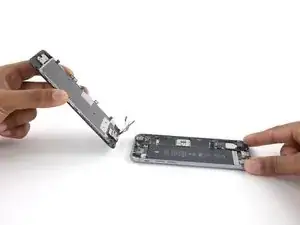
Снимите сборку дисплея.
При повторной сборке остановитесь здесь, если хотите заменить клей по краям дисплея.
Шаг 25
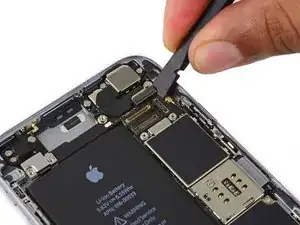
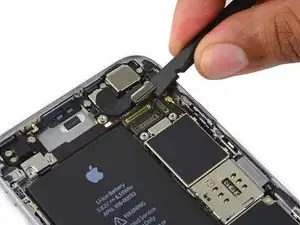
Используйте плоский конец лопатки, чтобы отключить заднюю камеру от её гнезда на плате логики.
Шаг 26
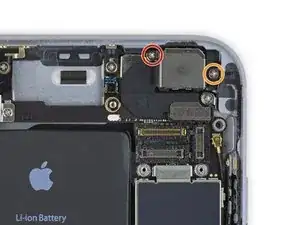
Удалите следующие два винта Phillips над скобой задней камеры:
Один винт 1,6 мм
Один винт 2,0 мм
Шаг 27
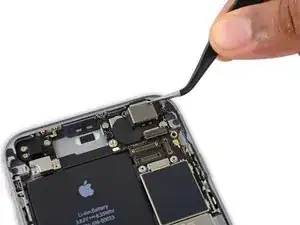
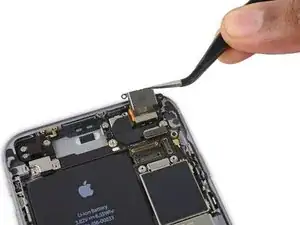
Снимите скобу камеры.
Шаг 28
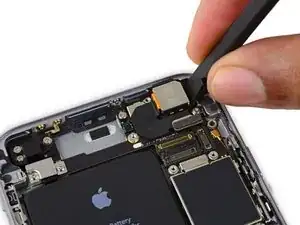
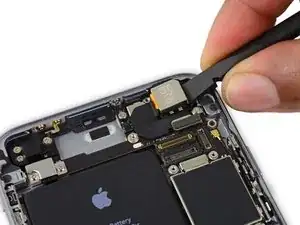
Вставьте лопатку сбоку от камеры, между задней панелью корпуса и модулем камеры.
Аккуратно подденьте камеру, чтобы подтолкнуть её из посадочного места.
Шаг 29
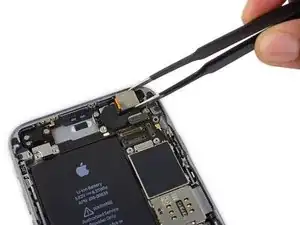
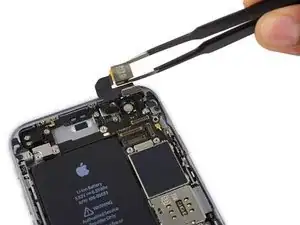
Снимите камеру.
Шаг 30
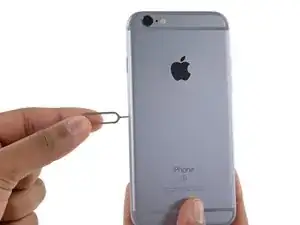
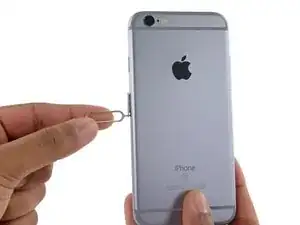
Вставьте инструмент для извлечения SIM-карты или скрепку в маленькое отверстие в лотке для SIM-карты.
Нажмите, чтобы извлечь лоток.
Для этого может потребоваться значительное усилие.
Шаг 31
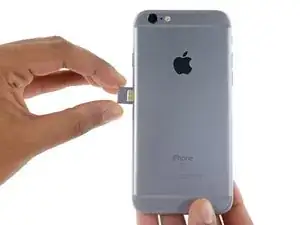
Удалите сборку лотка для SIM‑карты из iPhone.
При вставке SIM‑карты убедитесь, что она ориентирована правильно относительно лотка.
Шаг 32
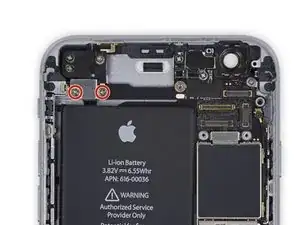
Удалите два винта Phillips 2,3 мм, фиксирующие скобу разъёма кабеля верхнего компонента.
Шаг 33
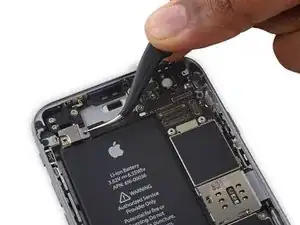
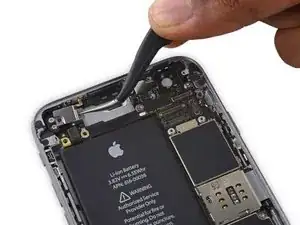
Снимите скобу разъёма кабеля верхнего компонента.
Шаг 34
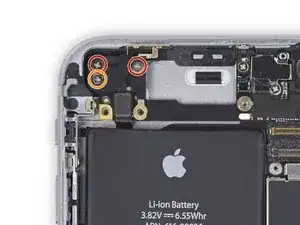
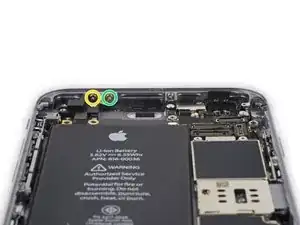
Удалите следующие пять винтов Phillips, фиксирующих верхнюю левую антенну Wi‑Fi:
Два винта 1,5 мм
Один винт 2,3 мм
Один винт 1,9 мм
Один винт 2,0 мм
Шаг 35
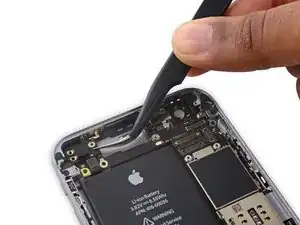
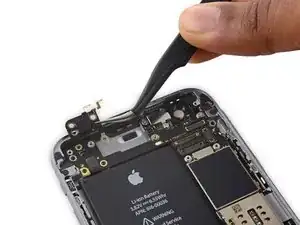
Снимите верхнюю левую антенну Wi‑Fi.
Шаг 36
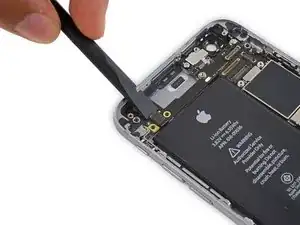
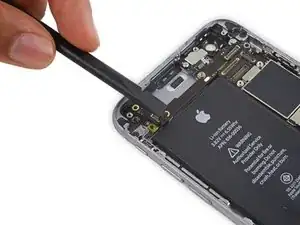
Используйте плоский конец лопатки, чтобы отсоединить кабель управления аудио от его разъёма на плате.
Шаг 37
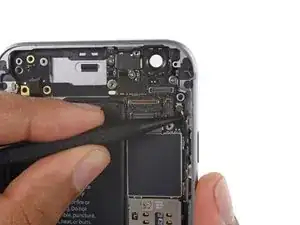
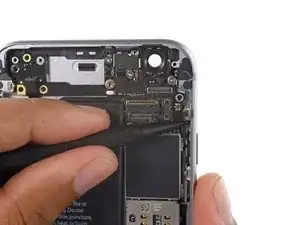
Используйте заострённый наконечник лопатки, чтобы отсоединить антенный кабель от его разъёма в верхнем правом углу платы.
Шаг 38
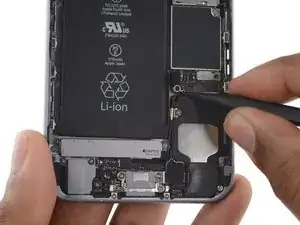
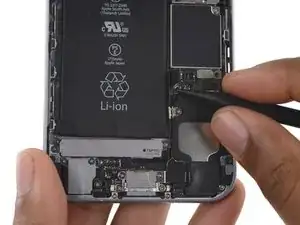
Используйте заострённый наконечник лопатки, чтобы отсоединить антенный кабель от его разъёма в нижнем левом углу платы.
Шаг 39
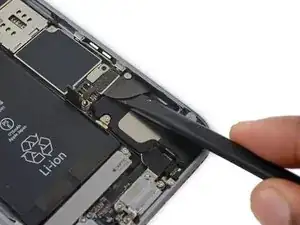
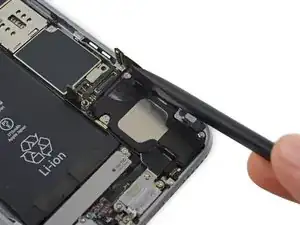
Подденьте плоским концом лопатки шлейф Lightning‑разъёма. Поднимите вверх, чтобы отсоединить его от разъёма на плате.
Шаг 40
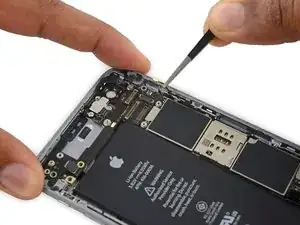
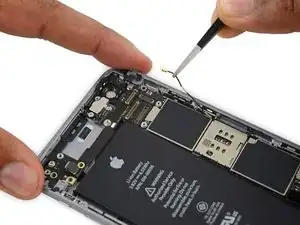
Осторожно потяните вверх антенный кабель, чтобы выведать его из двух держателей с правой стороны платы.
Шаг 41
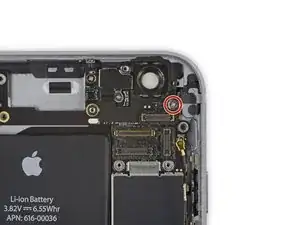
Удалите винт Phillips 1,3 мм, фиксирующий скобу NFC на плате.
Шаг 42
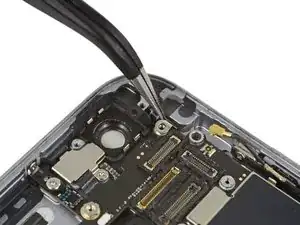
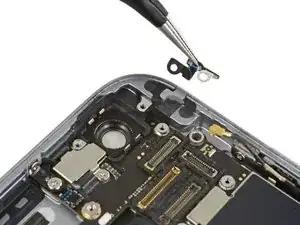
Снимите скобу NFC.
Шаг 43
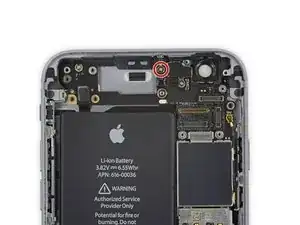
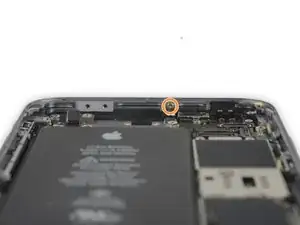
Удалите следующие два винта Phillips:
Один винт 2,5 мм в верхней части платы
Один винт 1,4 мм, ввернутый в верхний край задней крышки
Шаг 44
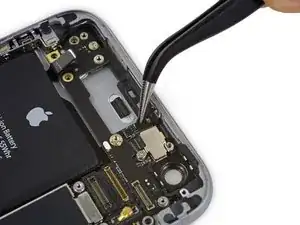
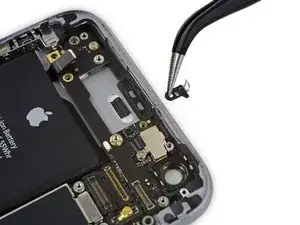
Снимите пластиковую клипсу.
Шаг 45
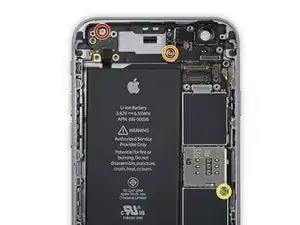
Удалите последние три винта, фиксирующие плату к задней крышке:
Один винт Phillips 1,9 мм
Одна гайка 2,5 мм (hex)
Один винт Phillips 1,8 мм
Шаг 46
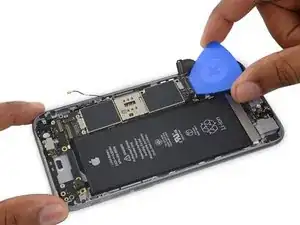
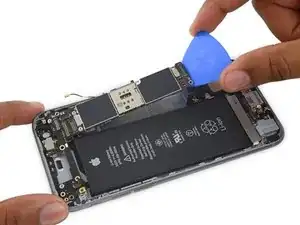
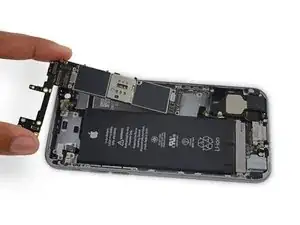
Вставьте медиатор для вскрытия под нижний край платы, между платой и динамиком.
Используйте медиатор, чтобы аккуратно приподнять плату из её посадочного места.
Снимите плату.
Заключение
Для сборки устройства выполните эти инструкции в обратном порядке.
Перевод руководства с ifixit.com