Замена сборки разъёма Lightning iPhone 6s
Если очистка разъёма Lightning не помогла, следуйте шагам этого руководства, чтобы заменить гибкий кабель разъёма Lightning в iPhone. Этот гибкий кабель включает разъём Lightning, разъём для наушников, два микрофона и пружинные контакты для тактильного двигателя и динамика.
Шаг 1
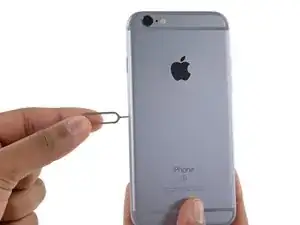
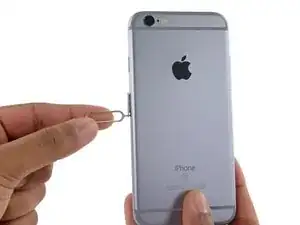
Вставьте инструмент для извлечения SIM-карты или скрепку в маленькое отверстие в лотке SIM-карты.
Нажмите, чтобы извлечь лоток.
Для этого может потребоваться значительное усилие.
Шаг 2
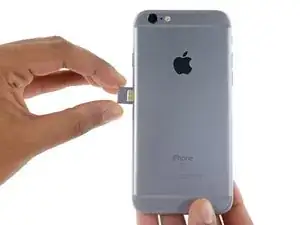
Удалите сборку лотка SIM-карты из iPhone.
При возвращении SIM-карты убедитесь, что она установлена в правильной ориентации относительно лотка.
Шаг 3
Перед разборкой iPhone разрядите аккумулятор ниже 25%. Заряженный литий‑ионный аккумулятор может загореться и/или взорваться при случайном проколе.
Перед началом разборки выключите iPhone.
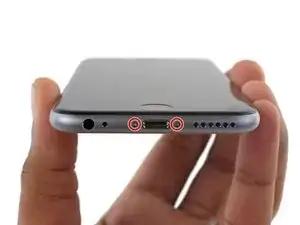
Удалите два винта P2 Pentalobe длиной 3,4 мм на нижнем торце iPhone, по обе стороны от разъёма Lightning.
Шаг 4
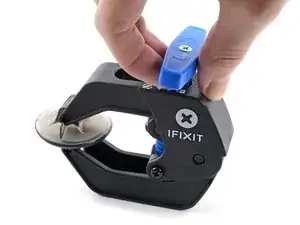
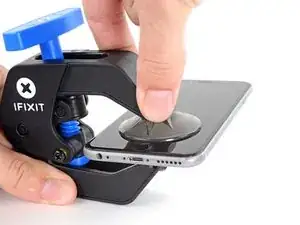
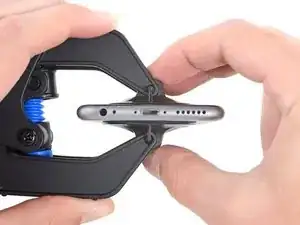
Следующие два шага демонстрируют Anti‑Clamp — инструмент, который мы разработали, чтобы облегчить процедуру открытия. Если вы не используете Anti‑Clamp, пропустите три шага вниз для альтернативного метода.
Полные инструкции по использованию Anti‑Clamp см. в этом руководстве.
Оттяните синюю ручку назад, чтобы разблокировать рычаги Anti‑Clamp.
Наденьте рычаги на левый или правый край iPhone.
Расположите присоски рядом с нижним краем iPhone прямо над кнопкой «Домой» — одну на передней панели и одну на задней.
Сожмите присоски вместе, чтобы создать вакуум на нужной области.
Если поверхность iPhone слишком скользкая и Anti‑Clamp плохо держится, можно использовать ленту для улучшения сцепления.
Шаг 5
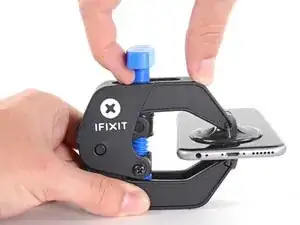
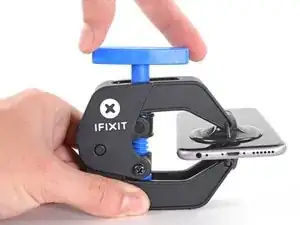
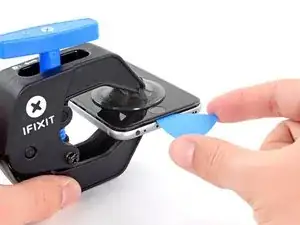
Потяните синюю ручку вперёд, чтобы зафиксировать рычаги.
Поверните ручку по часовой стрелке на 360 градусов или до тех пор, пока присоски не начнут растягиваться.
Убедитесь, что присоски остаются выровненными друг с другом. Если они начинают смещаться, немного ослабьте присоски и выровняйте рычаги.
Вставьте плоскую медиаторную лопатку под экран, когда Anti‑Clamp создаст достаточно большой зазор.
Если Anti‑Clamp не создаёт достаточного зазора, поверните ручку на четверть оборота.
Не закручивайте более чем на четверть оборота за раз и делайте паузы на несколько секунд между поворотами. Дайте Anti‑Clamp и времени сделать свою работу.
Пропустите следующие три шага.
Шаг 6
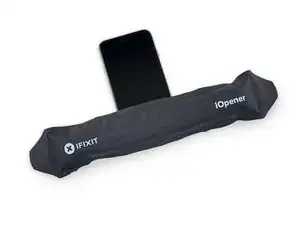
Если у вас нет Anti‑Clamp, выполните следующие три шага, чтобы использовать присоску.
Нанесите слабое тепло на нижний край iPhone с помощью iOpener или фена примерно в течение минуты.
Тепло размягчает клей, фиксирующий дисплей, облегчая его открытие.
Шаг 7
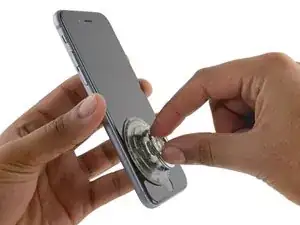
Открытие дисплея на 6s разделяет тонкую полосу клея по периметру дисплея. Если вы планируете заменить клей, подготовьте новый комплект клеевых лент перед продолжением. Возможно завершить ремонт без замены клея, и вы, вероятно, не заметите разницы в работе.
Прикрепите присоску к нижнему левому углу сборки дисплея.
Старайтесь не размещать присоску над кнопкой «Домой».
Если дисплей сильно треснул, покрытие его слоем прозрачной упаковочной ленты может позволить присоске сцепиться. Альтернативно можно использовать очень прочную ленту вместо присоски. В крайнем случае можно приклеить присоску суперклеем к разбитому экрану.
Шаг 8
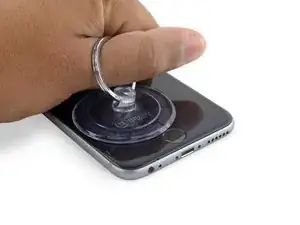
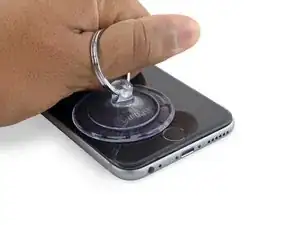
Потяните присоску вверх с равномерным постоянным усилием, чтобы создать небольшой зазор между передней панелью и задней крышкой.
Действуйте медленно и применяйте равномерное постоянное усилие. Сборка дисплея сидит плотнее, чем в большинстве устройств, и прикреплена клеем.
Сильные рывки могут повредить сборку дисплея. Прилагайте ровно столько усилия, чтобы создать небольшой зазор между дисплеем и задней крышкой.
Если возникают трудности, нагрейте переднюю часть iPhone с помощью iOpener, фена или теплового пистолета до состояния, когда она будет немного горячей на ощупь. Это поможет размягчить клей по краям дисплея.
Шаг 9
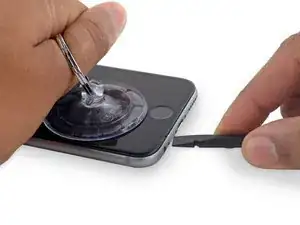
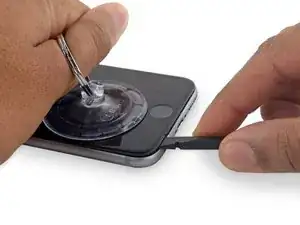
Снизу на дисплее, прямо над разъёмом для наушников, есть выемка. Это самое безопасное место для начала поддевания телефона.
Поместите плоский край лопатки в зазор между экраном и задней крышкой, прямо над разъёмом для наушников.
Шаг 10
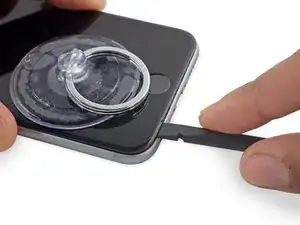
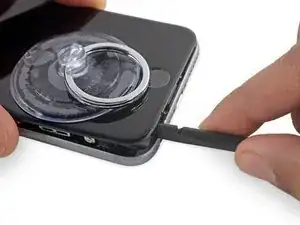
Поверните лопатку, чтобы расширить зазор между сборкой передней панели и остальной частью телефона.
Шаг 11
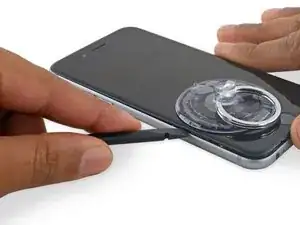
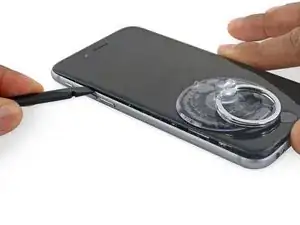
Вставьте плоский конец лопатки с левой стороны телефона между сборкой дисплея и задней крышкой.
Сдвигайте лопатку вверх по стороне телефона, чтобы разделить клей и высвободить защёлки.
Шаг 12
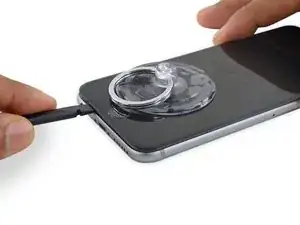
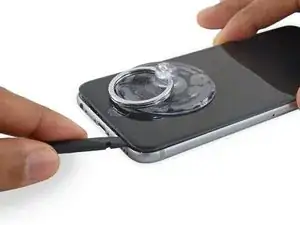
Удалите лопаточку и вставьте её снова на нижнем крае, где вы поддевали телефон.
Сдвиньте лопаточку вправо, вдоль нижнего края телефона.
Шаг 13
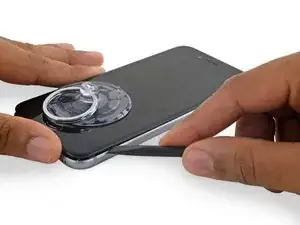
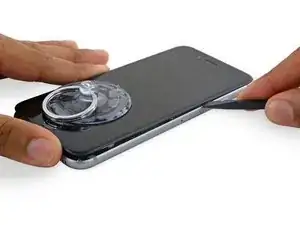
Проведите лопаточкой вверх по правой стороне, продолжая отсоединять клей и отщёлкивать защёлки дисплея от iPhone.
Шаг 14
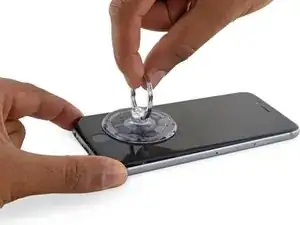
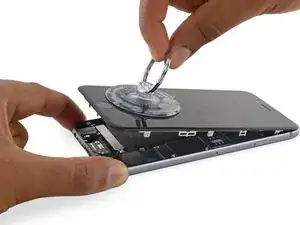
Используйте присоску, чтобы приоткрыть дисплей, разорвав последние участки клея.
Не открывайте дисплей более чем на 90°, так как сверху он всё ещё соединён тремя шлейфами, которые могут порваться при растяжении.
Шаг 15
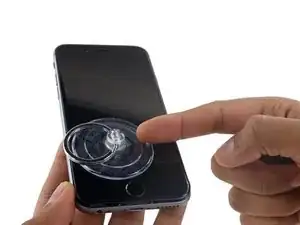
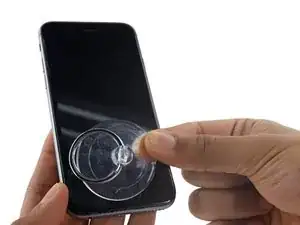
Подтяните выступ на верхней стороне присоски, чтобы снять её с передней панели.
Шаг 16
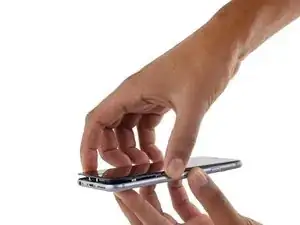
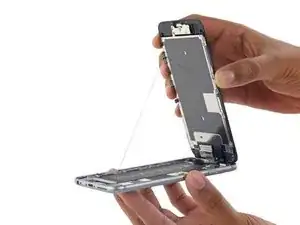
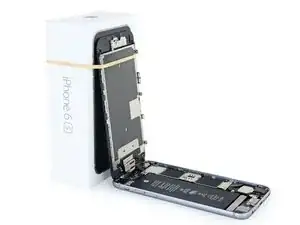
Осторожно возьмитесь за узел дисплея и поднимите его, открывая телефон, используя защёлки в верхней части передней панели как петлю.
Откройте дисплей примерно на 90° и подпереть его о чём‑то, чтобы он оставался устойчивым во время работы с телефоном.
Натяните резинку, чтобы надёжно зафиксировать дисплей во время работы. Это предотвращает излишнее напряжение на кабели дисплея.
В крайнем случае для подстраховки можно использовать неоткрытую консервированную банку, чтобы подпереть дисплей.
При повторной сборке при необходимости остановитесь здесь, чтобы заменить клей вокруг кромок дисплея.
При повторной сборке край корпуса у камеры должен зацепиться под кромку корпуса. Скобы рамки экрана должны находиться под ободком основного корпуса и подтягиваться в направлении конца с камерой, чтобы крышка легко закрывалась и корректно защёлкивалась.
Эти скобы на самом деле не являются полноценной петлёй, а выступами, которые должны оказаться под ободком основной рамки/кромки телефона. Так экран легко вернётся в закрытое положение, аккуратно защёлкиваясь на место.
При повторной сборке порядок защёлкивания экрана обратный: нажимайте вдоль правой стороны сверху вниз по углу. Затем слева.
Шаг 17
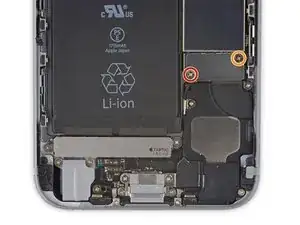
Удалите два винта Phillips, крепящие кронштейн разъёма батареи, следующих длин:
Один винт 2,9 мм
Один винт 2,2 мм
В ходе этой разборки отслеживайте каждый винт и убедитесь, что он возвращается на своё место, чтобы не повредить iPhone.
Шаг 18
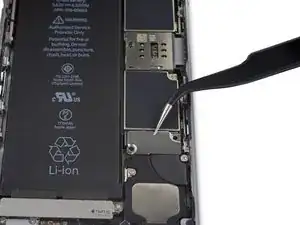
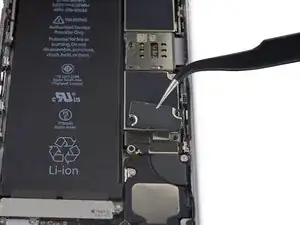
Снимите кронштейн разъёма батареи с iPhone.
Шаг 19
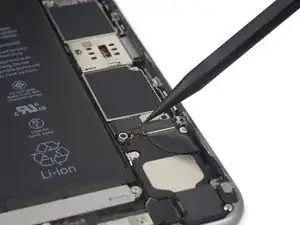
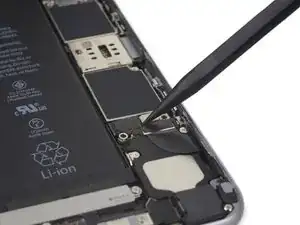
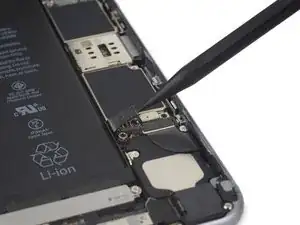
Используйте острый конец лопаточки, чтобы отсоединить разъём батареи, поддев его и оттянув прямо вверх от платы логики.
Шаг 20
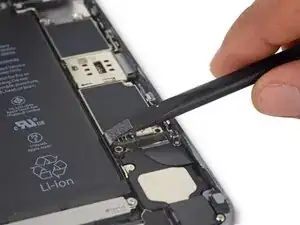
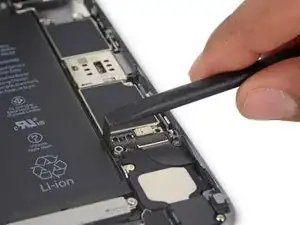
Отодвиньте разъём батареи от платы логики до тех пор, пока он не останется отделённым от своего гнезда, чтобы избежать случайного подключения батареи во время работы.
Шаг 21
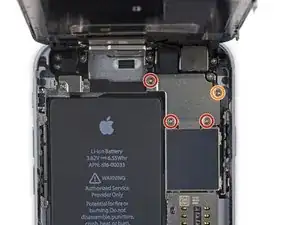
Уберите следующие четыре винта Phillips, крепящие кронштейн кабеля дисплея:
Три винта 1,2 мм
Один винт 2,8 мм
Шаг 22
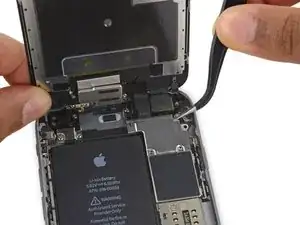
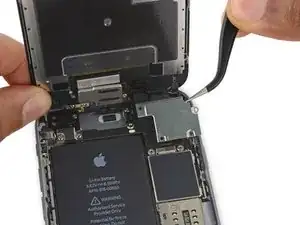
Снимите кронштейн кабеля дисплея.
Шаг 23
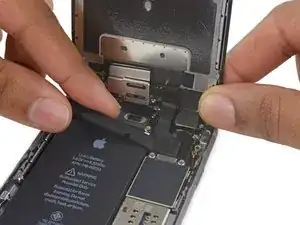
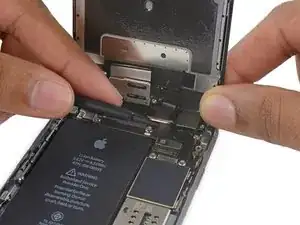
Используйте лопаточку или чистый ноготь, чтобы отсоединить гибкий кабель фронтальной камеры, поддев его и поднимая прямо вверх из гнезда на плате логики.
Шаг 24
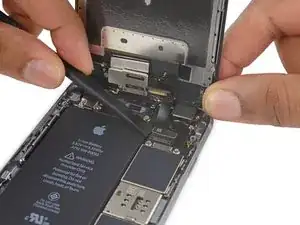
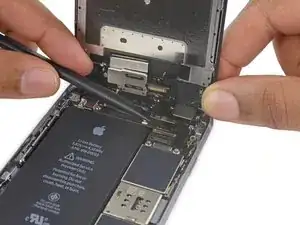
Отсоедините кабель цифротачскрина, поддев его и оттянув прямо вверх из его гнезда на плате логики.
При повторном подключении кабеля цифротачскрина не нажимайте по центру разъёма. Надавите на один край разъёма, затем на противоположный. Надавливание по центру может согнуть компонент и привести к повреждению цифротачскрина.
Шаг 25
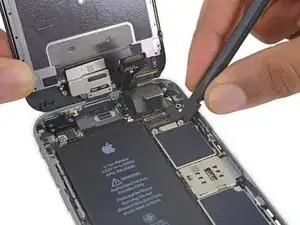
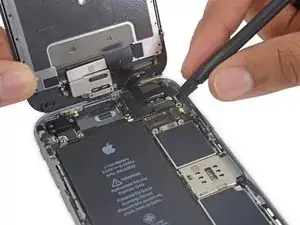
Убедитесь, что батарея отключена, прежде чем в этом шаге отключать или подключать кабель.
Отключите кабель дисплея, поддев его и оттянув прямо вверх из его гнезда на плате логики.
Шаг 26
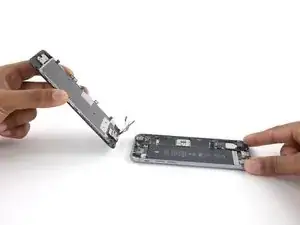
Снимите узел дисплея.
При повторной сборке при необходимости остановитесь здесь, чтобы заменить клей вокруг кромок дисплея.
Шаг 27
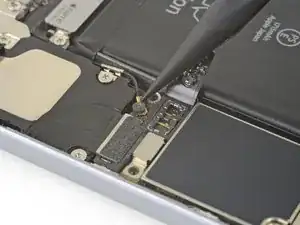
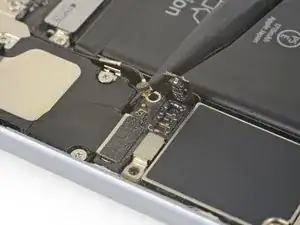
Используйте острый конец лопаточки, чтобы приподнять и отсоединить антеннный кабель от нижнего конца платы логики.
Чтобы подключить такие антенные кабели обратно к гнезду, аккуратно совместите разъём с гнездом, затем используйте плоскую часть лопаточки, чтобы нажать вниз. Он должен щёлкнуть на место. Если нет — проверьте совмещение. Не применяйте чрезмерную силу.
Шаг 28
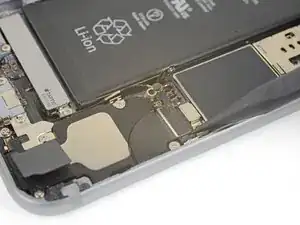
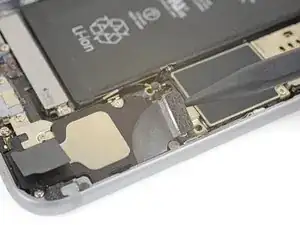
Используйте острый конец лопаточки, чтобы приподнять и отсоединить ленточный кабель разъёма Lightning от его гнезда на плате логики.
Шаг 29
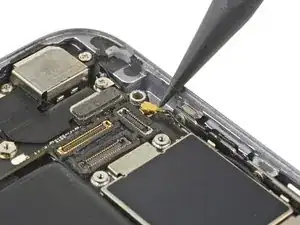
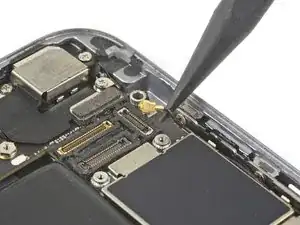
Если вы следуете этому руководству для замены разъёма Lightning, вы можете оставить подключенным антенный кабель и пропустить этот и следующий шаг. Будьте очень осторожны, чтобы не натянуть хрупкий антенный кабель при перемещении динамика.
Используйте острие лопатки, чтобы приподнять и отсоединить антенный кабель от его разъёма в верхней части логической платы.
Шаг 30
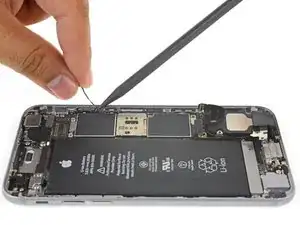
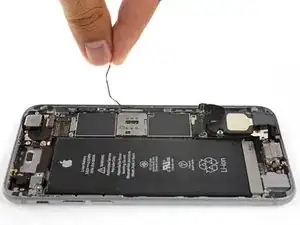
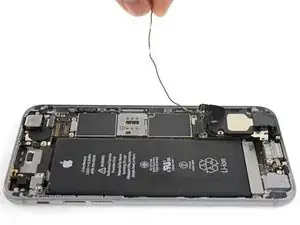
Аккуратно приподнимите антенный кабель и выведите его из паза вдоль края телефона. Используйте острие лопатки, чтобы помочь приподнять кабель и освободить его из фиксаторов.
Если кабелю не хватает места для подъёма, ослабьте этот винт с крестовой шлицей, фиксирующий логическую плату, чтобы плата могла немного сместиться.
Обязательно снова затяните этот винт при обратной сборке.
При обратной установке обязательно пропустите антенный кабель под углом логической платы.
При обратной установке вы также можете снова вставить лоток для SIM-карты после прокладки антенного кабеля.
Если вы почувствуете сопротивление, прекратите и убедитесь, что лоток не зацепил антенный кабель.
Шаг 31
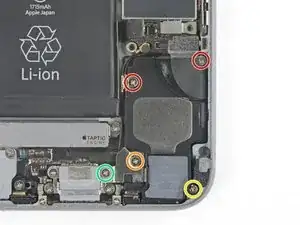
Снимите следующие винты с крестовой шлицей, закрепляющие динамик в задней крышке:
Два винта 2,6 мм
Один винт 2,3 мм
Этот винт может быть закрыт куском ленты.
Один винт 2,3 мм
Этот винт отличается от предыдущего. Обязательно не перепутайте их.
Один винт 3,0 мм
Шаг 32
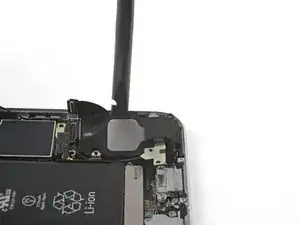
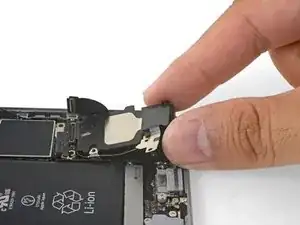
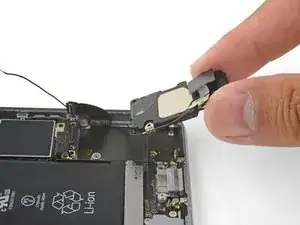
Вставьте плоский конец лопатки между длинным краем модуля динамика и стенкой корпуса.
Осторожно подденьте, чтобы ослабить модуль динамика.
Когда модуль ослабнет, приподнимите и выньте модуль динамика из телефона.
Шаг 33
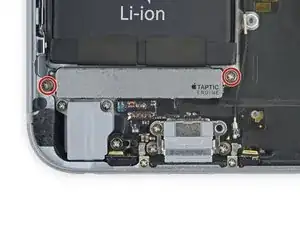
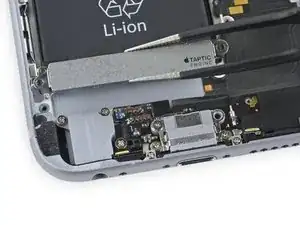
Снимите два винта с крестовой шлицей 1,5 мм, фиксирующие тактильный моторчик к задней крышке.
Снимите тактильный моторчик.
Шаг 34
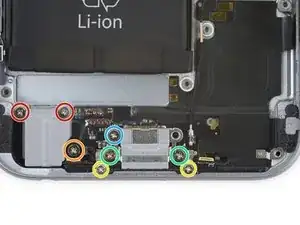
Снимите следующие восемь винтов с крестовой шлицей:
Два винта 2,9 мм над разъёмом для наушников
Один винт 3,7 мм над кронштейном разъёма для наушников
Два винта 1,4 мм на торце iPhone
Два винта 1,9 мм по обе стороны от разъёма Lightning
Один винт 3,0 мм слева от разъёма
Шаг 35
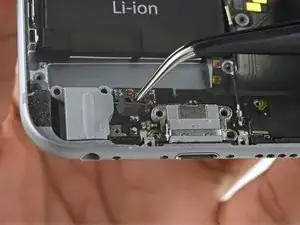
Снимите пластиковый кронштейн микрофона.
Шаг 36
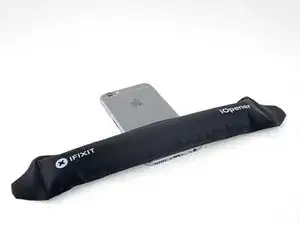
Разогрейте iOpener и приложите его к задней части телефона вблизи нижнего края на одну минуту.
Шаг 37
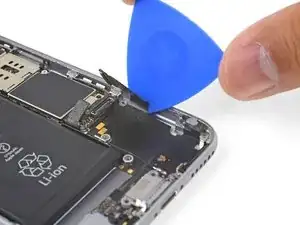
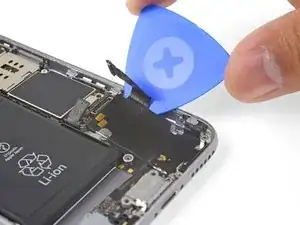
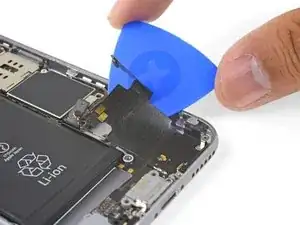
Вставьте пластиковую монтажную лопатку между краем задней крышки и гибким шлейфом разъёма Lightning.
Нажмите лопаткой под гибким шлейфом, чтобы разрушить клей, удерживающий его на месте.
Шаг 38
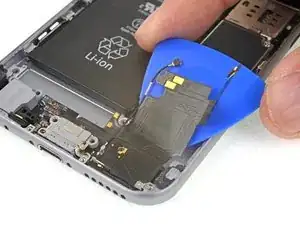
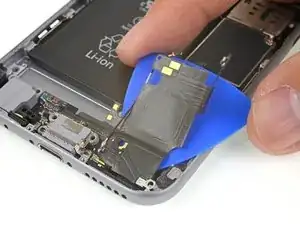
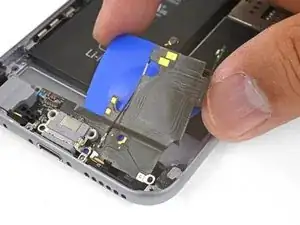
Вставьте плоский конец лопатки между узлом разъёма Lightning и задней крышкой, чтобы разрушить оставшийся клей.
Шаг 39
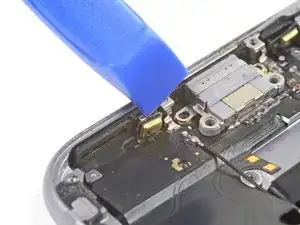
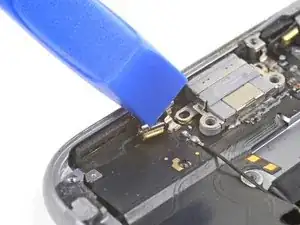
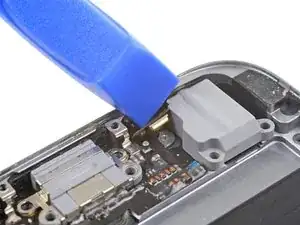
Используйте инструмент для открытия, чтобы отделить микрофоны от нижнего края задней крышки.
Шаг 40
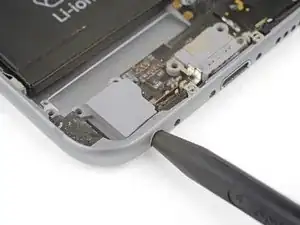
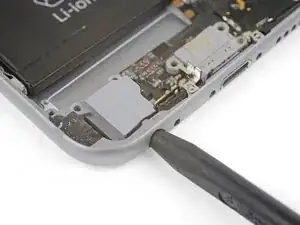
Вставьте острие лопатки в разъём для наушников и надавите, чтобы ослабить разъём в задней крышке.
Шаг 41
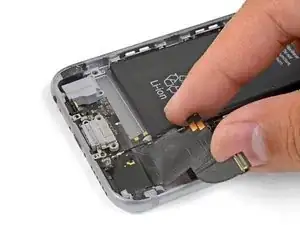
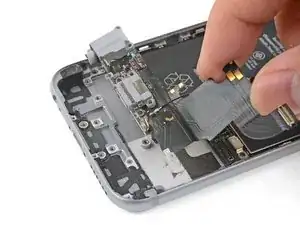
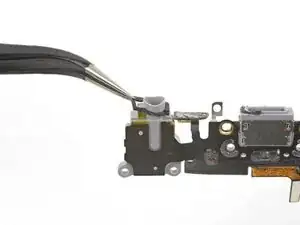
Снимите узел разъёма Lightning.
Если у вашей запасной детали нет уплотнителя, используйте пинцет, чтобы снять его со старой детали и перенести на новую.
Перед установкой или заменой узла разъёма Lightning используйте пластиковый инструмент, чтобы счистить остатки клея с задней крышки за кабелем.
Заключение
Сравните вашу новую запасную деталь с оригинальной. Возможно, потребуется перенести оставшиеся компоненты или снять защитные плёнки с новой детали перед установкой.
Для сборки устройства следуйте этим инструкциям в обратном порядке.
Отнесите электронные отходы в переработку, сертифицированную по стандартам R2 или e-Stewards.
Ремонт не удался? Обратитесь в сообщество iPhone 6s Answers за помощью в устранении неполадок.
Перевод руководства с ifixit.com