Замена экрана iPhone 6s
Узнайте, как заменить экран iPhone 6s. Эта деталь поставляется с уже установленными фронтальной камерой, блоком датчиков и экранным экраном электромагнитного экрана (EMI), что облегчает ремонт.
Вам нужно только снять старый экран и перенести кнопку «Домой» на новый экран, чтобы Touch ID (сканирование отпечатка пальца) работал.
Шаг 1
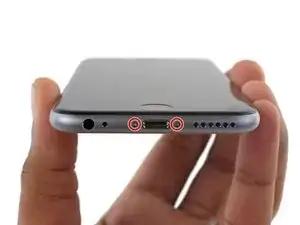
Перед разборкой iPhone разрядите батарею ниже 25%. Заряженная литий‑ионная батарея может загореться и/или взорваться при случайном проколе.
Выключите iPhone перед началом разборки.
Удалите два винта P2 Pentalobe длиной 3,4 мм на нижнем торце iPhone, по обе стороны от разъёма Lightning.
Шаг 2
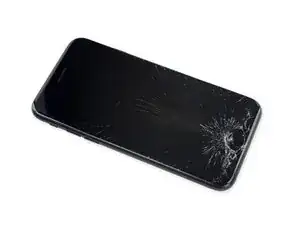
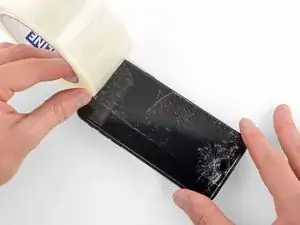
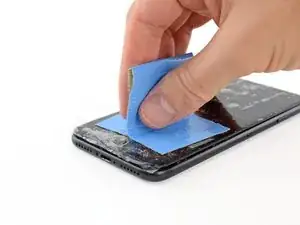
Если стекло дисплея треснуло, заклейте его лентой, чтобы ограничить дальнейшее разрушение и предотвратить травмы во время ремонта.
Наложите перекрывающиеся полосы прозрачной упаковочной ленты на дисплей iPhone, пока вся лицевая часть не будет покрыта.
Это удержит осколки стекла и обеспечит структурную целостность при поддевании и подъёме дисплея.
Наденьте защитные очки, чтобы защитить глаза от возможных осколков стекла во время ремонта.
Если разбитое стекло мешает присоске приклеиться в следующих шагах, попробуйте сложить прочную ленту (например, армированную) в ручку и поднять дисплей с её помощью.
Шаг 3
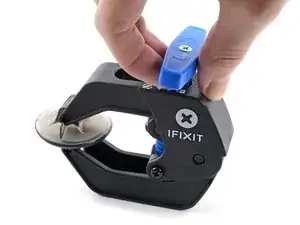
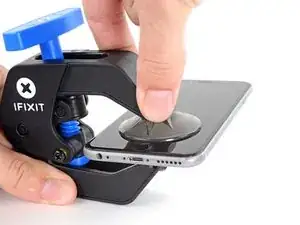
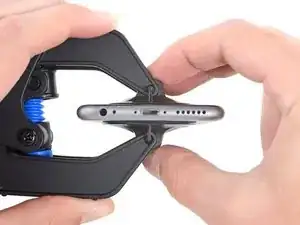
Следующие два шага демонстрируют Anti‑Clamp — инструмент, который мы разработали, чтобы упростить процедуру открытия. Если вы не используете Anti‑Clamp, перейдите вниз на три шага для альтернативного метода.
Полные инструкции по использованию Anti‑Clamp см. в этом руководстве.
Оттяните синюю рукоятку назад, чтобы разблокировать рычаги Anti‑Clamp.
Надвиньте рычаги на левый или правый торец iPhone.
Разместите присоски у нижнего края iPhone прямо над кнопкой «Домой» — одну спереди и одну сзади.
Сожмите присоски вместе, чтобы создать вакуум на выбранной области.
Если поверхность iPhone слишком скользкая и Anti‑Clamp не удерживается, можно использовать ленту, чтобы сделать поверхность более цепкой.
Шаг 4
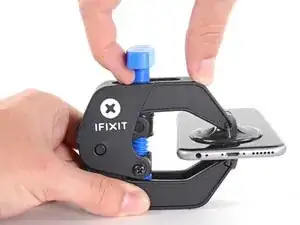
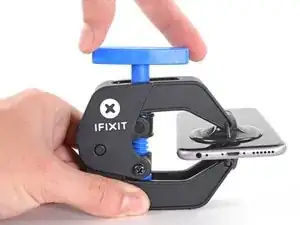
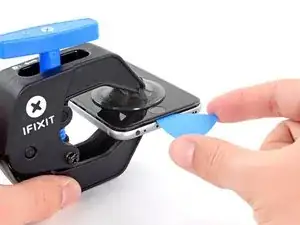
Толкните синюю рукоятку вперёд, чтобы зафиксировать рычаги.
Поверните рукоятку по часовой стрелке на 360 градусов или до тех пор, пока присоски не начнут растягиваться.
Убедитесь, что присоски остаются выровненными друг с другом. Если они начинают смещаться, слегка ослабьте присоски и выровняйте рычаги.
Вставьте медиатор для вскрытия в образовавшийся между экраном и корпусом зазор, когда Anti‑Clamp создаст достаточно большой зазор.
Если Anti‑Clamp не создаёт достаточного зазора, поверните рукоятку на четверть оборота.
Не поворачивайте больше чем на четверть оборота за раз и делайте паузы в несколько секунд между поворотами. Дайте Anti‑Clamp и времени выполнить работу.
Пропустите следующие три шага.
Шаг 5
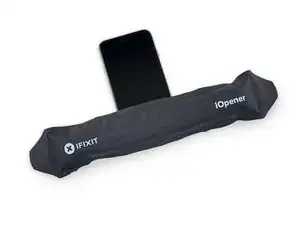
Если у вас нет Anti‑Clamp, выполните следующие три шага, чтобы использовать присоску с ручкой.
Примените умеренное тепло к нижнему краю iPhone с помощью iOpener или фена примерно в течение минуты.
Тепло размягчает клей, удерживающий дисплей, что облегчает открытие.
Шаг 6
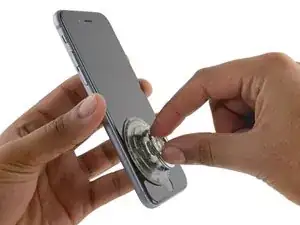
При открытии дисплея на 6s отстаёт тонкая полоса клея по периметру дисплея. Если вы планируете заменить клей, подготовьте комплект новых клейких лент перед продолжением. Ремонт можно выполнить и без замены клея, и вы, вероятно, не заметите разницы в работе.
Прикрепите присоску к нижнему левому углу сборки дисплея.
Следите за тем, чтобы не размещать присоску поверх кнопки «Домой».
Если дисплей сильно разбит, покрытие его слоем прозрачной упаковочной ленты может позволить присоске приклеиться. В качестве альтернативы вместо присоски можно использовать очень прочную ленту. В крайнем случае присоску можно приклеить суперклеем к разбитому экрану.
Шаг 7
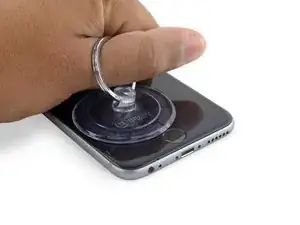
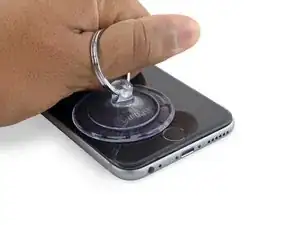
Подтяните присоску вверх с ровным, постоянным усилием, чтобы создать небольшой зазор между передней панелью и задним корпусом.
Действуйте медленно и применяйте постоянное усилие. Сборка дисплея плотно прилегает и приклеена.
Слишком сильное рывковое усилие может повредить сборку дисплея. Прилагайте только достаточное усилие для создания небольшого зазора между сборкой дисплея и задним корпусом.
Если возникают трудности, нагрейте переднюю часть iPhone с помощью iOpener, фена или термофена до состояния, когда её чуть жарко держать. Это поможет размягчить клей по краям дисплея.
Шаг 8
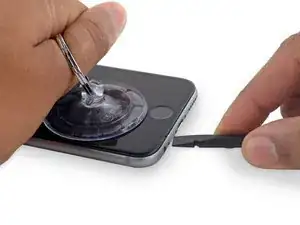
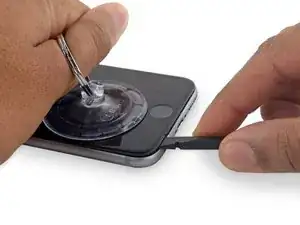
На нижней стороне дисплея, прямо над разъёмом для наушников, есть выемка. Это самое безопасное место для начала поддевания телефона.
Поместите плоскую кромку лопатки в зазор между экраном и задним корпусом прямо над разъёмом для наушников.
Шаг 9
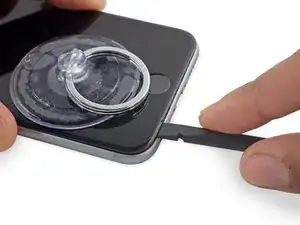
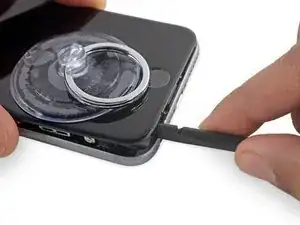
Поверните лопаткой, чтобы увеличить зазор между передней панелью и остальной частью телефона.
Шаг 10
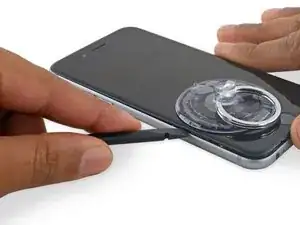
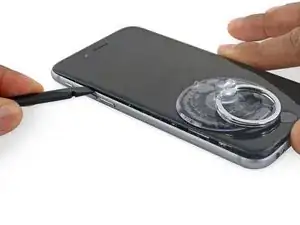
Вставьте плоский конец лопатки с левой стороны телефона между сборкой дисплея и задним корпусом.
Проведите лопаткой вверх по боковой стороне телефона, чтобы отделить клей и отщёлкнуть защёлки.
Шаг 11
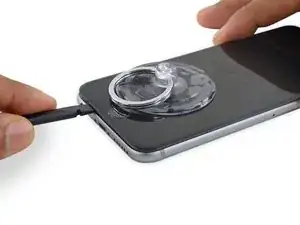
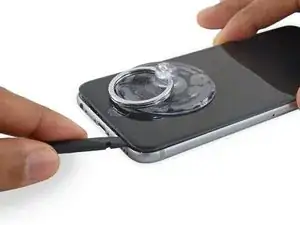
Извлеките лопатку и вставьте её снова в нижний край, там, где Вы поддевали телефон.
Сдвиньте лопатку вправо вдоль нижнего края телефона.
Шаг 12
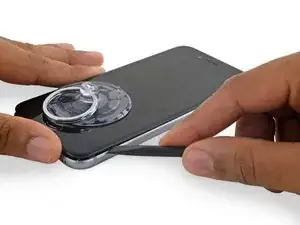
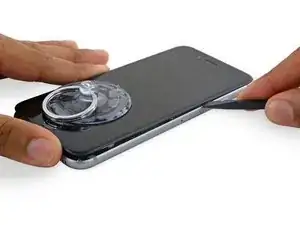
Проведите лопаткой вверх по правой стороне, чтобы продолжить отделение клея и отщёлкивание фиксаторов дисплея от iPhone.
Шаг 13
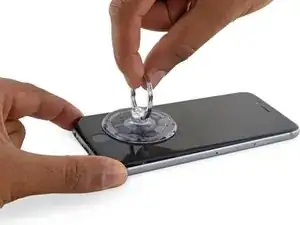
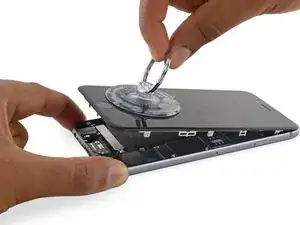
Используйте присоску, чтобы открыть дисплей, разорвав последние участки клея.
Не открывайте дисплей более чем на 90º, так как в верхней части он всё ещё соединён тремя шлейфами, которые могут порваться при натяжении.
Шаг 14
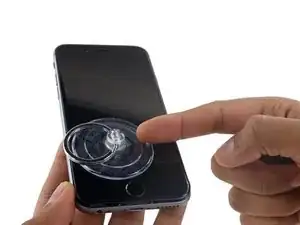
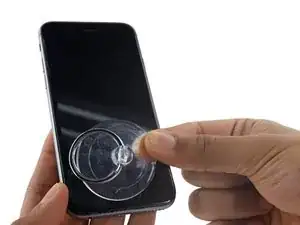
Подтяните выступ в верхней части присоски, чтобы снять её с передней панели.
Шаг 15
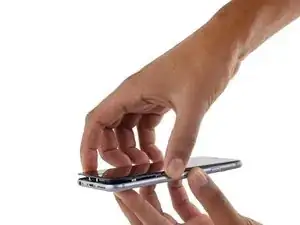
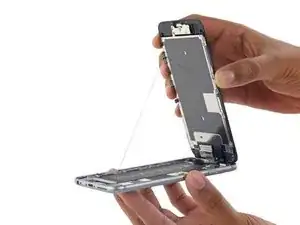
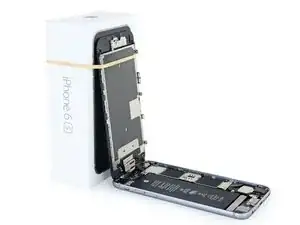
Аккуратно возьмите в сборе дисплей и приподнимите его, используя защёлки в верхней части передней панели как петлю.
Откройте дисплей примерно под углом 90º и оприте его о что‑то, чтобы он держался, пока Вы работаете с телефоном.
Добавьте резинку, чтобы надёжно зафиксировать дисплей во время работы. Это предотвращает чрезмерную нагрузку на кабели дисплея.
В экстренной ситуации можно использовать нераскрытую банку с напитком, чтобы подпереть дисплей.
При сборке присядьте здесь, если хотите заменить клей по краям дисплея.
При сборке конец экранного корпуса со стороны камеры должен зацепиться под кромку корпуса. Крючки рамки экрана должны быть под выступом основного корпуса и подтянуты в сторону камеры, чтобы крышка легко закрывалась и правильно защёлкивалась.
Эти крючки фактически являются не полноценной петлёй, а защёлками, которые должны оказаться под кромкой основной рамки корпуса!! Так экран легко вернётся в закрытое состояние, аккуратно щёлкнув на место.
При повторной сборке порядок защёлкивания экрана: нажимайте вдоль правой стороны сверху вниз, затем слева.
Шаг 16
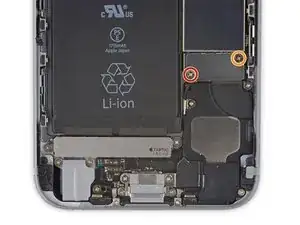
Удалите два винта Phillips, фиксирующие планку разъёма аккумулятора, следующих длин:
Один винт 2,9 мм
Один винт 2,2 мм
В ходе ремонта следите за каждым винтом и убеждайтесь, что он возвращается точно на своё место, чтобы не повредить iPhone.
Шаг 17
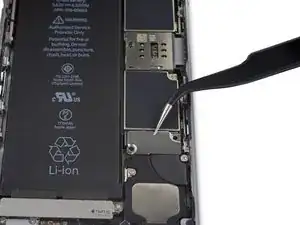
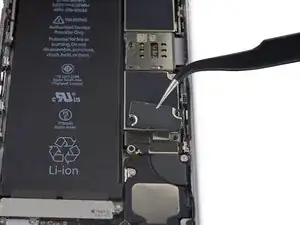
Снимите планку разъёма аккумулятора с iPhone.
Шаг 18
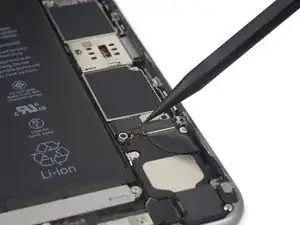
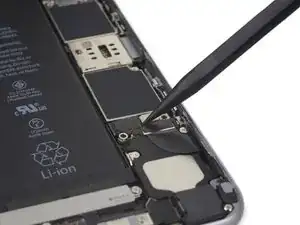
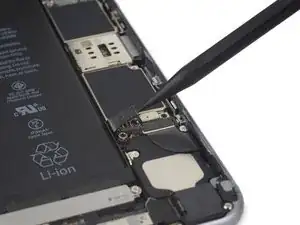
Используйте острый кончик лопатки, чтобы отключить разъём аккумулятора, поддев его и приподняв вертикально от логической платы.
Шаг 19
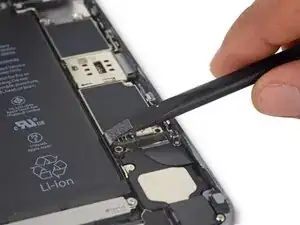
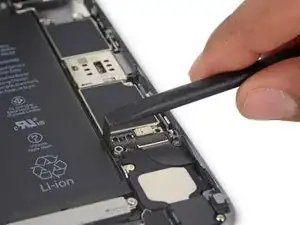
Отведите разъём аккумулятора от логической платы до тех пор, пока он не останется отделённым от гнезда, чтобы избежать случайного подключения аккумулятора во время работы.
Шаг 20
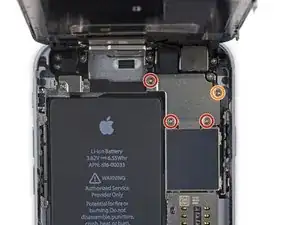
Удалите следующие четыре винта Phillips, фиксирующие планку кабеля дисплея:
Три винта 1,2 мм
Один винт 2,8 мм
Шаг 21
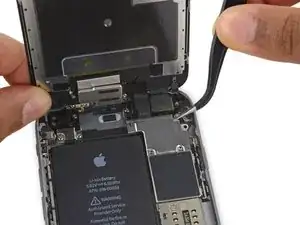
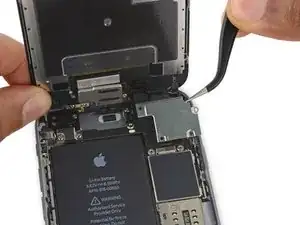
Снимите планку кабеля дисплея.
Шаг 22
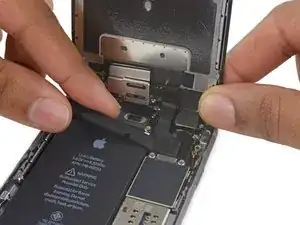
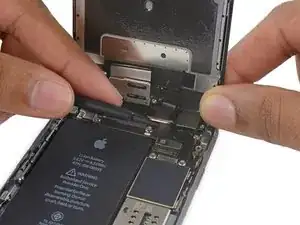
Используйте лопатку или чистый ноготь, чтобы отключить гибкий кабель фронтальной камеры, поддев его и приподняв вертикально из гнезда на логической плате.
Шаг 23
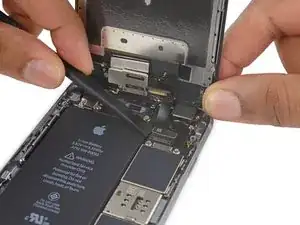
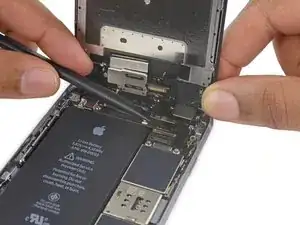
Отключите кабель дигитайзера, поддев его и приподняв вертикально из гнезда на логической плате.
При повторном подключении кабеля дигитайзера не нажимайте в центре разъёма. Нажмите на один край разъёма, затем на противоположный край. Нажатие в центре может согнуть компонент и повредить дигитайзер.
Шаг 24
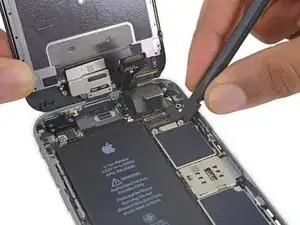
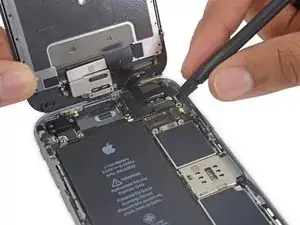
Убедитесь, что аккумулятор отключён, прежде чем отключать или подключать кабель на этом шаге.
Отключите кабель дисплея, поддев его и приподняв вертикально из гнезда на логической плате.
Шаг 25
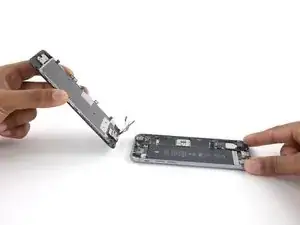
Снимите сборку дисплея.
При повторной сборке присядьте здесь, если хотите заменить клей по краям дисплея.
Шаг 26
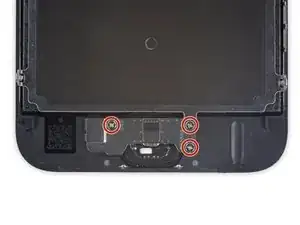
Удалите три винта Phillips 1,7 мм, фиксирующие кронштейн кнопки «Домой».
Не перетягивайте эти винты, так как это может повредить переднюю часть дисплея.
Шаг 27
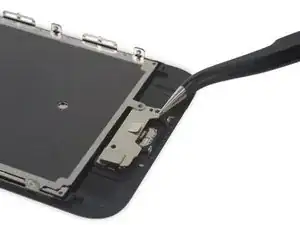
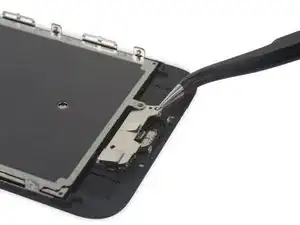
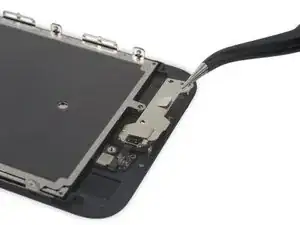
Поднимите нижний край кронштейна кнопки «Домой», пока он не освободится от маленького штырька справа.
Выдвиньте кронштейн из‑под экранирующей пластины, чтобы снять его.
Шаг 28
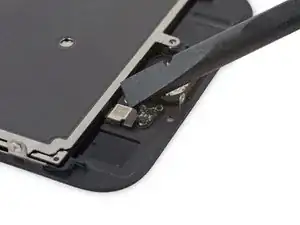
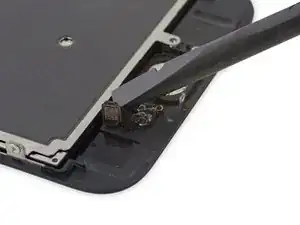
Используйте лопатку, чтобы отсоединить разъём кнопки «Домой», выдавив его из гнезда на задней стороне модуля дисплея.
Шаг 29
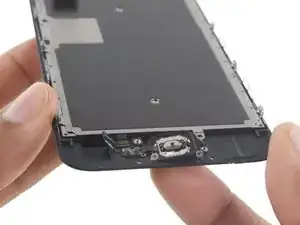
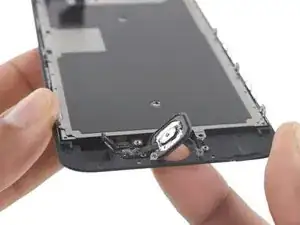
Резиновая прокладка вокруг кнопки «Домой» очень тонкая и легко рвётся.
Приложите слабое тепло (с помощью iOpener, теплового фена или фена для волос), чтобы размягчить клей, фиксирующий прокладку кнопки «Домой».
Используя подушечку пальца, аккуратно надавите на кнопку «Домой» со стороны фронтальной части сборки дисплея. Приложите равномерное и постоянное усилие, чтобы медленно отделить резиновую прокладку кнопки «Домой» от передней панели.
Шаг 30
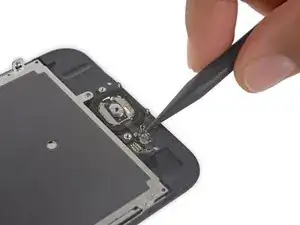
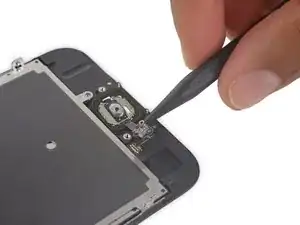
Используйте заострённый кончик лопатки, чтобы осторожно отделить гибкий кабель кнопки «Домой» от задней стороны модуля дисплея.
Шаг 31
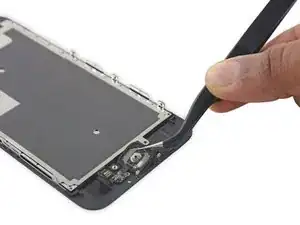
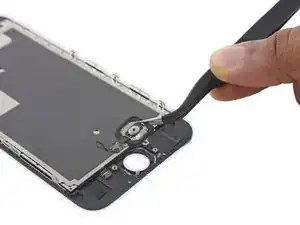
Снимите узел кнопки «Домой».
Шаг 32
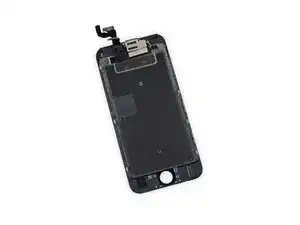
Остаётся только экран.
Заключение
Для повторной сборки устройства выполните эти действия в обратном порядке.
Перевод руководства с ifixit.com